
1. תחילת העבודה
הורידו את FoodRay AI מ-App Store (iPhone) או מ-Google Play (Android) והתחברו עם Google או, ב-iPhone, עם התחברות עם Apple. חשבון חדש מקבל 20 ניתוחי AI חינם כבונוס פתיחה, מספיק כדי לנסות ארוחות, תמונות, קבלות ותפריטים במשך כמה ימים. לאחר מכן תקבלו 5 ניתוחים חינם בכל חודש. השירותים שאינם משתמשים ב-Google Gemini מובטחים תמיד וללא עלות.
הגדרה ראשונית (5 דקות)
- פתחו את התפריט ובחרו הגדרות ← בחירת שפה: FoodRay AI זמינה ב-11 שפות, עם קול מקורי. השפות הזמינות: אנגלית (EN), איטלקית (IT), צרפתית (FR), ספרדית (ES), גרמנית (DE), יפנית (JA), קוריאנית (KO), סינית (ZH), רוסית (RU), ערבית (AR) ועברית (HE).
- בחרו את יחידות המידה בהגדרות ← יחידות מידה (15 יחידות זמינות, מטריות או מסורתיות).
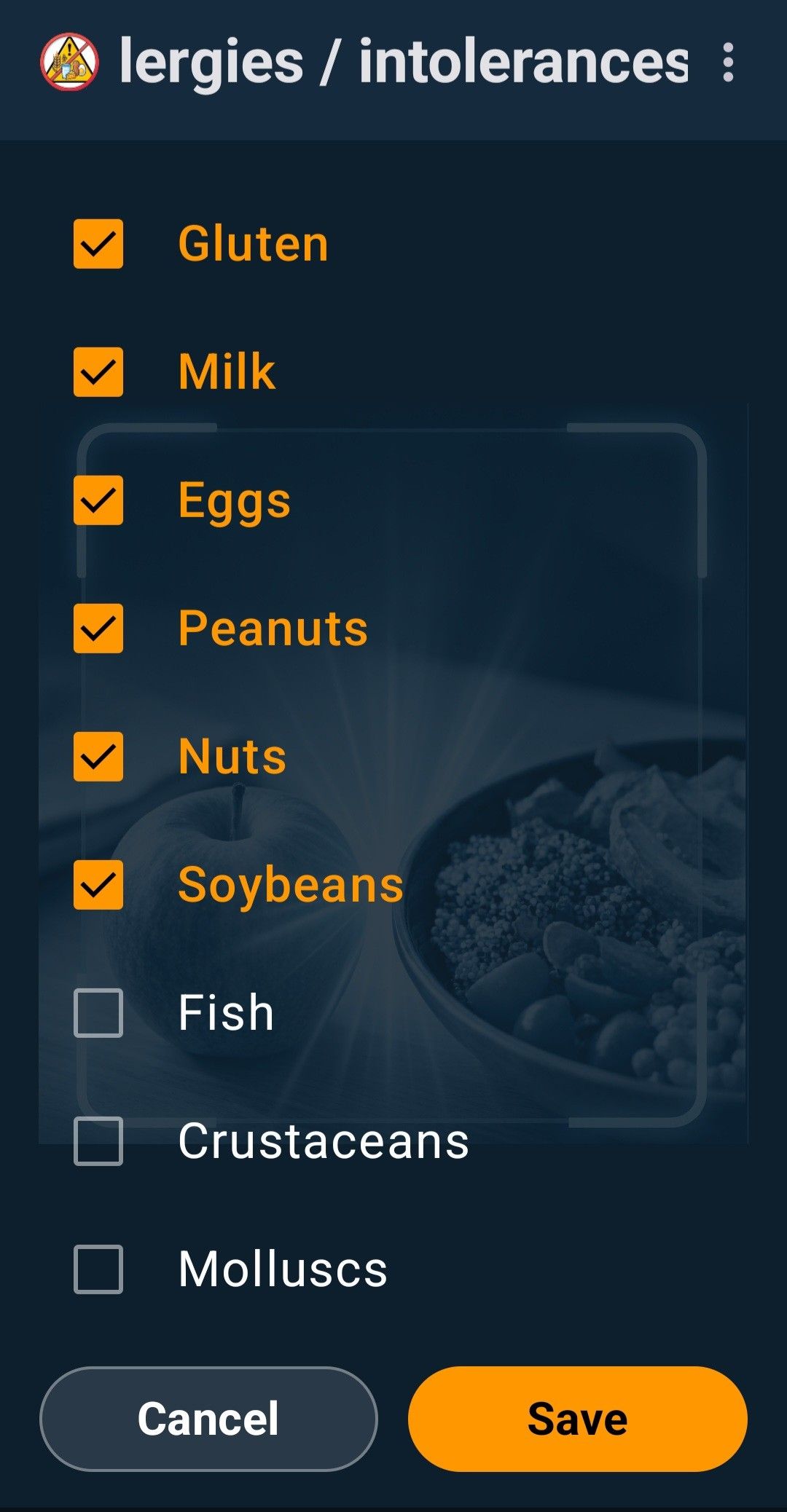
- פתחו את האלרגיות / הרגישויות שלי וסמנו את כל מה שרלוונטי עבורכם.
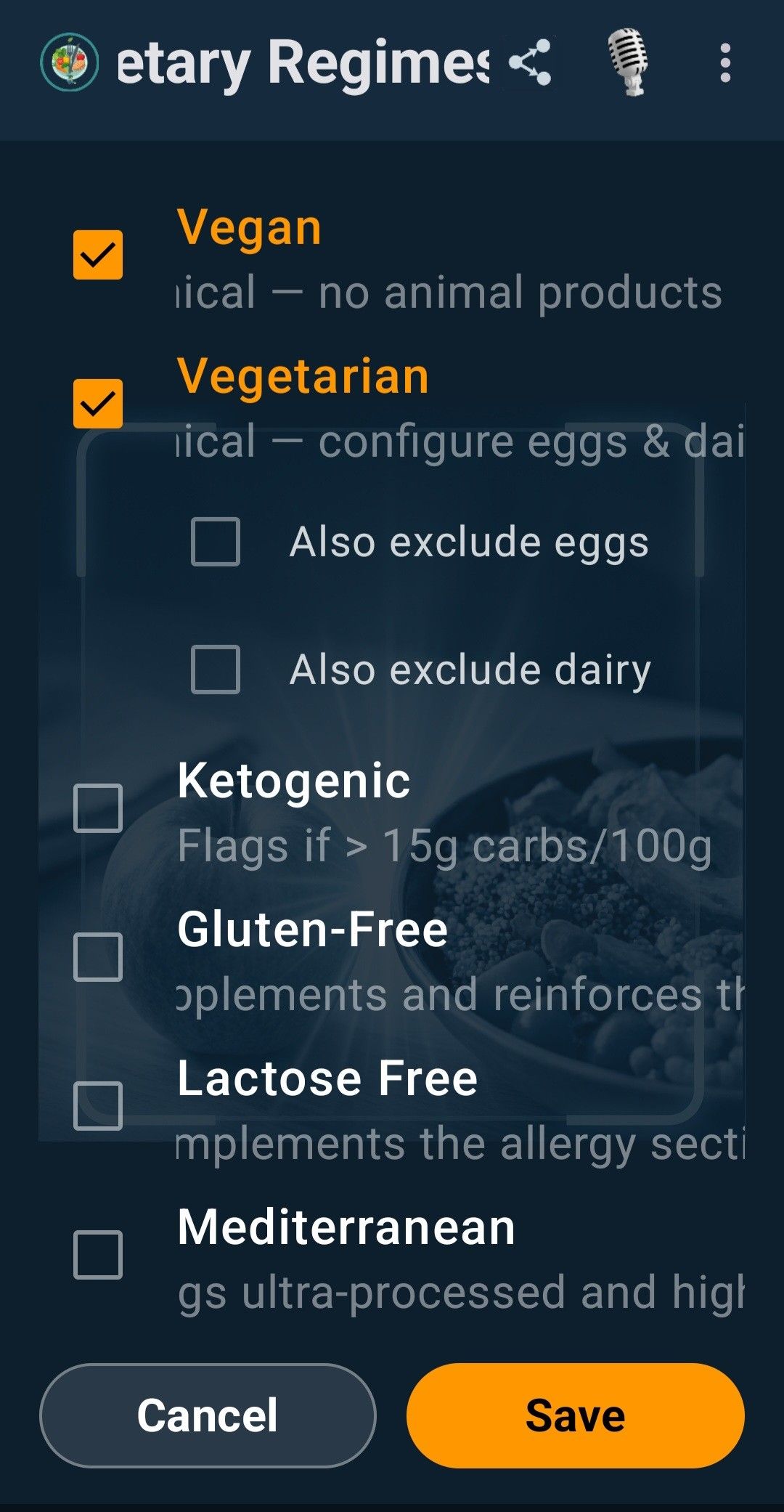
- פתחו את משטרי תזונה ובחרו את התזונות שבהן אתם נוהגים, אם יש כאלה.
- פתחו את יעדים תזונתיים כדי להגדיר את הקלוריות היומיות, החלוקה בין חלבונים, פחמימות ושומנים והמשקל הנוכחי שלכם.
התפריט הראשי
התפריט מאורגן בסעיפים. אפשר להגיע ממנו לכל מקום:
- פונקציות AI: סריקת מקרר, ניתוח קבלה, מאמן תזונה, תפריט מסעדה.
- ניהול יומי וקניות: יומן, רשימת קניות, מתכונים נגד בזבוז.
- פרופילים אישיים ובריאות: יעדים תזונתיים, האלרגיות / הרגישויות שלי, משטרי תזונה.
- מעקב ורווחה: היסטוריית משקל, פעילות גופנית, מגמה תזונתית, טיימר צום, לוח מחזור.
- ארכיון ואינטראקציה: שיחות, היסטוריה, מועדפים, הגדרות, התנתקות.
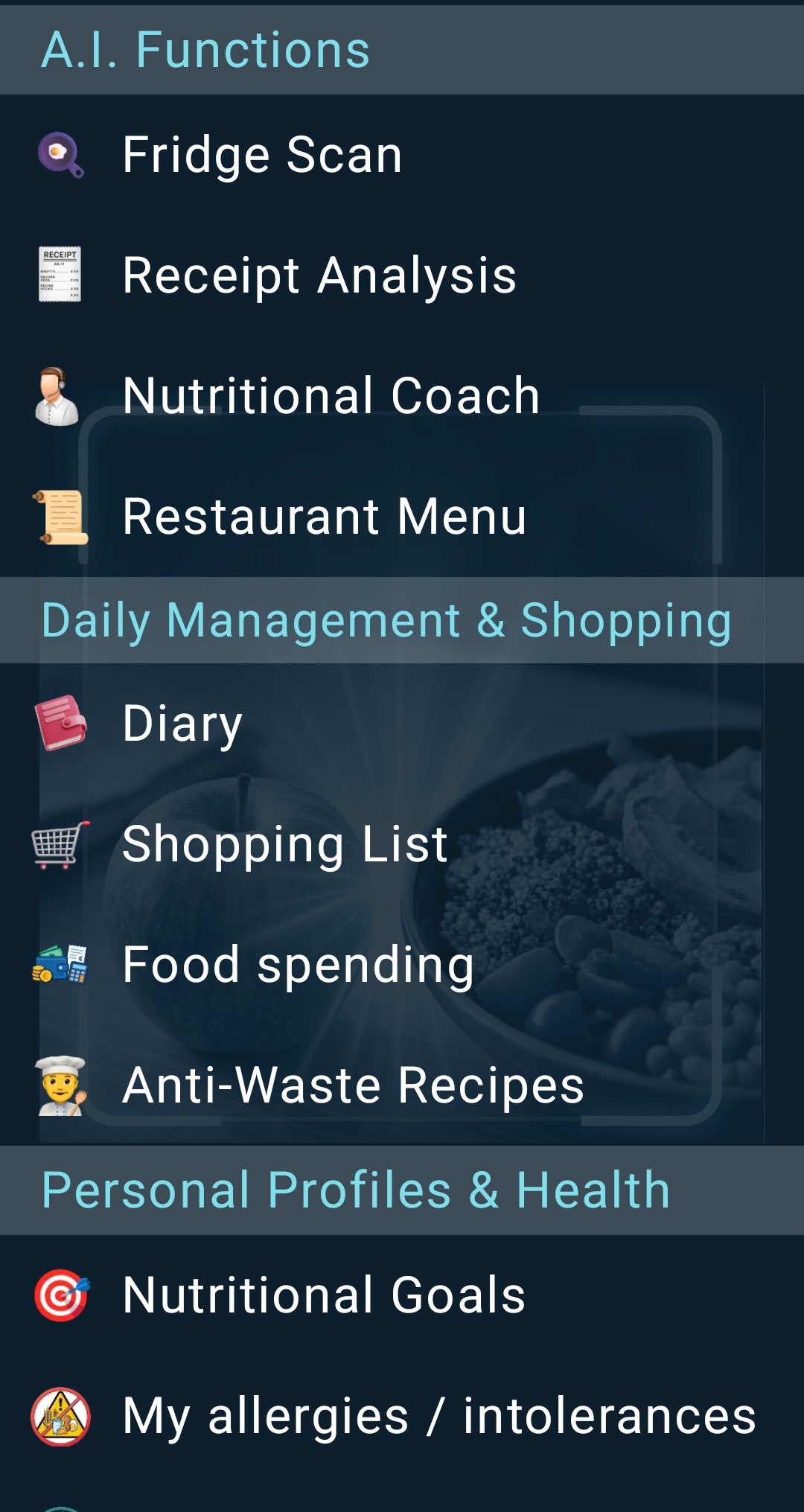
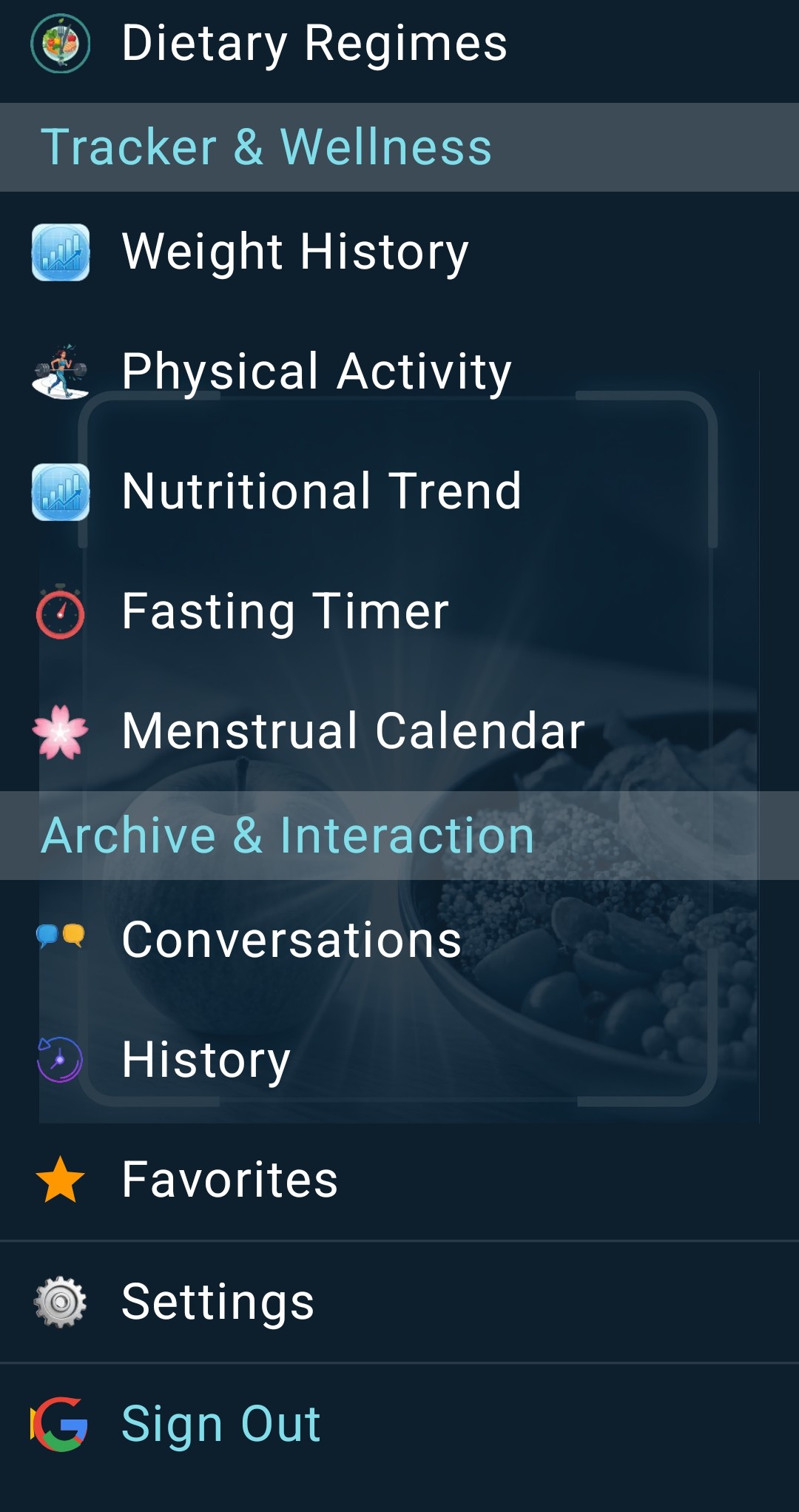
כדי לבחור באיזה צד התפריט יופיע, פתחו את ההגדרות ובחרו תפריט צד. אפשר למקם אותו מימין או משמאל.
2. רישום מה שאוכלים
יש שלוש דרכים להוסיף מזון. בחרו את המתאימה לרגע: סריקת ברקוד, צילום המנה, או פשוט לומר אותה באמצעות פקודות קוליות.
סריקת ברקוד
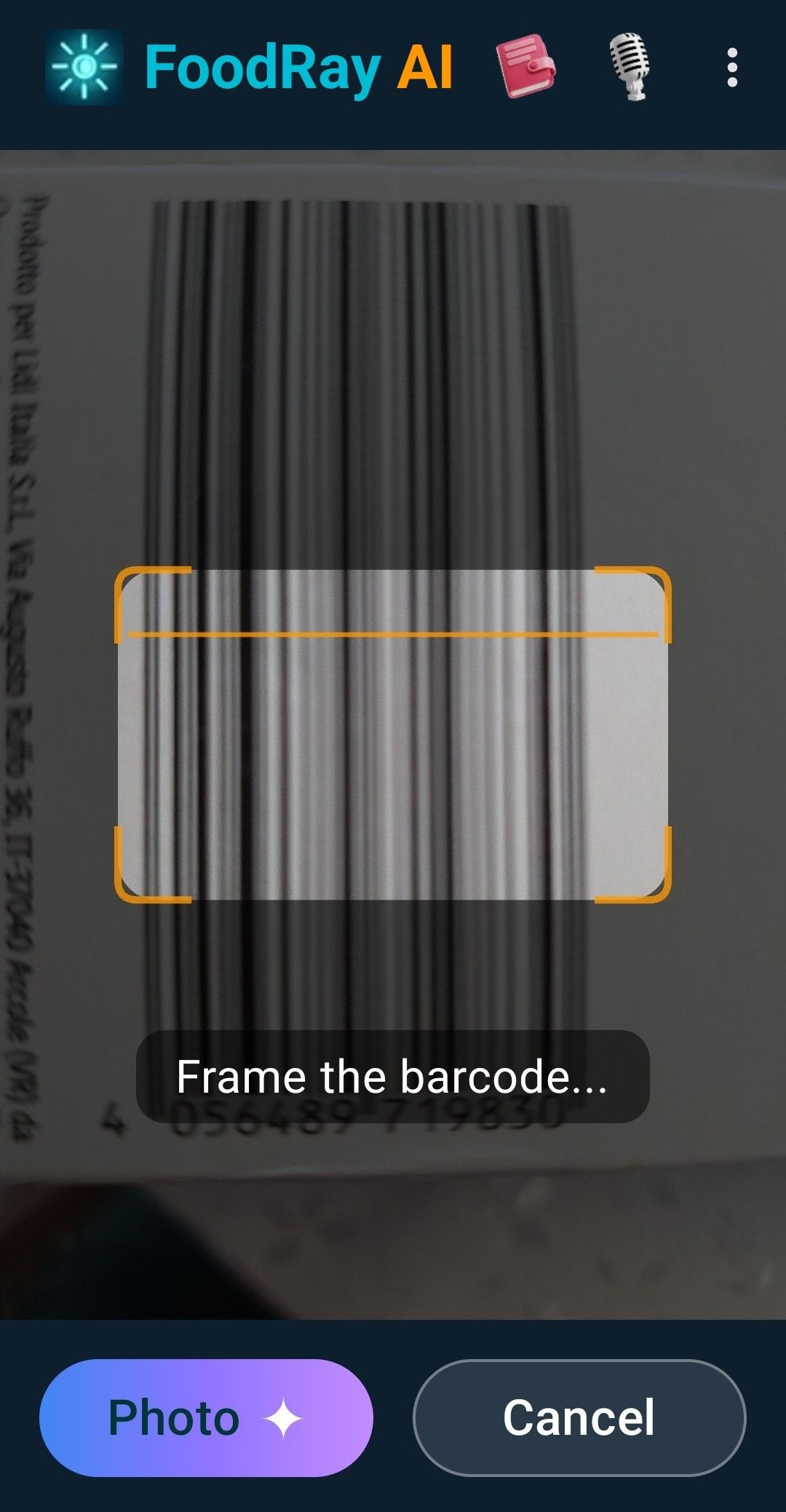
- פתחו את הסורק ממסך הבית.
- מקמו את הברקוד בתוך המסגרת. האפליקציה מחפשת את המוצר ב-Open Food Facts, מאגר שיתופי של מוצרים ארוזים, משלימה ויטמינים ומינרלים מנתוני משרד החקלאות האמריקאי הרשמיים (USDA) ומשווה אותו להתראות RASFF האירופיות (מערכת ההתרעה המהירה למזון ולמספוא).
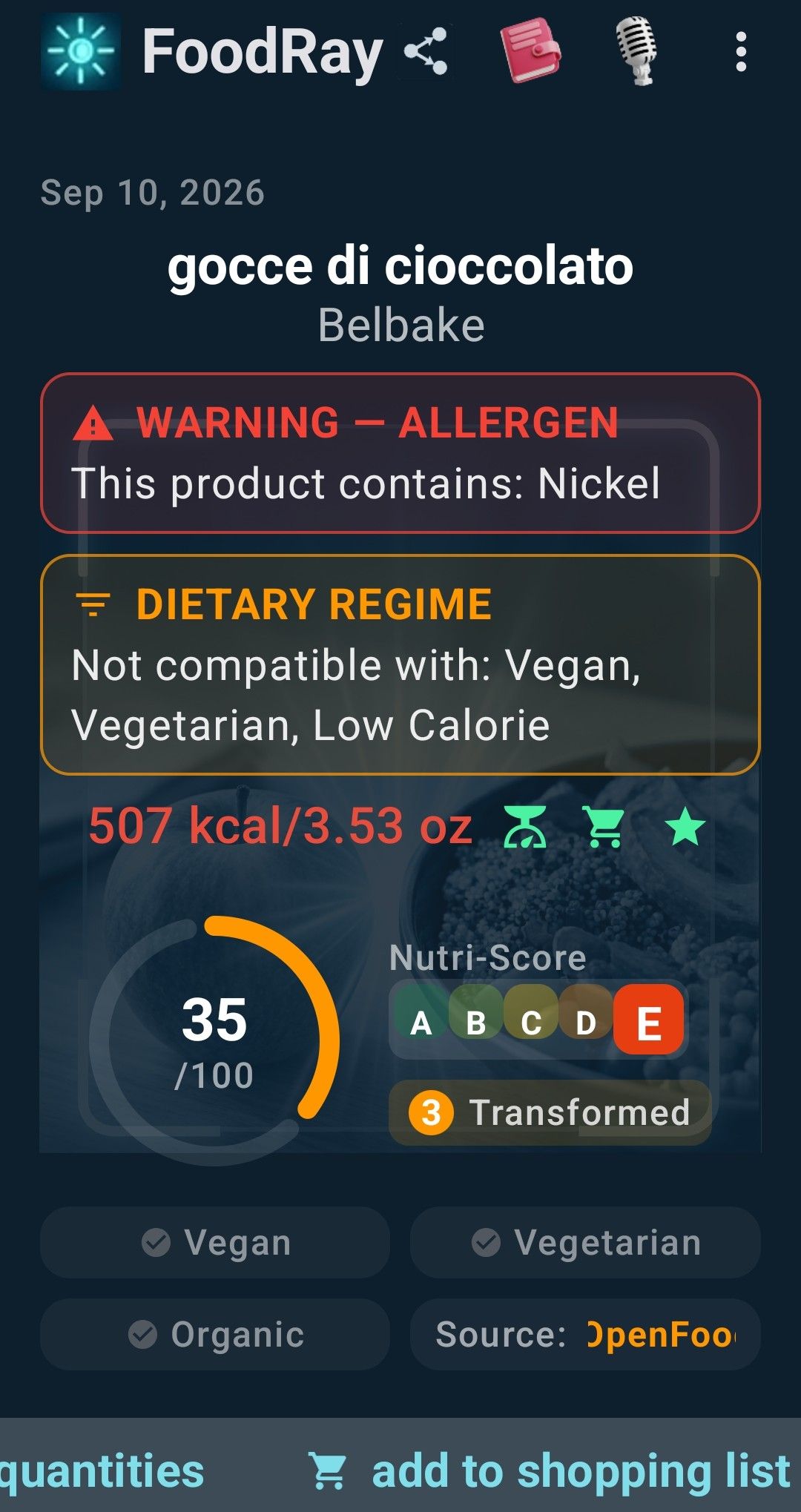
- תקבלו את כרטיס המוצר עם קלוריות, ציונים, אלרגנים והתאמה לתזונות.
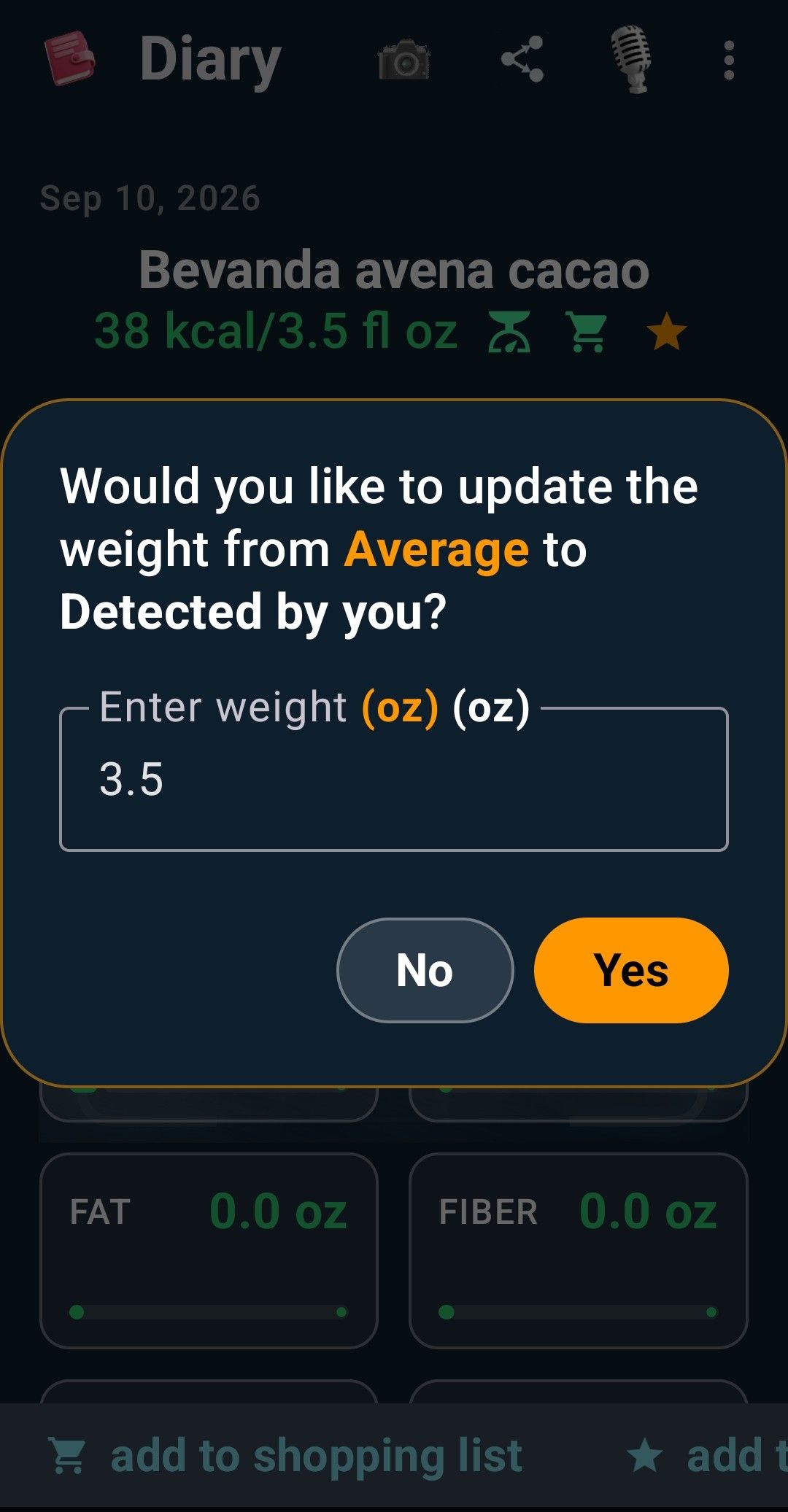
אם המוצר אינו במאגר, הקישו על תמונה כדי לקבל הערכת AI. הערכות מסומנות תמיד כהערכת AI, לא מאומתת.
צילום מנה
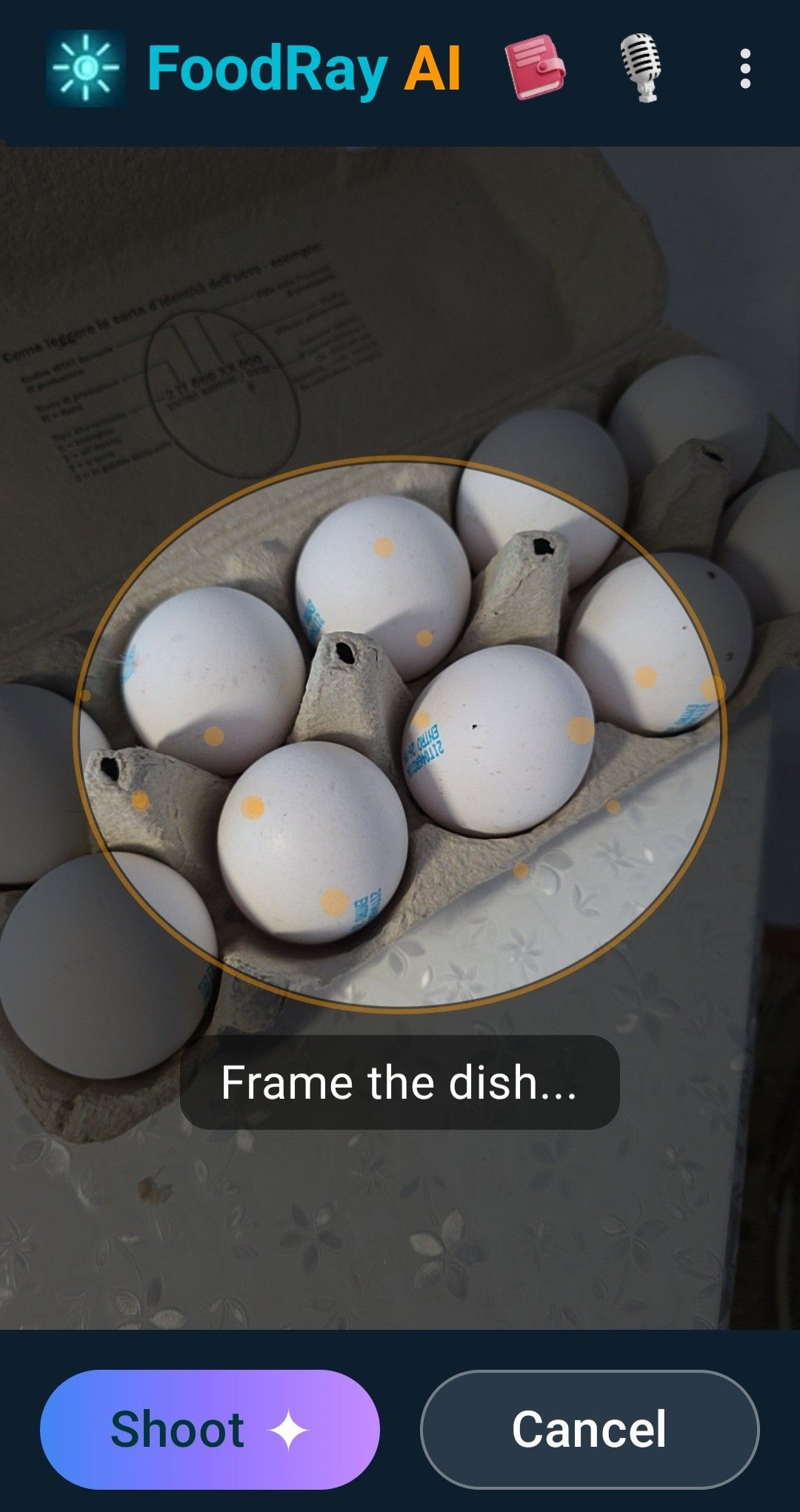
הקישו על תמונה, מקמו את כל המנה במסגרת באור טוב ולחצו על צלם. ה-AI מזהה את המזון ומעריך מנות וערכים תזונתיים. אותה שיטה פועלת גם לארוחות מוכנות, מרכיבים ותפריטי מסעדה.
לומר את זה
הקישו על המיקרופון בסרגל העליון ואמרו, לדוגמה, "150 גרם פסטה". האפליקציה מבינה שם וכמות ומוסיפה את הרישום ליומן, בלי לגעת במסך. אפשר גם להקליד את אותו טקסט.
מועדפים
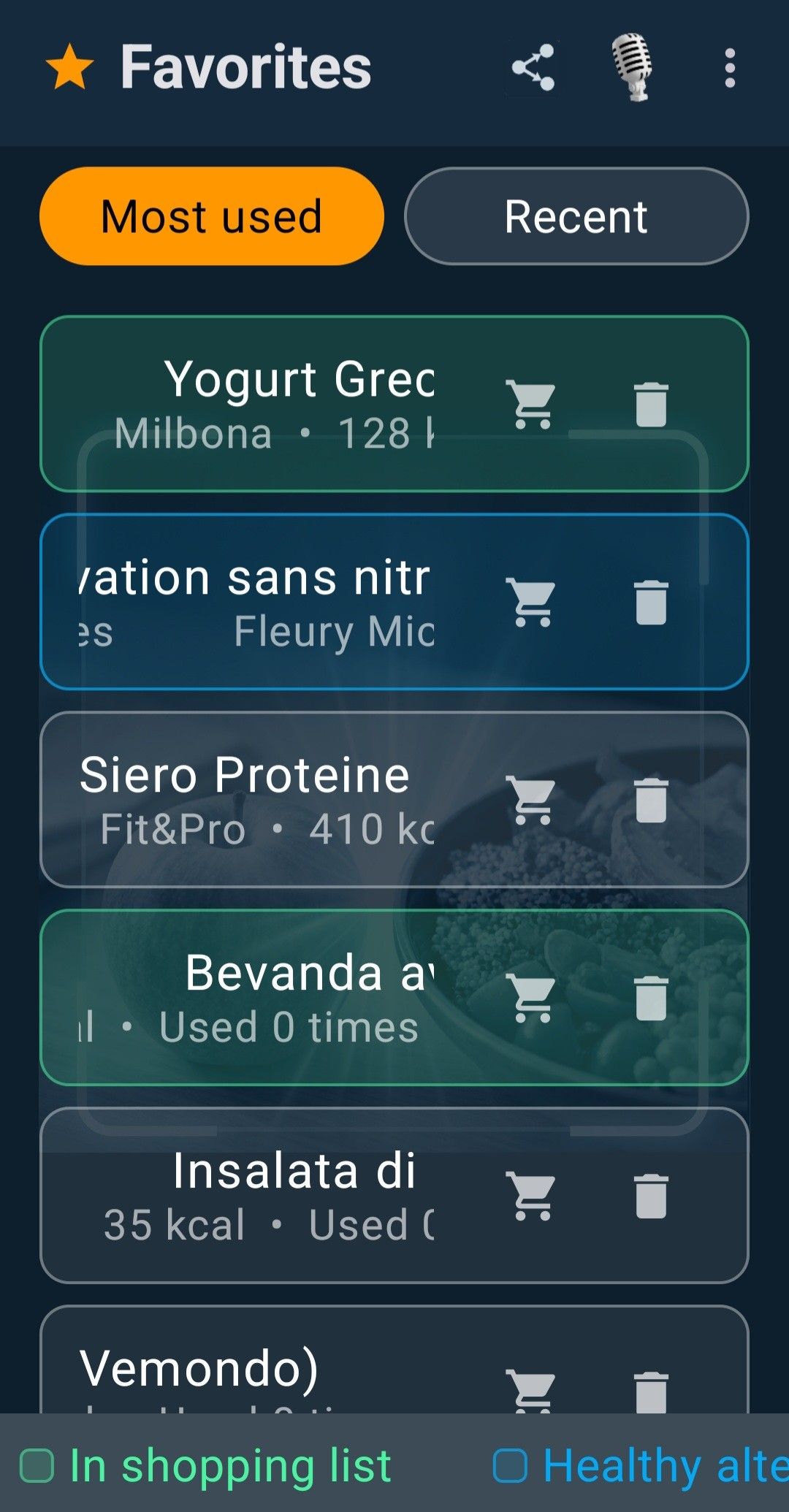
ארוחות שאתם אוכלים לעיתים קרובות אפשר לשמור באמצעות הכוכב בכרטיס התוצאה. במועדפים תמצאו אותן שוב בהקשה, ממוינות לפי הכי בשימוש או אחרונים, עם מונה של מספר הפעמים שהשתמשתם בהן. אפשר להוסיף אותן לרשימת הקניות או להסיר אותן.
3. היומן
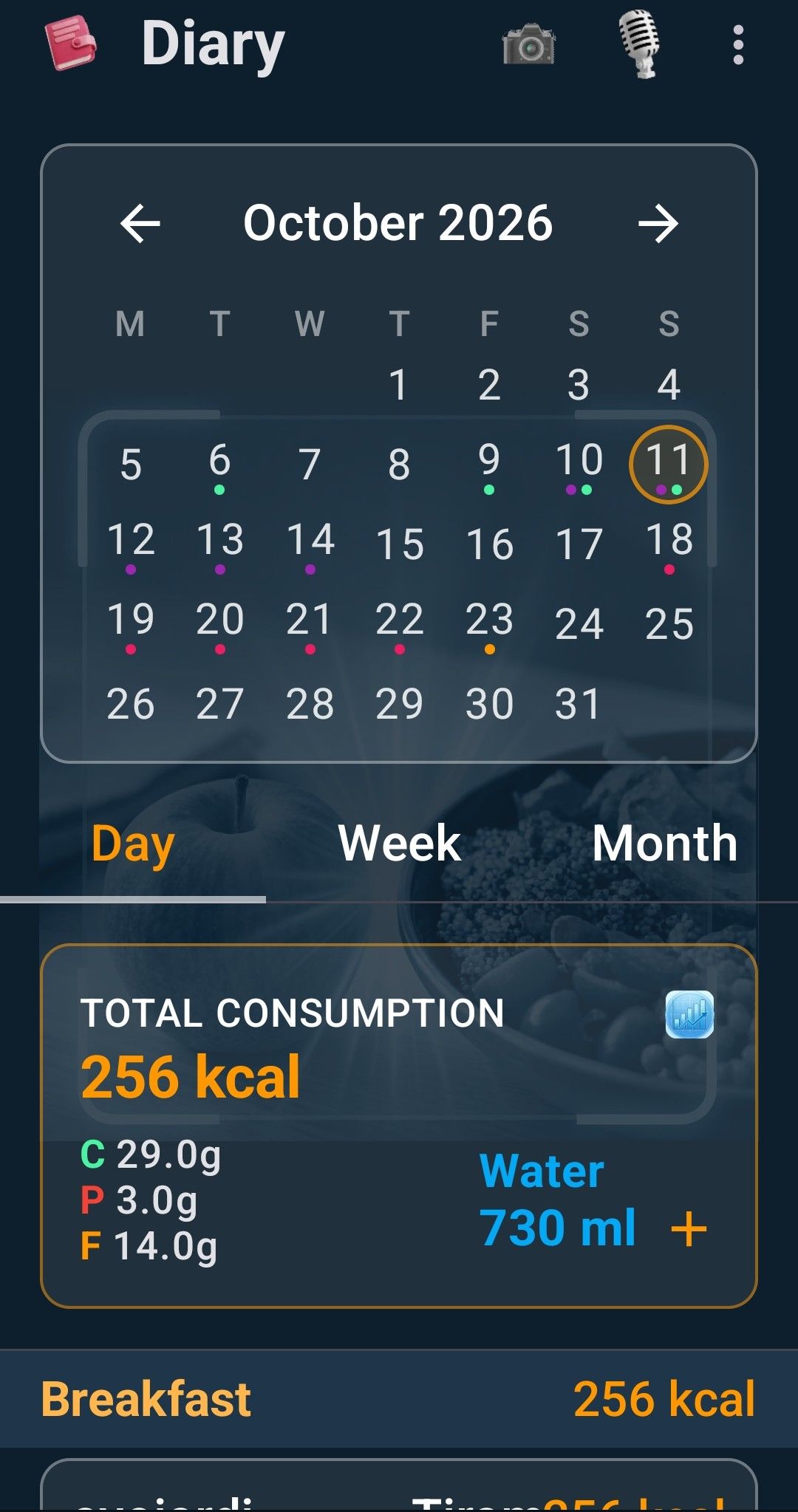
בגרסה 1.1 לאייפון השתמשו ב־+ וב־− לעדכון כמות המים ביום המוצג. פקודה קולית עם מספר ללא יחידה דורשת אישור. מתכונים שנשמרו מסריקת המקרר נמצאים במדור המתכונים לניצול שאריות.
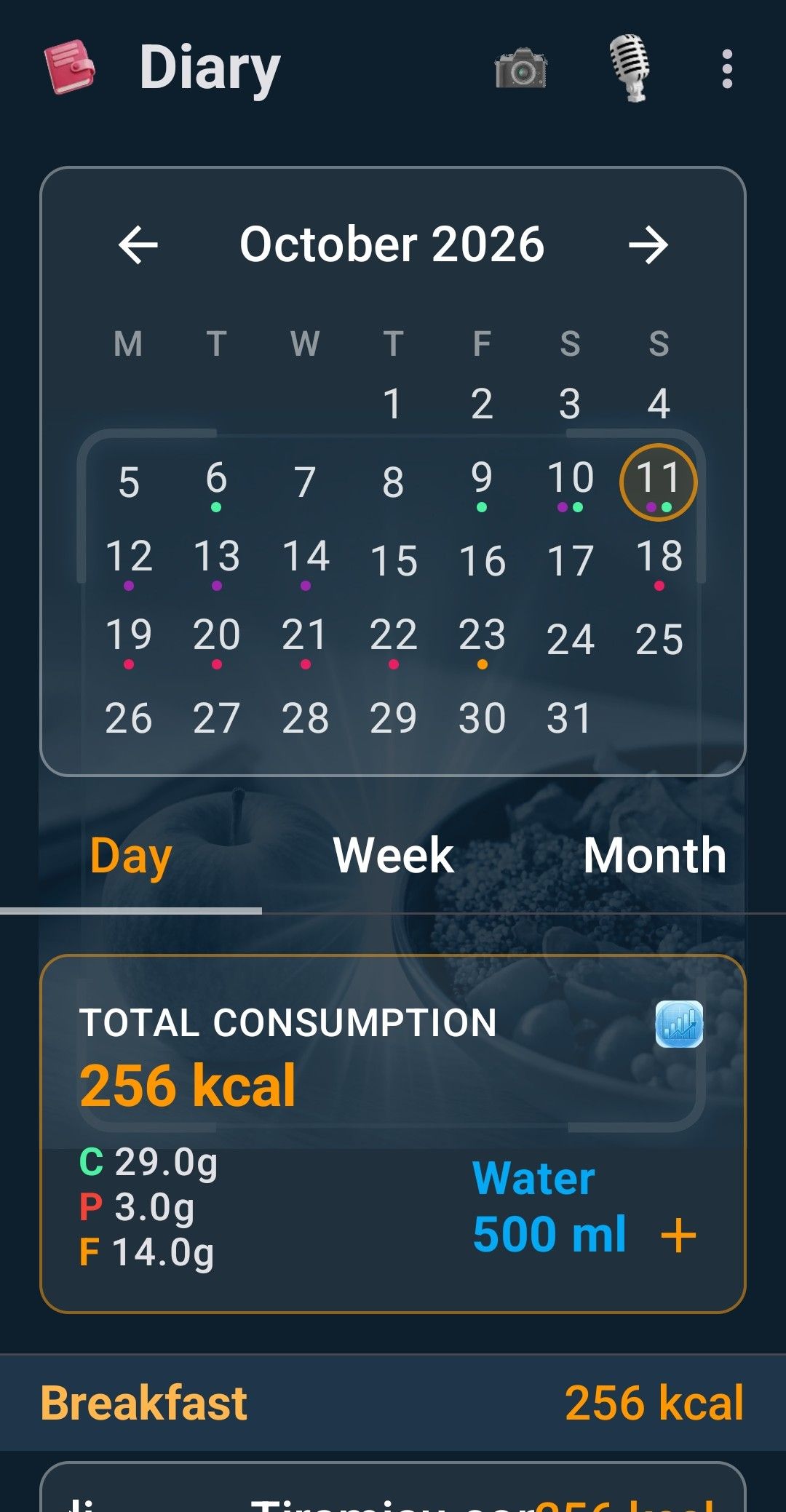
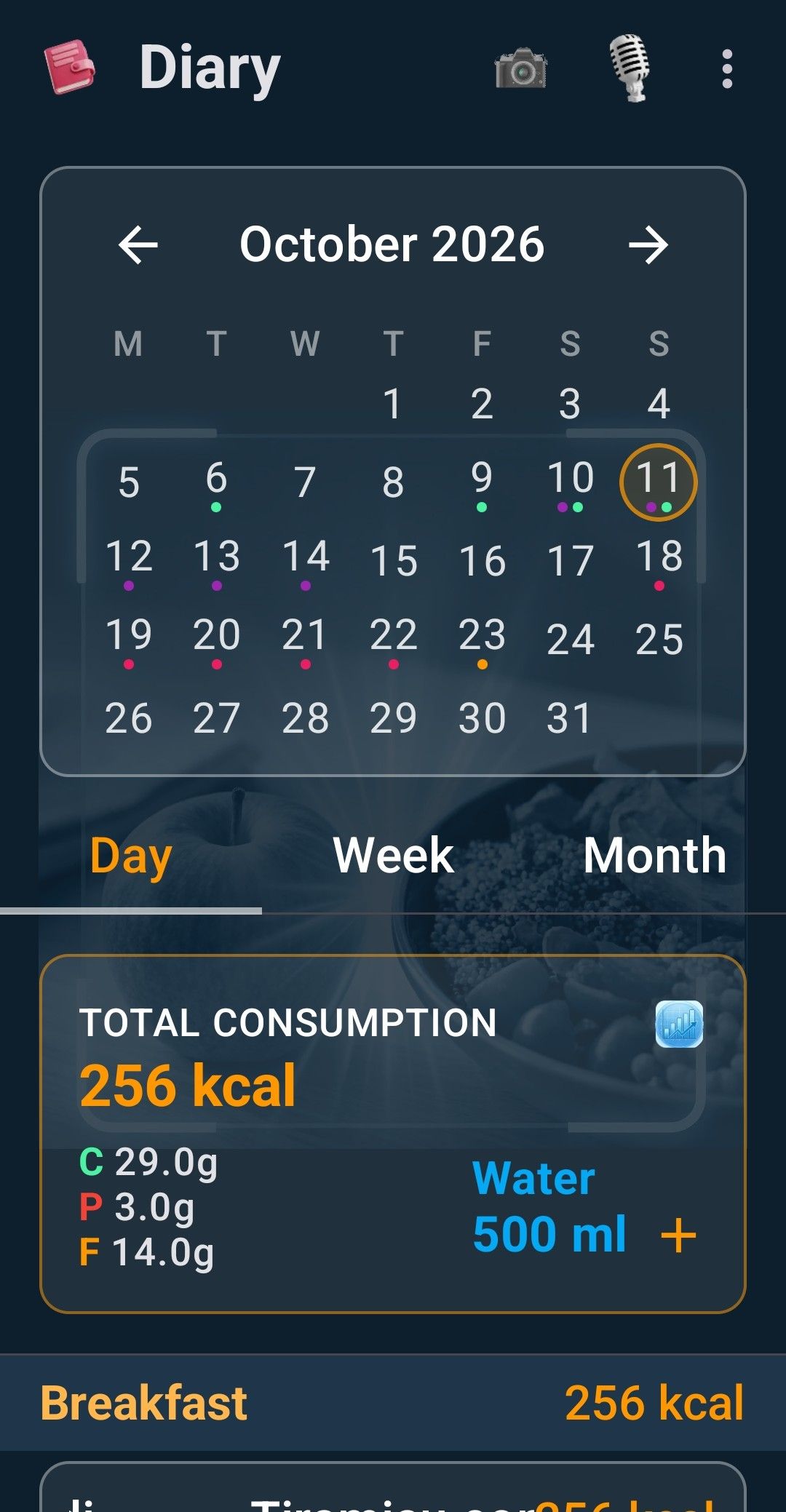
היומן אוסף את כל מה שרשמתם, עם סך הקלוריות והמקרו-נוטריינטים של היום. עברו בין יום, שבוע וחודש והקישו על תאריך בלוח השנה כדי לחזור אחורה בזמן.
תיעוד שתיית מים
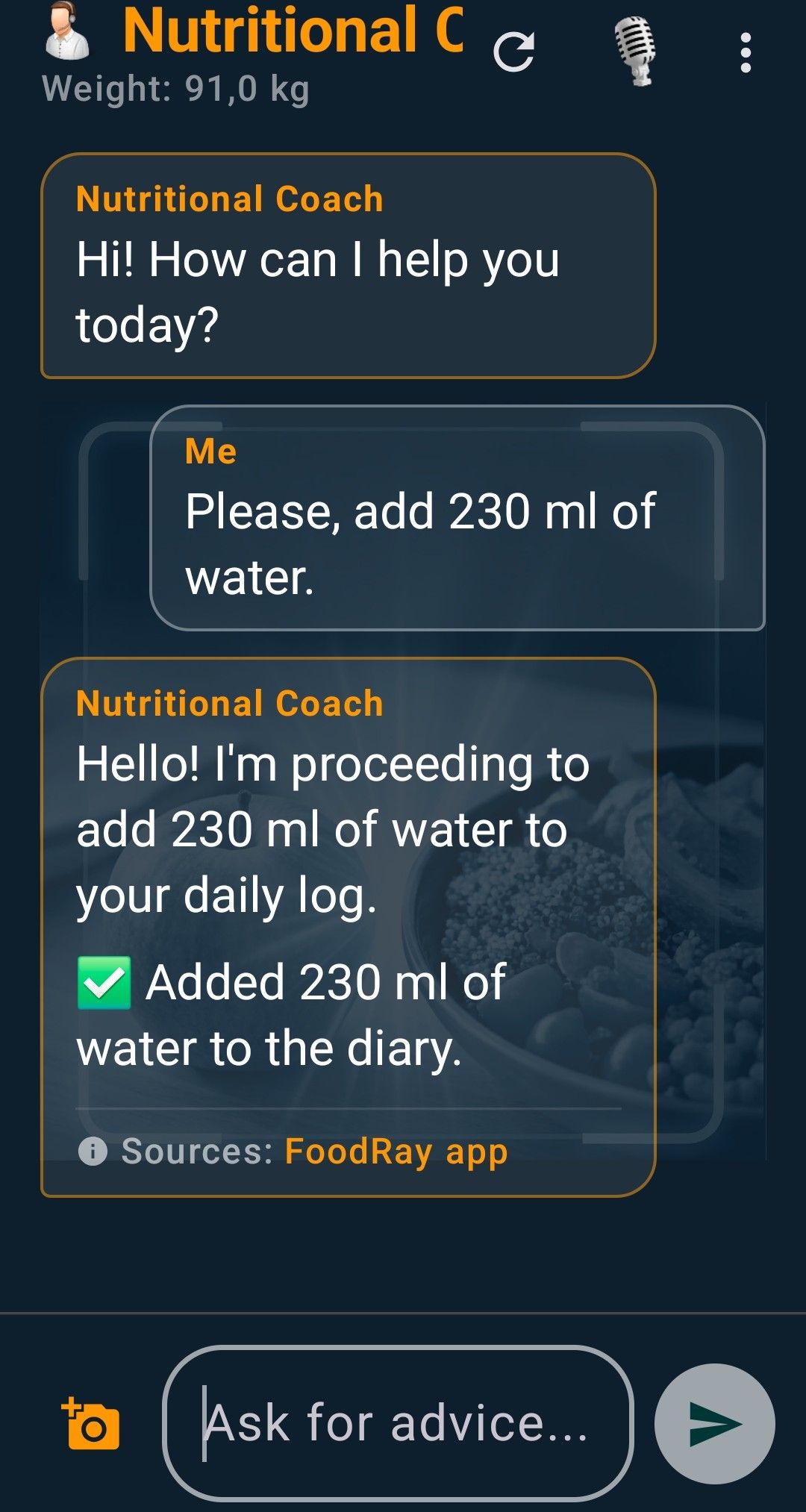
תיבת המים מראה כמה שתיתם: הקישו על ה-+ כדי להוסיף כוס (250 מ״ל). אפשר להתאים אישית את כמות המים ששתיתם באמצעות פקודות קוליות והמאמן התזונתי. כדי להשוות בין ימים, עיינו בגרף צריכת המים
4. הבנת התוצאות
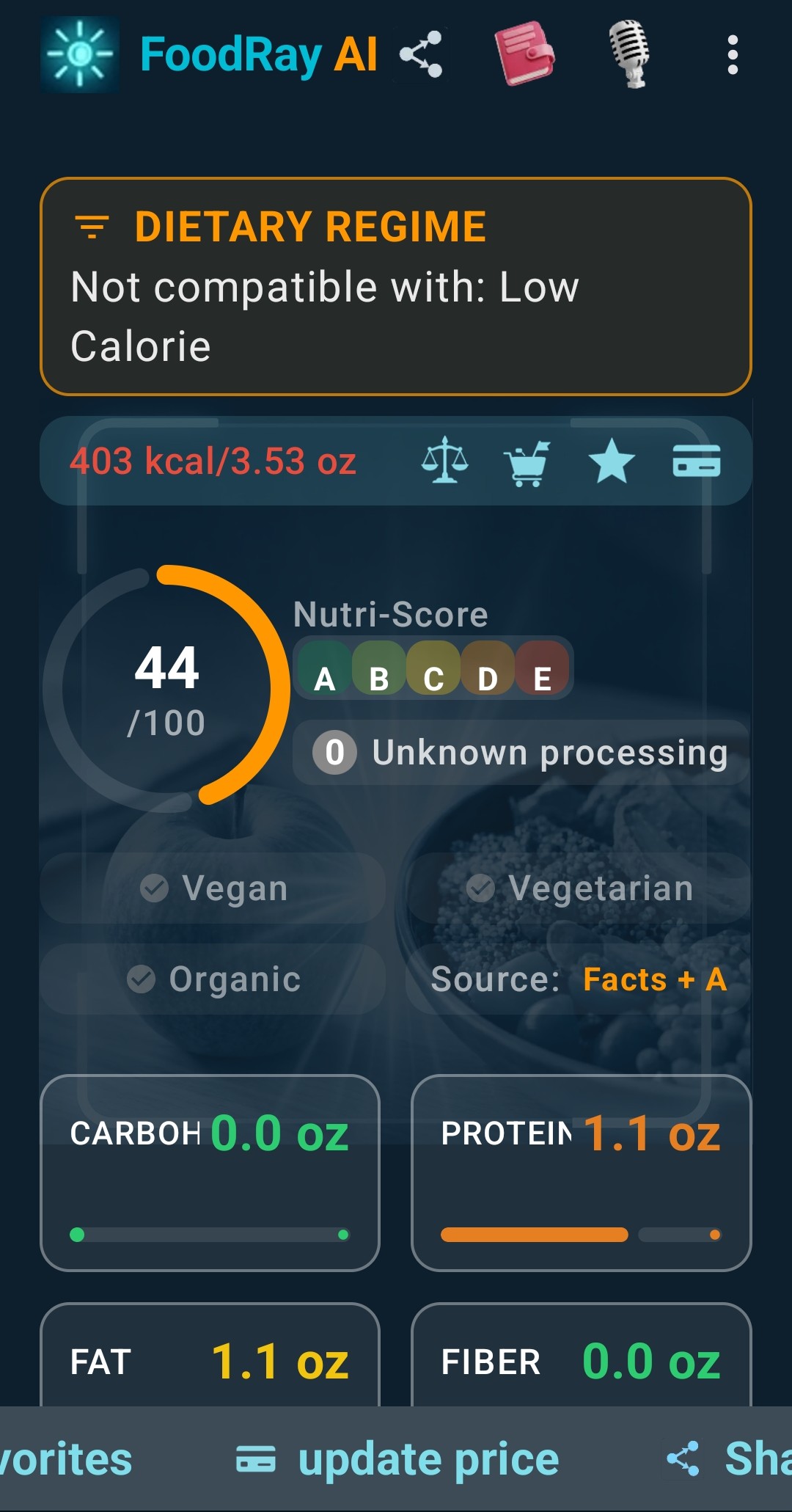
כל מזון שנסרק או צולם מקבל כרטיס. כך קוראים אותו:
- ציון בריאות (0–100): דירוג כולל של המזון.
- Nutri-Score A–E: סולם צבעים מהטוב ביותר (A) ועד הגרוע ביותר (E).
- קבוצת NOVA: מידת העיבוד של המזון (למשל מעובד או מעובד במיוחד).
- תגי תזונה: טבעוני, צמחוני, אורגני וכן הלאה, עם מקור הנתונים.
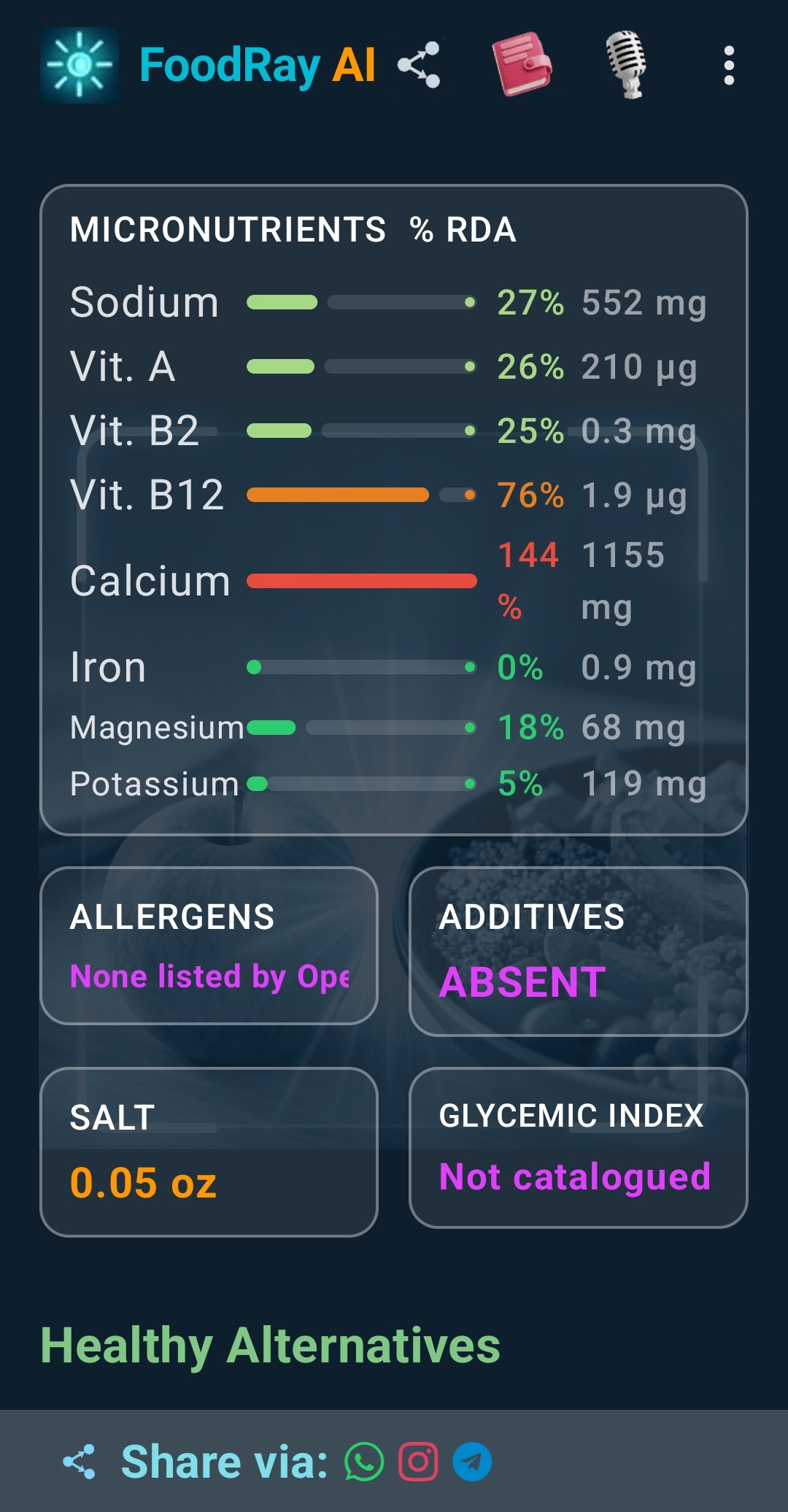
- מקרו-נוטריינטים ומיקרו-נוטריינטים: פחמימות, חלבונים, שומן, סיבים תזונתיים, ובנוסף 13 ויטמינים ומינרלים באחוזים מהערכים האירופיים המומלצים.
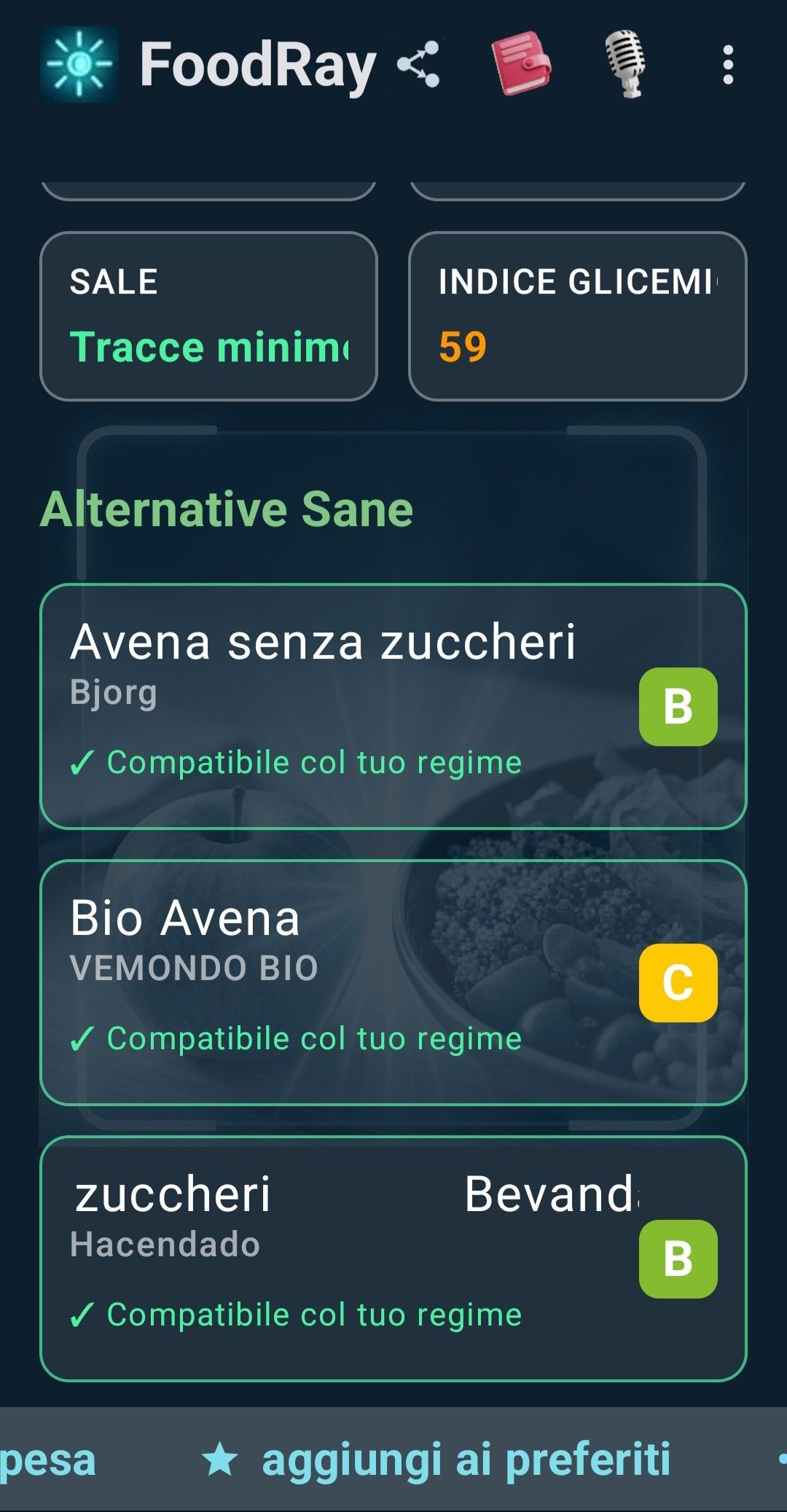
- אלרגנים, תוספי מזון, מלח ומדד גליקמי בתיבות שמתחת.
- חלופות בריאות יותר: כשמוצר מקבל ציון נמוך, עד שלושה מוצרים מאותה קטגוריה עם ציון זהה או טוב יותר.
התראות בטיחות מזון
מוצרים מושווים גם להתראות של RASFF (מערכת ההתרעה המהירה למזון ולמספוא) של הנציבות האירופית. אם נמצאה התראה, תקבלו אזהרה חזותית וקולית. בדקו תמיד את מספר האצווה (לוט) שעל האריזה: ייתכן שההתראה חלה רק על חלק מהאצוות, ולכן האזהרה היא הנחיה לבדוק ולא אישור שהמוצר שלכם מושפע.
5. אלרגיות, רגישויות ותזונות
קבלו התראות לפי הפרופיל והמידע הזמין. בדקו תמיד את רשימת הרכיבים ואת אזהרות העקבות על האריזה. האפליקציה מתריעה כשחסר מידע על אלרגנים. במסעדה יש לבדוק מול הצוות. הערכות מתמונה או מקול אינן מאשרות רכיבים או עקבות אלרגנים.
אלרגיות ורגישויות
באלרגיות / רגישויות שלי מסמנים מה שרלוונטי עבורכם ומקישים על שמירה. FoodRay AI מטפלת ב-17: ניקל, היסטמין, גלוטן (צליאק), לקטוז, חלבוני חלב, סרטנים, רכיכות, ביצים, דגים, בוטנים, סויה, אגוזי עץ, סלרי, חרדל, שומשום, סולפיטים ולופין. אפשר גם להוסיף אלרגנים משלכם.
בכל סריקה האפליקציה בודקת את נתוני המוצר ומציגה תיבה אדומה אזהרה — אלרגן אם יש התאמה. אם חסרים נתוני אלרגנים של מוצר, האפליקציה מזהירה אתכם ולא נותנת אור ירוק.
משטרי תזונה
במשטרי תזונה אפשר לבחור עד תשעה: טבעוני, צמחוני (עם אפשרות להוציא ביצים או מוצרי חלב), קטוגני, ללא גלוטן, ללא לקטוז, ים-תיכוני, פליאו, עתיר חלבון ודל קלוריות. בכל סריקה האפליקציה בודקת התאמה ומסמנת התנגשויות בתיבה צהובה משטר תזונה. גם המאמן לוקח בחשבון את התזונות שלכם כשהוא עונה.
6. מאמן ה-AI
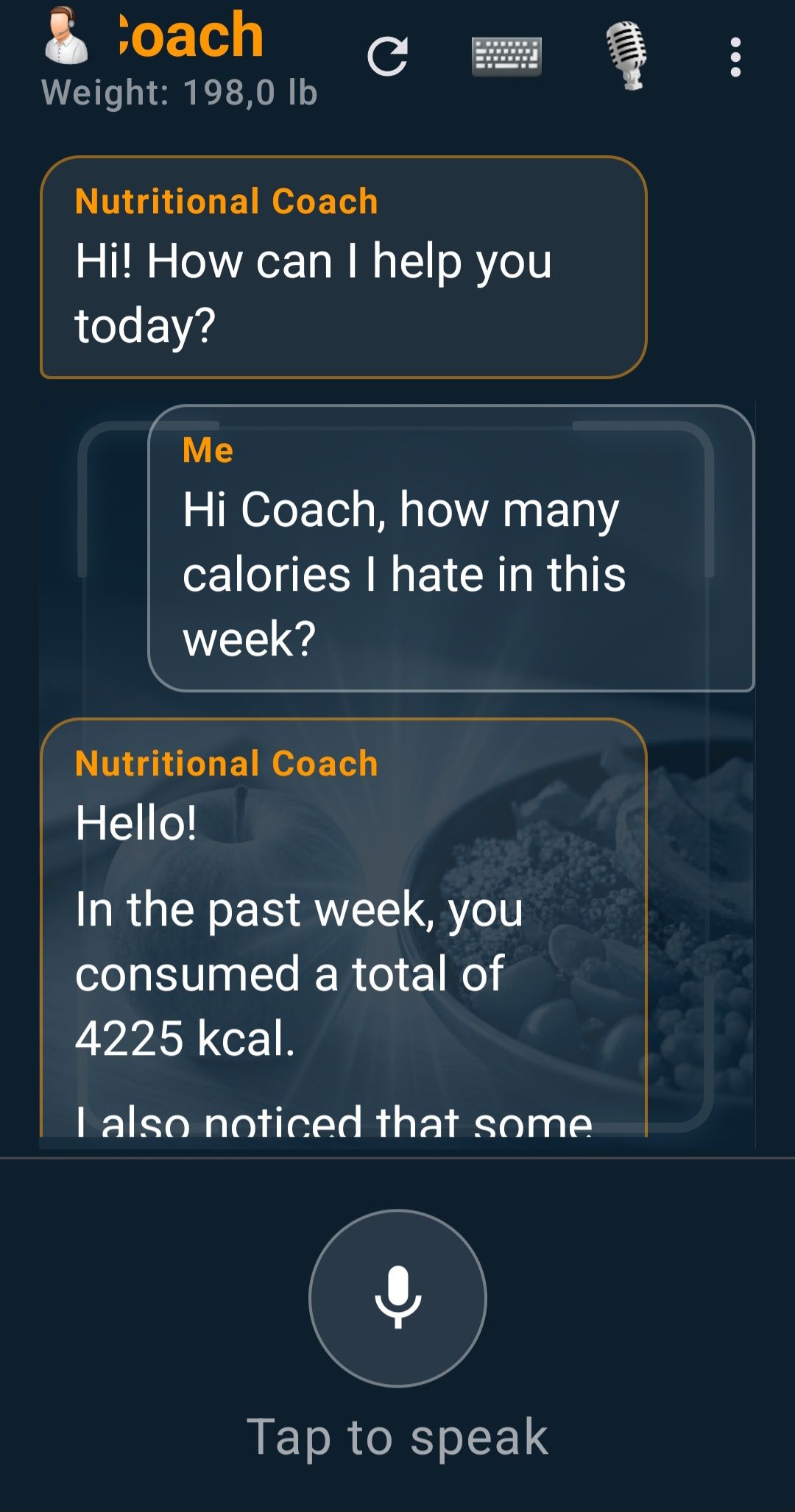
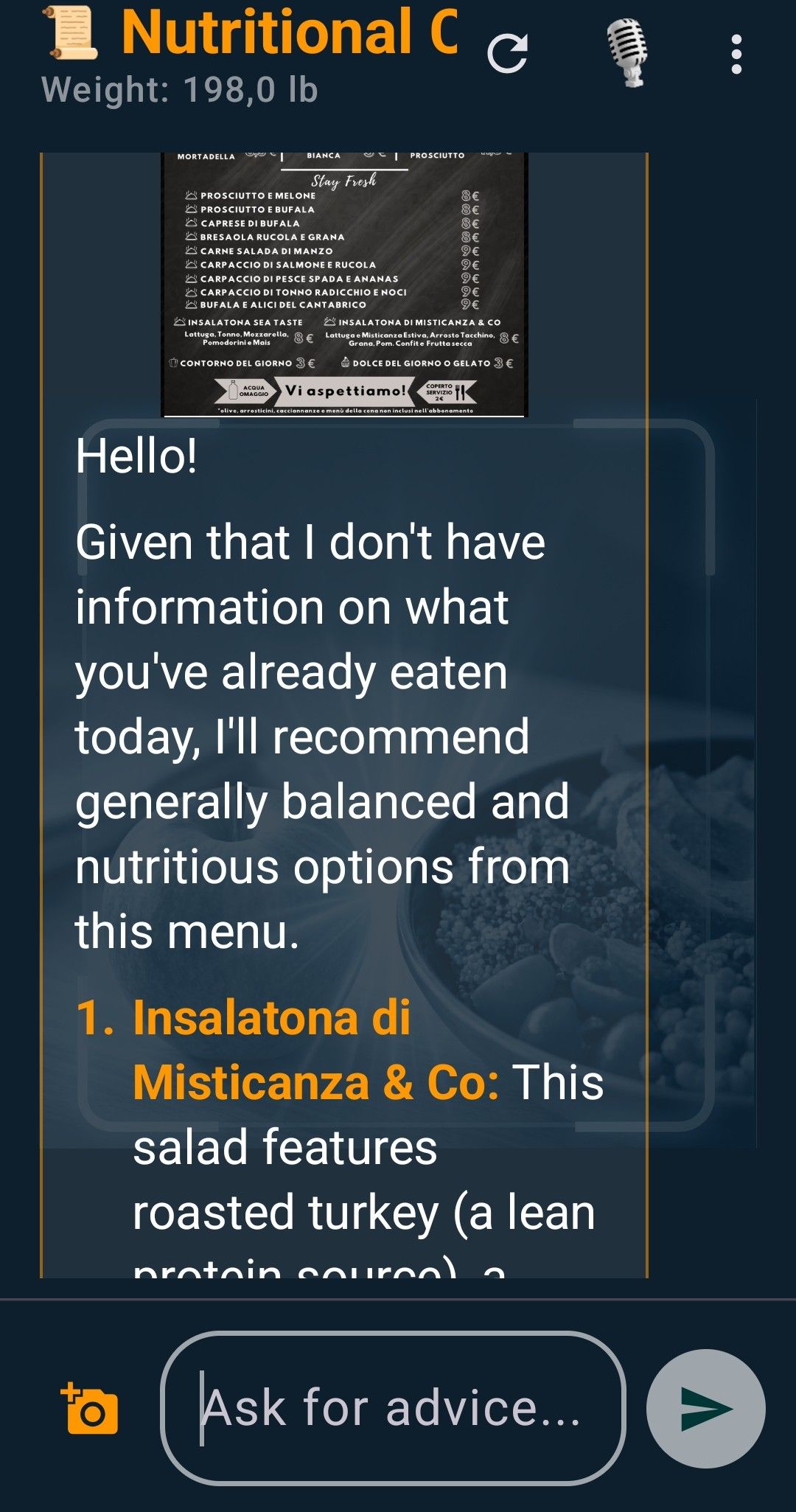
מאמן התזונה אינו צ׳אטבוט כללי: הוא עונה לפי היומן האמיתי שלכם מ-7 הימים האחרונים, היעדים, מגמת המשקל והתזונות הפעילות שלכם. אפשר לשאול בכתב או להקיש על הקישו כדי לדבר ולדבר איתו.
- סיכום שבועי: מדי שבוע המאמן שולח לכם סיכום מותאם אישית, בלי שתבקשו.
- תפריט מסעדה: צלמו את התפריט לפני שמזמינים בעזרת כפתור המצלמה בצ׳אט, והמאמן מציע את האפשרויות הטובות ביותר ליום שלכם.
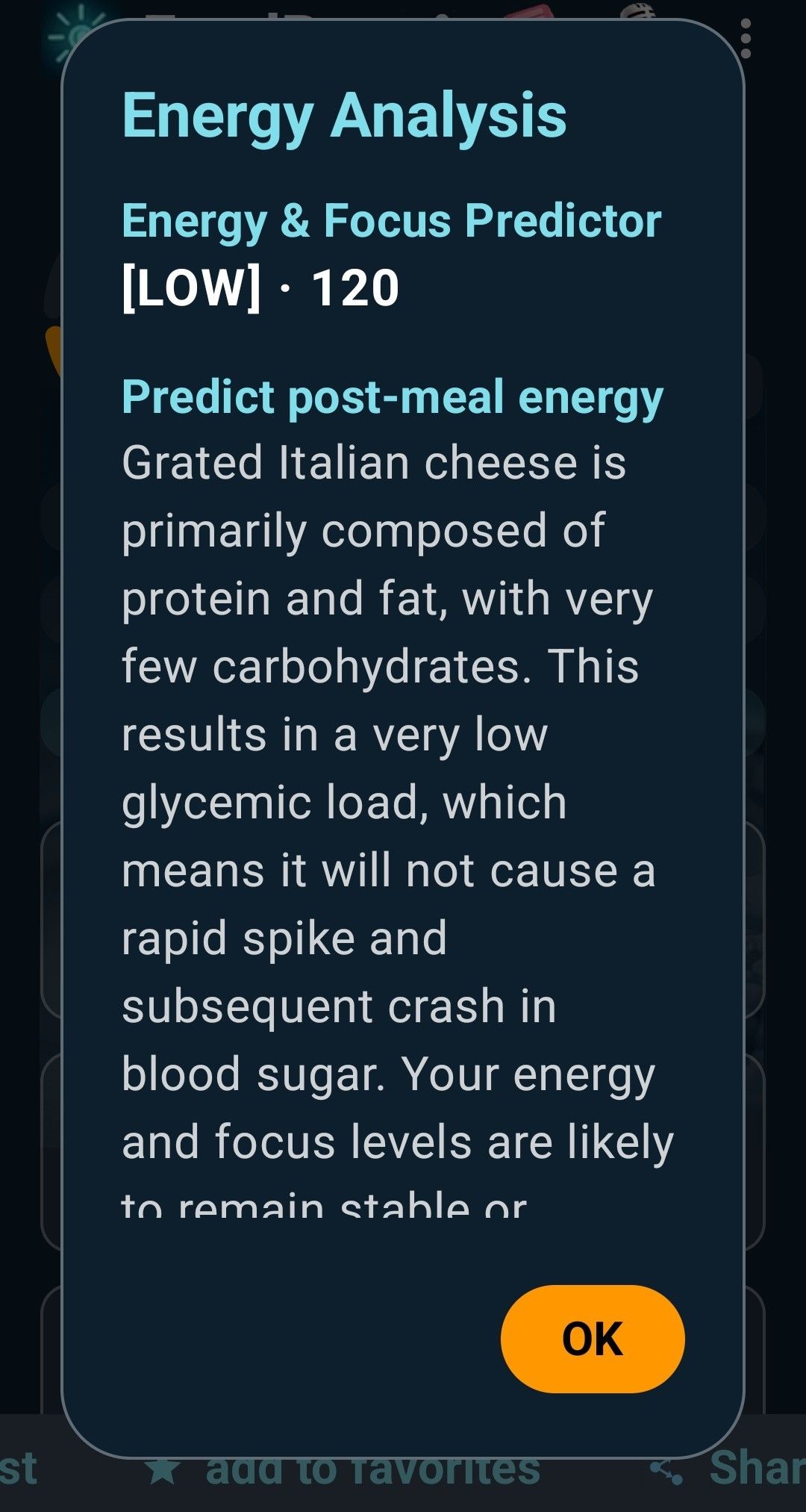
- Energy & Focus Predictor: מעריך את הסיכון לירידה באנרגיה או בריכוז בשעתיים הקרובות, לפי העומס הגליקמי המשוער של מה שאכלתם.
- שיחות: מצאו את השיחות הקודמות שלכם עם המאמן.
7. מקרר, קבלות, רשימת קניות ותקציב
בגרסה 1.1 לאייפון בדקו את השורות והמחירים שזוהו בקבלה לפני השמירה. אם השירות לא מגיב, נסו שוב.
סריקת מקרר ומתכונים נגד בזבוז
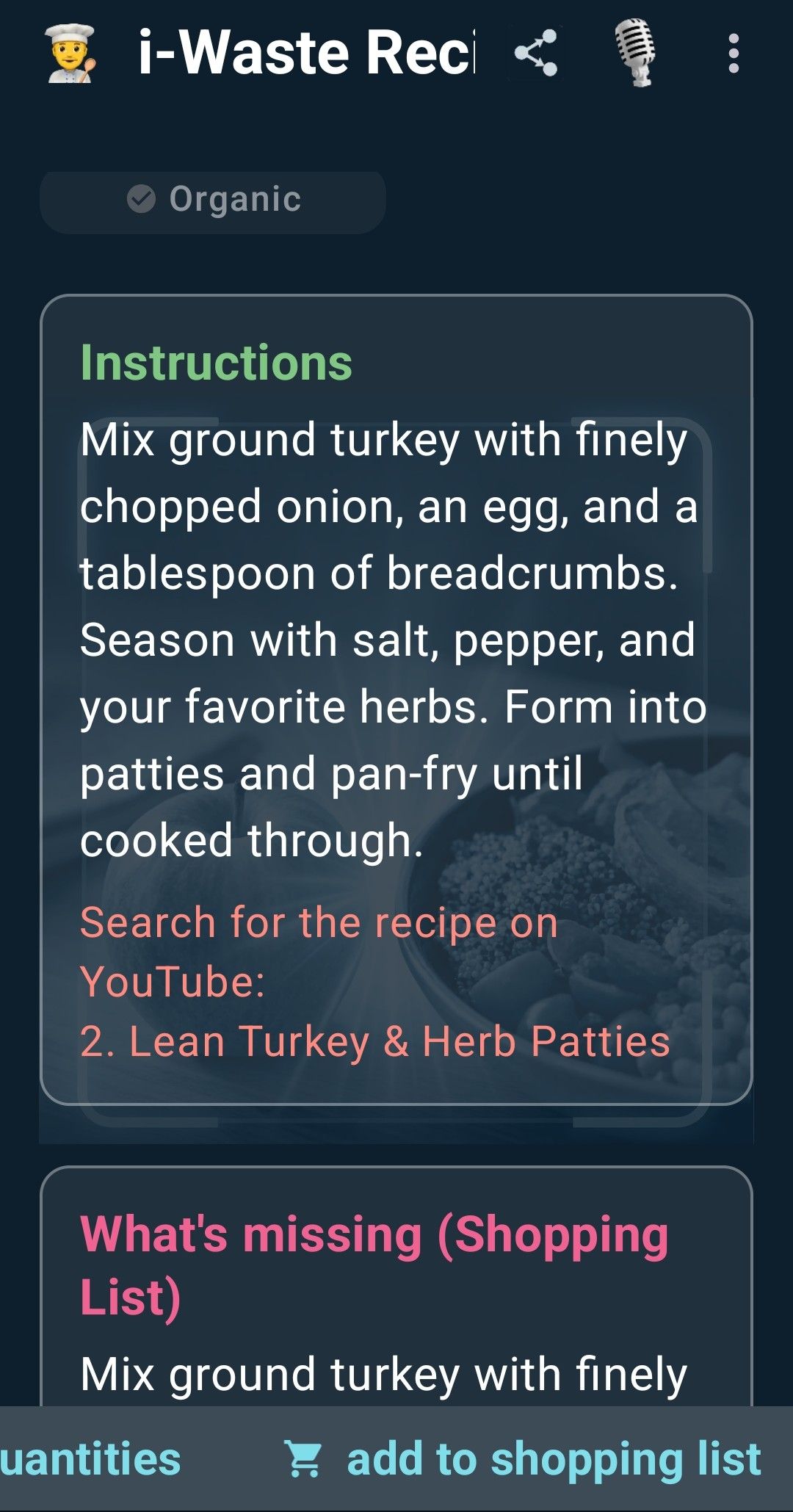
צלמו את תוך המקרר או את המרכיבים שלכם בעזרת סריקת מקרר. ה-AI מפרט מה שהוא מזהה ומציע מתכונים ללא בזבוז מתוך מה שיש לכם. מרכיבים חסרים אפשר להוסיף לרשימת הקניות בהקשה אחת.
ניתוח קבלה
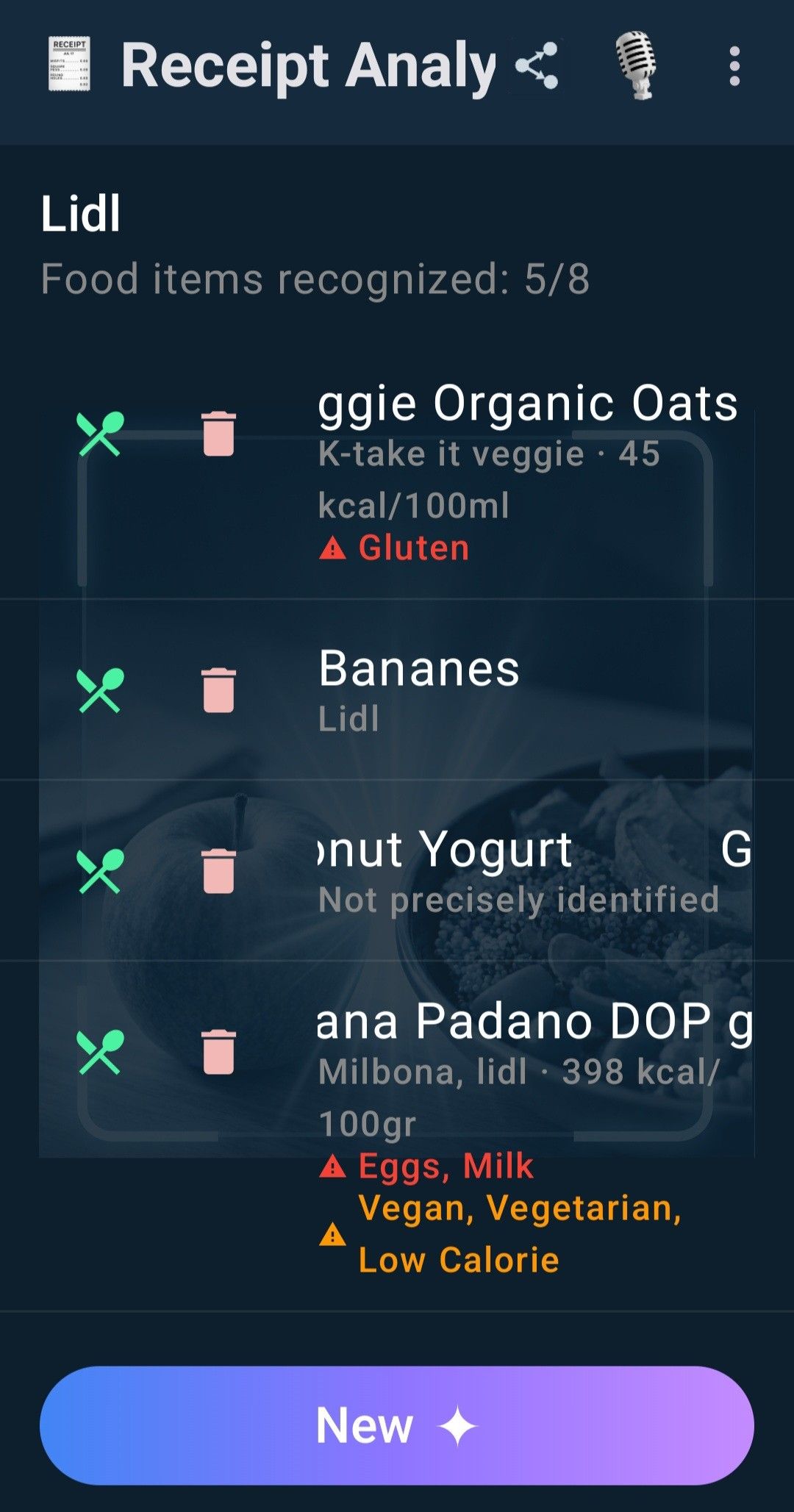
צלמו את הקבלה בעזרת ניתוח קבלה: קבלות מרובות עמודים נתמכות. האפליקציה קוראת את הפריטים, מזהה את החנות ונותנת ציון כולל לסל הקניות שלכם, ומסמנת אלרגנים פריט אחר פריט. הקישו על חדש כדי לנתח קבלה נוספת.
רשימת קניות
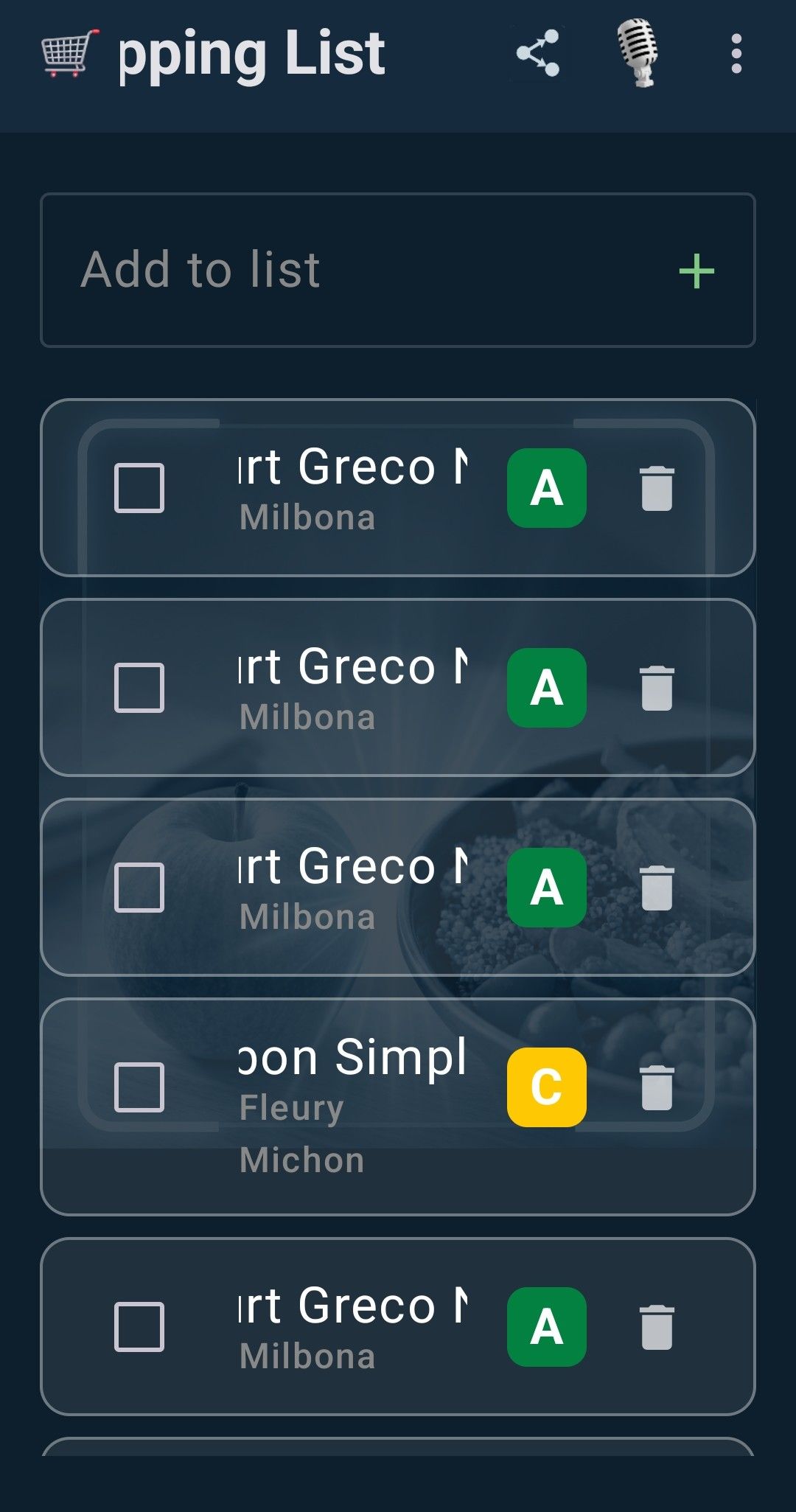
רשימת הקניות אוספת את מה שאתם מוסיפים ידנית, בקול, ממתכונים ומסריקות. סמנו פריטים כשאתם קונים אותם, מחקו אותם בעזרת הפח, שתפו את הרשימה, וראו במבט אחד את ה-Nutri-Score של כל מוצר.
הוצאות מזון ותקציב חודשי
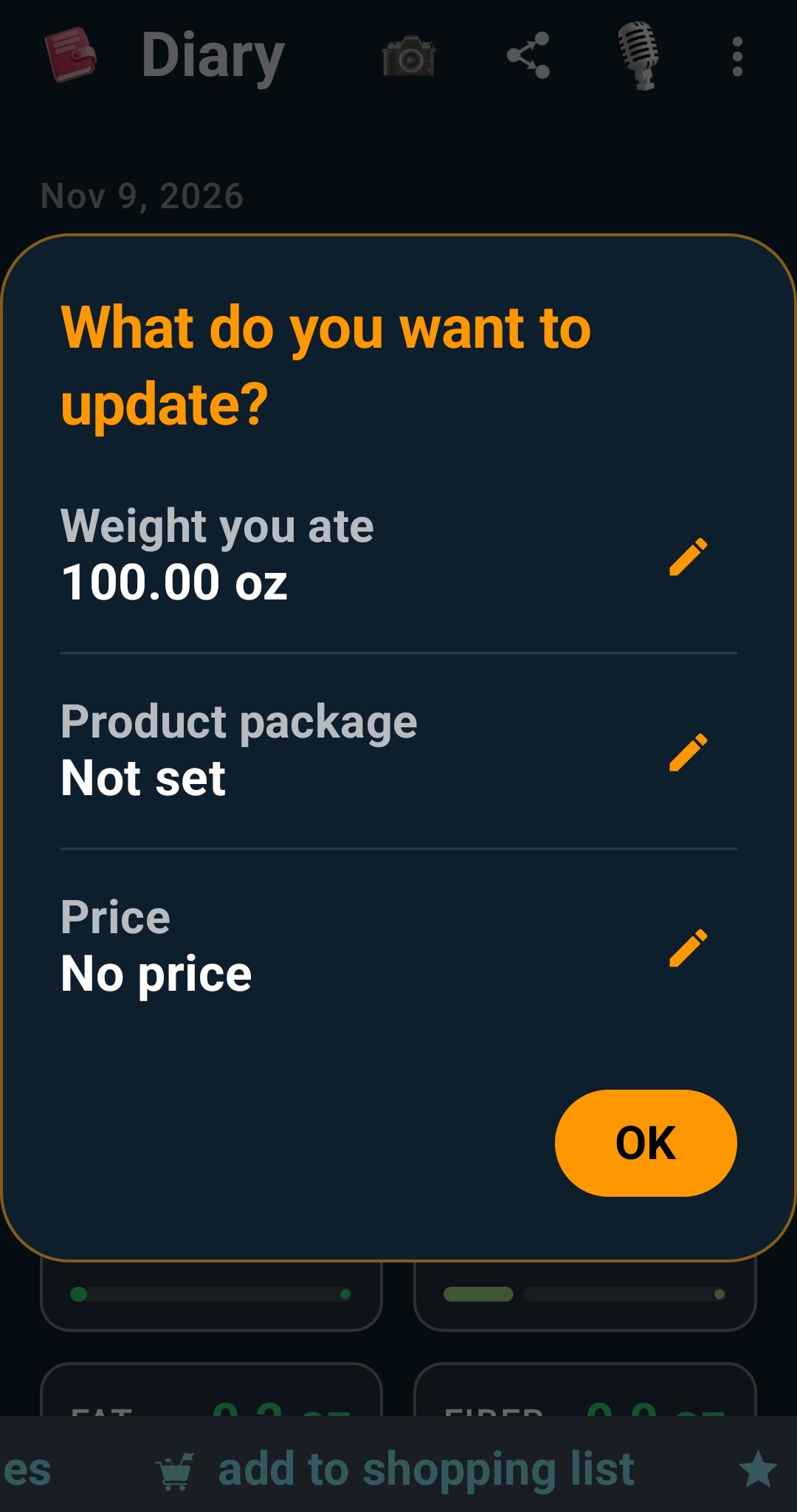
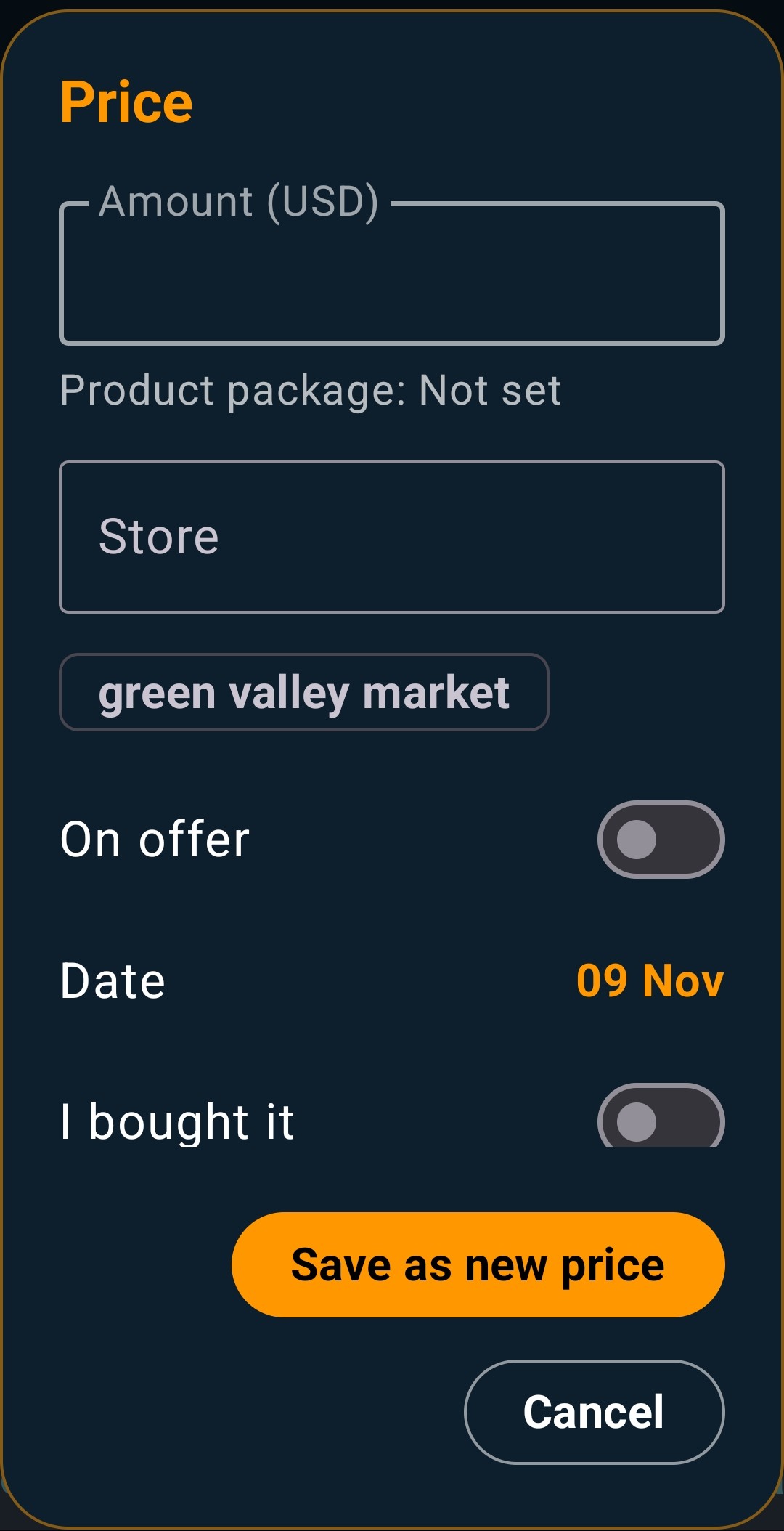
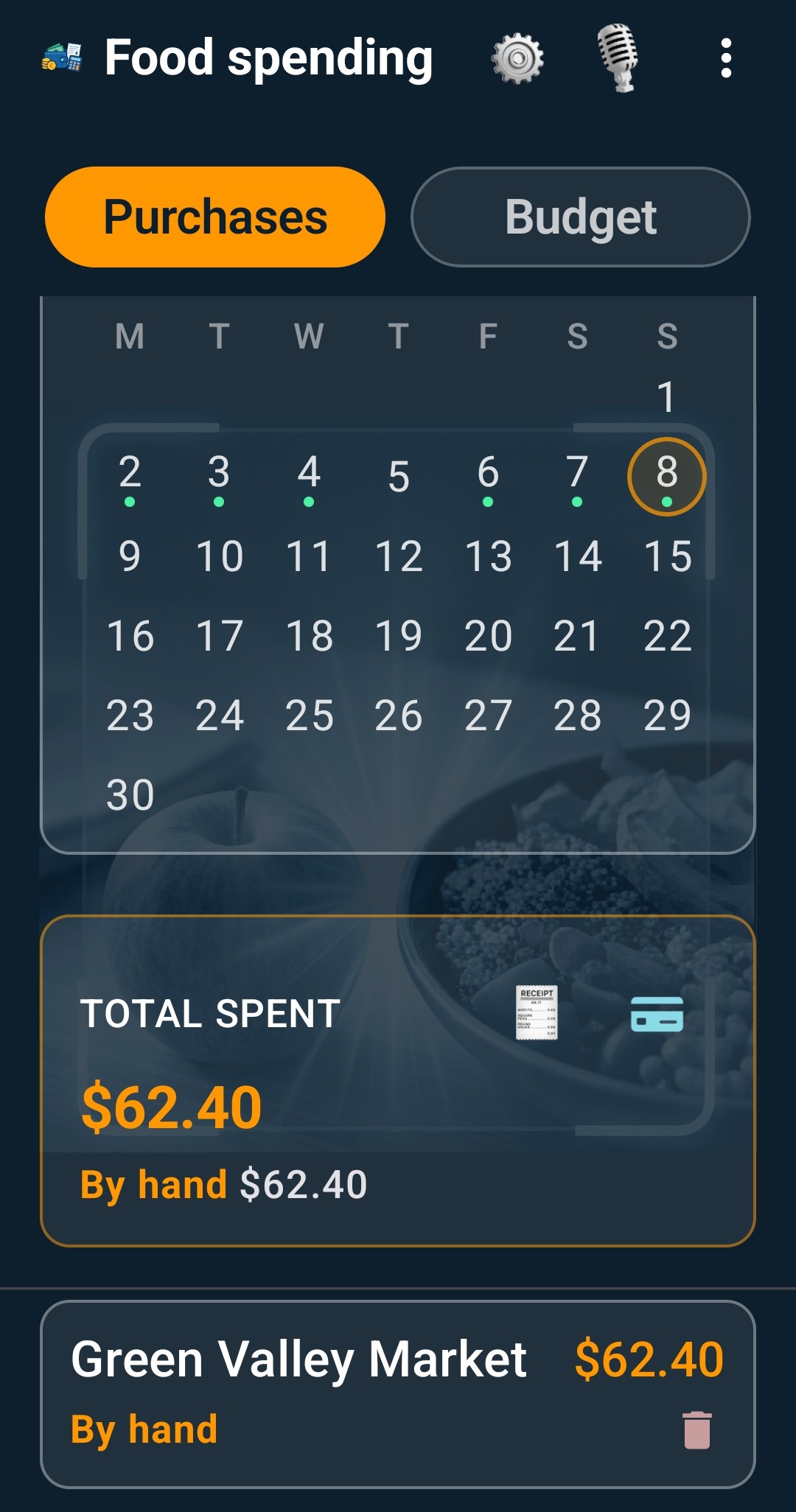
פתחו את פרטי המזון ביומן והקישו על סמל העיפרון ליד מחיר. הזינו את הסכום ואת שם החנות, בדקו את התאריך וציינו אם המוצר במבצע. אם קניתם אותו, הפעילו את קניתי אותו ושמרו את המחיר.
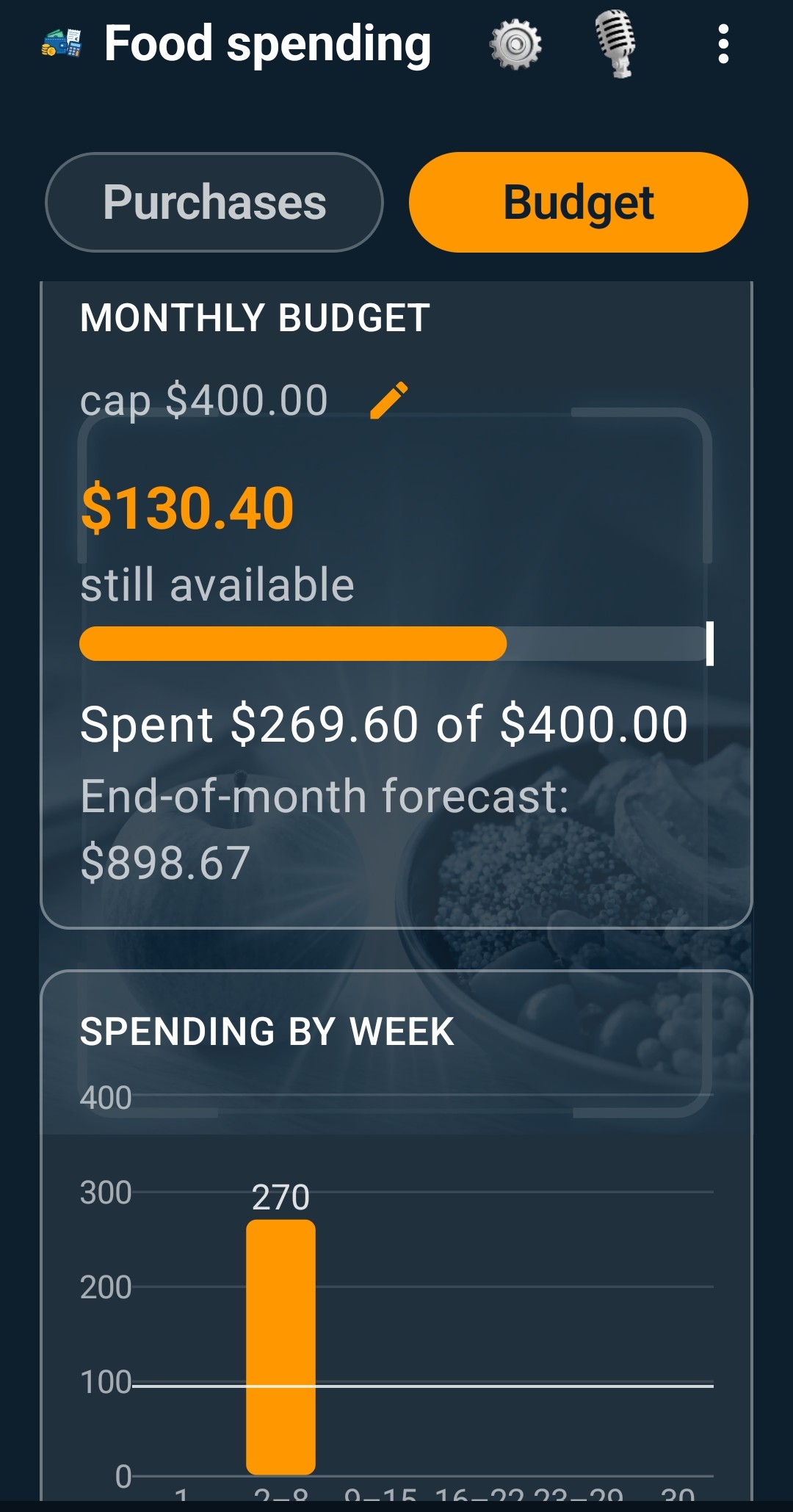
במסך הוצאות מזון, פתחו את רכישות ובחרו יום בלוח השנה כדי לראות את הרכישות ואת הסכום הכולל. בלשונית תקציב, הקישו על העיפרון כדי להגדיר תקרה חודשית. תוכלו לראות כמה הוצאתם, כמה נשאר, את התחזית לסוף החודש ואת ההוצאות לפי שבוע.
8. יעדים, מגמות ורווחה
יעדים תזונתיים
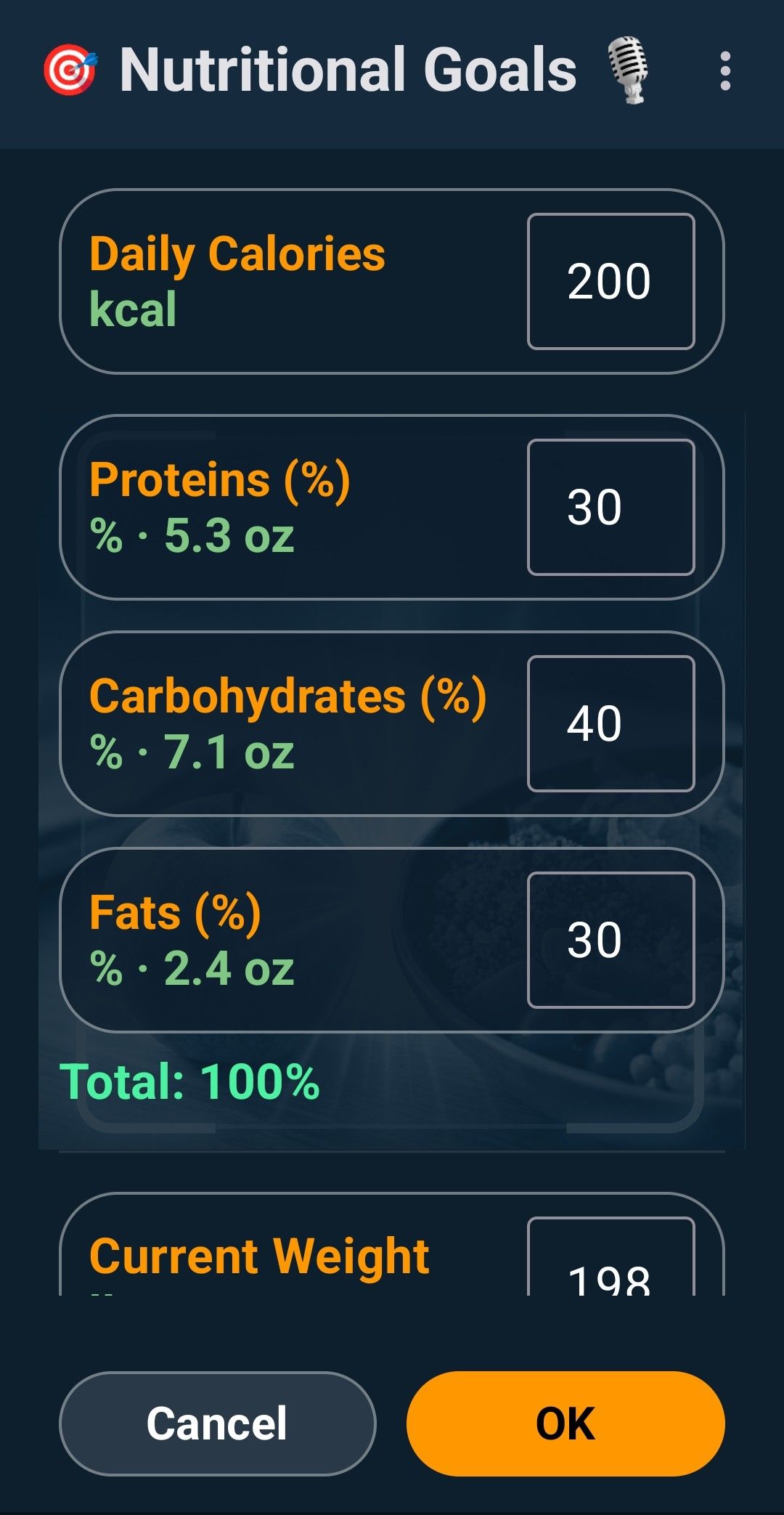
הגדירו קלוריות יומיות, אחוז החלבונים, הפחמימות והשומנים (הסך חייב להיות 100%) ואת המשקל הנוכחי שלכם. את יעד הקלוריות אפשר לכייל מחדש משבוע לשבוע לפי מגמת המשקל האמיתית שלכם, ולא לפי חישוב חד-פעמי.
מגמה תזונתית והיסטוריית משקל
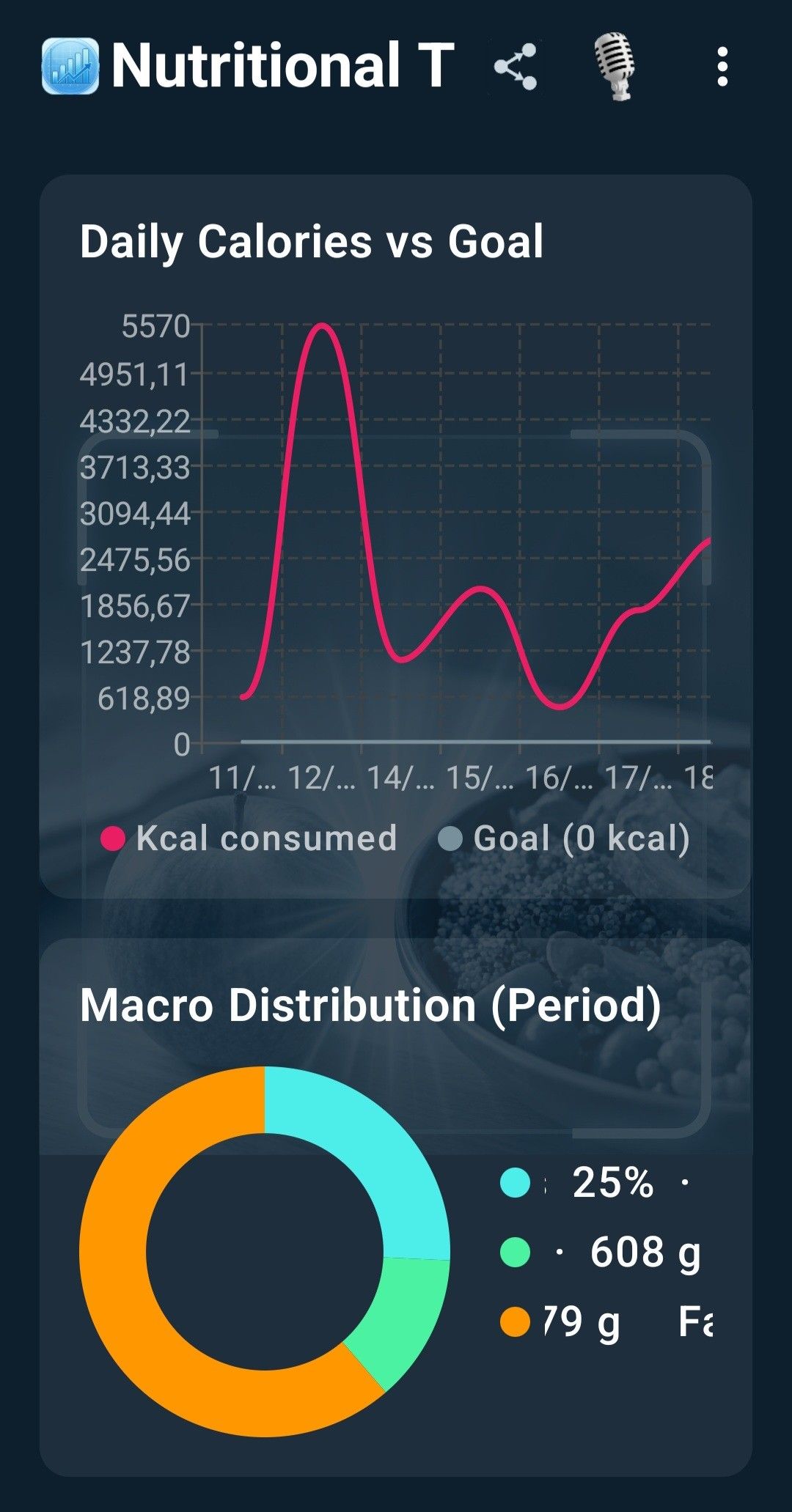
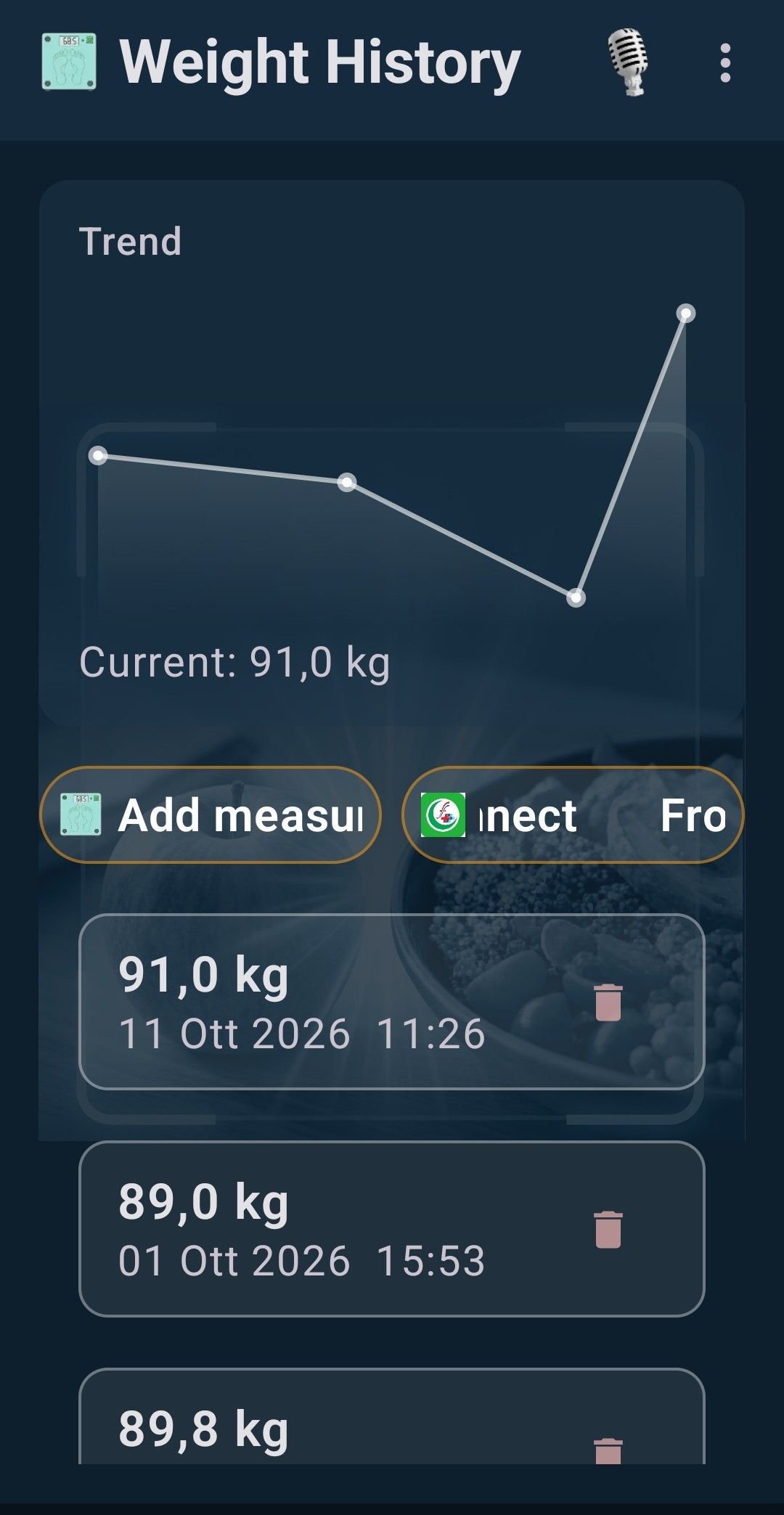
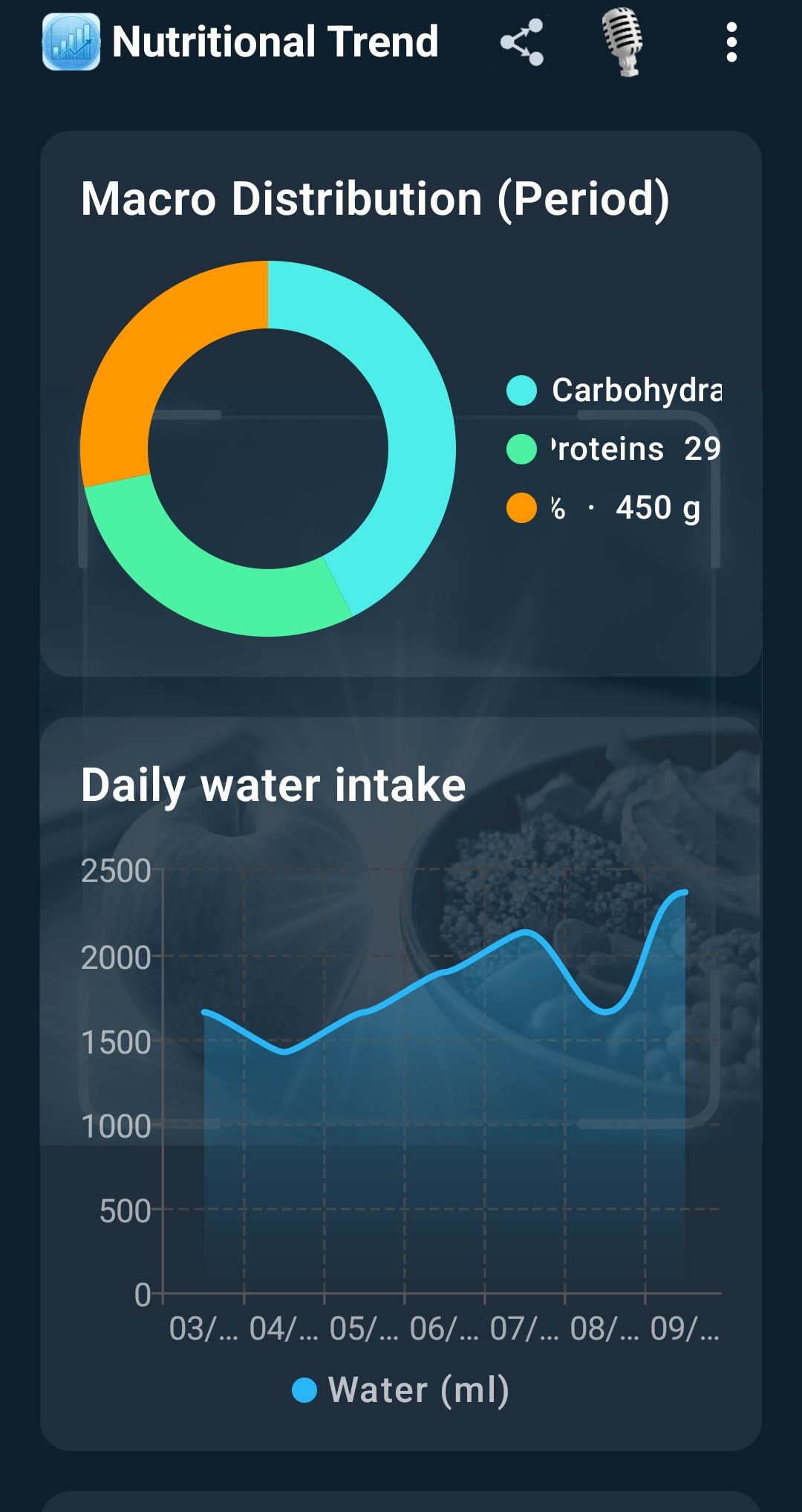
מגמה תזונתית מציגה דוחות ל-7, 14 או 30 ימים: קלוריות יומיות מול היעד, התפלגות המקרו-נוטריינטים, מיקרו-נוטריינטים ודרגות Nutri-Score. היסטוריית משקל מציגה את המשקל שלכם בגרף ומאפשרת להוסיף מדידה; ב-Android אפשר גם לייבא אותה מ-Health Connect.
מעקב אחר צריכת המים
במסך מגמות תזונה, גללו לגרף צריכת המים היומית. הגרף מציג כמה מים תיעדתם בכל יום בתקופה שנבחרה. כדי לתעד שתיית מים, חזרו ליומן
פעילות גופנית
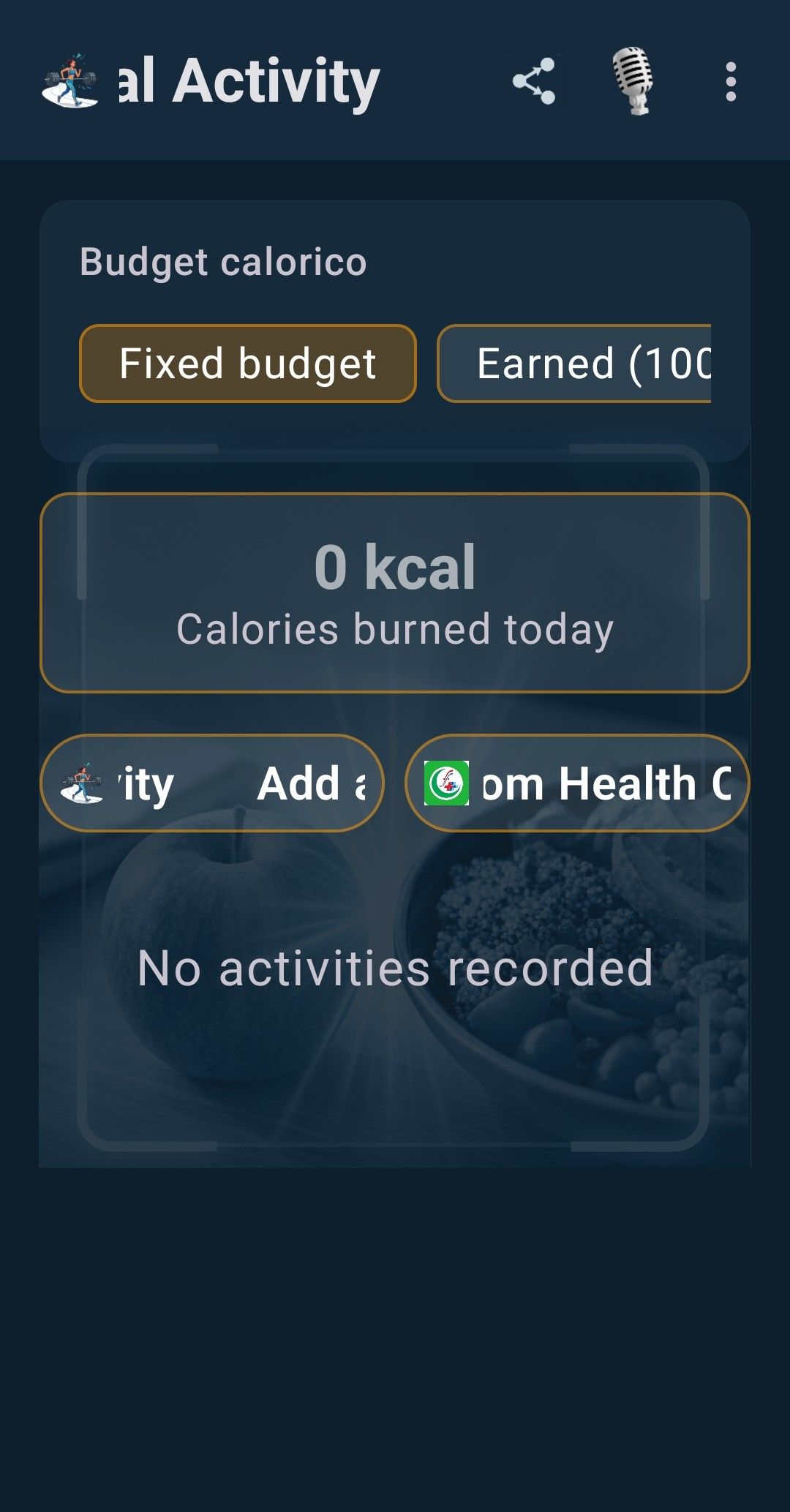
רשמו את האימונים שלכם ובחרו איך הם נספרים: תקציב קבוע משאיר את הקלוריות היומיות ללא שינוי, מורווח מוסיף לתקציב את הקלוריות ששרפתם.
טיימר צום
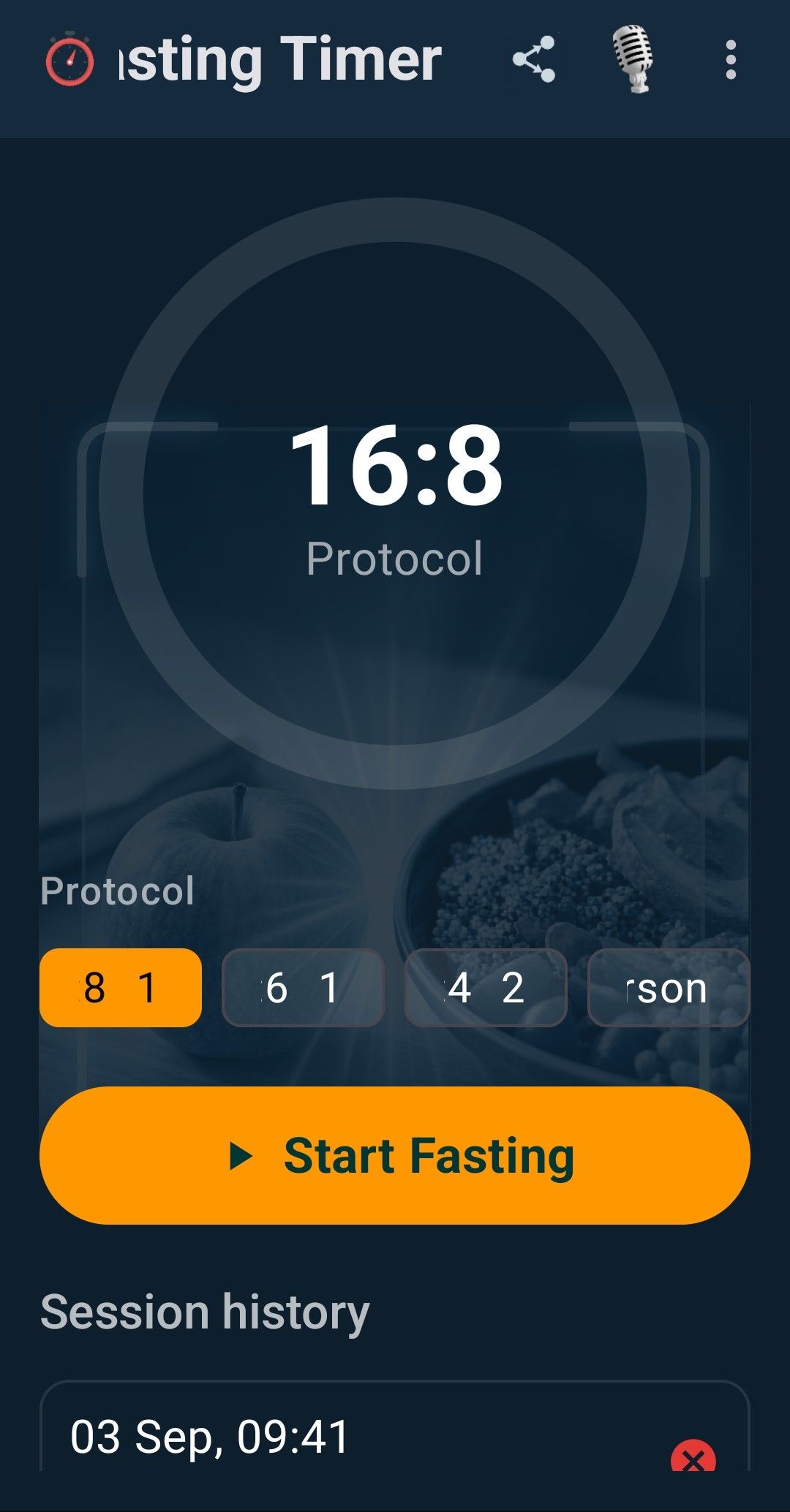
בחרו פרוטוקול (למשל 16:8, 18 או 20 שעות), הקישו על התחלת צום והטיימר סופר לאחור. תקבלו התראה בסוף החלון, אפשר להגדיר שעון מעורר של המערכת, והיסטוריית ההפעלות שומרת את הצומות שלכם.
לוח מחזור
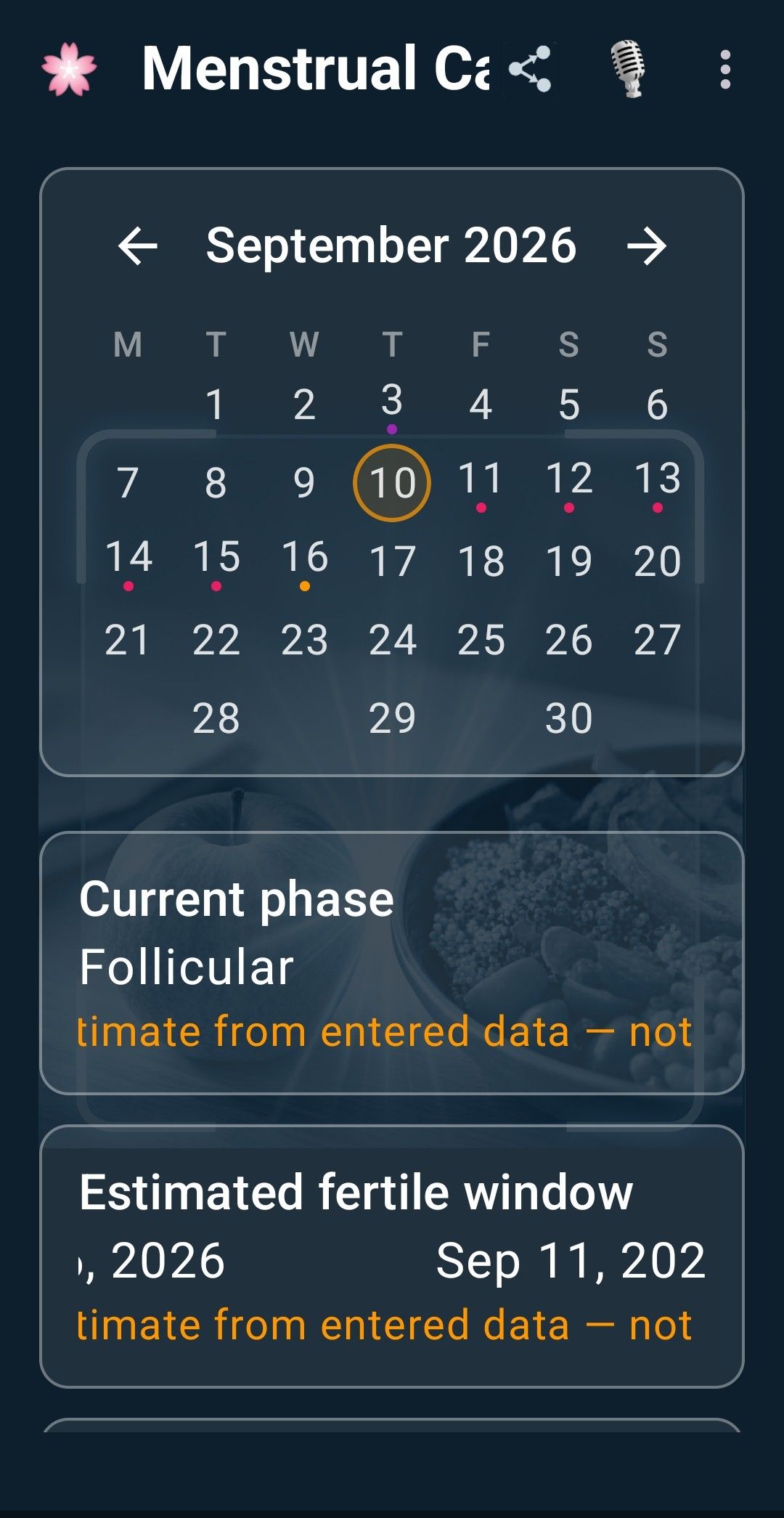
תכונה אופציונלית: מזינים את נתוני המחזור והאפליקציה מציגה את השלב הנוכחי ואת חלון הפוריות המשוער. אלו נתוני בריאות מסוג רגיש, והם נעשים בשימוש רק בהסכמתכם המפורשת, שאפשר לבטל בכל עת. הנתונים הם הערכות ואינם שיטה רפואית או אמצעי מניעה.
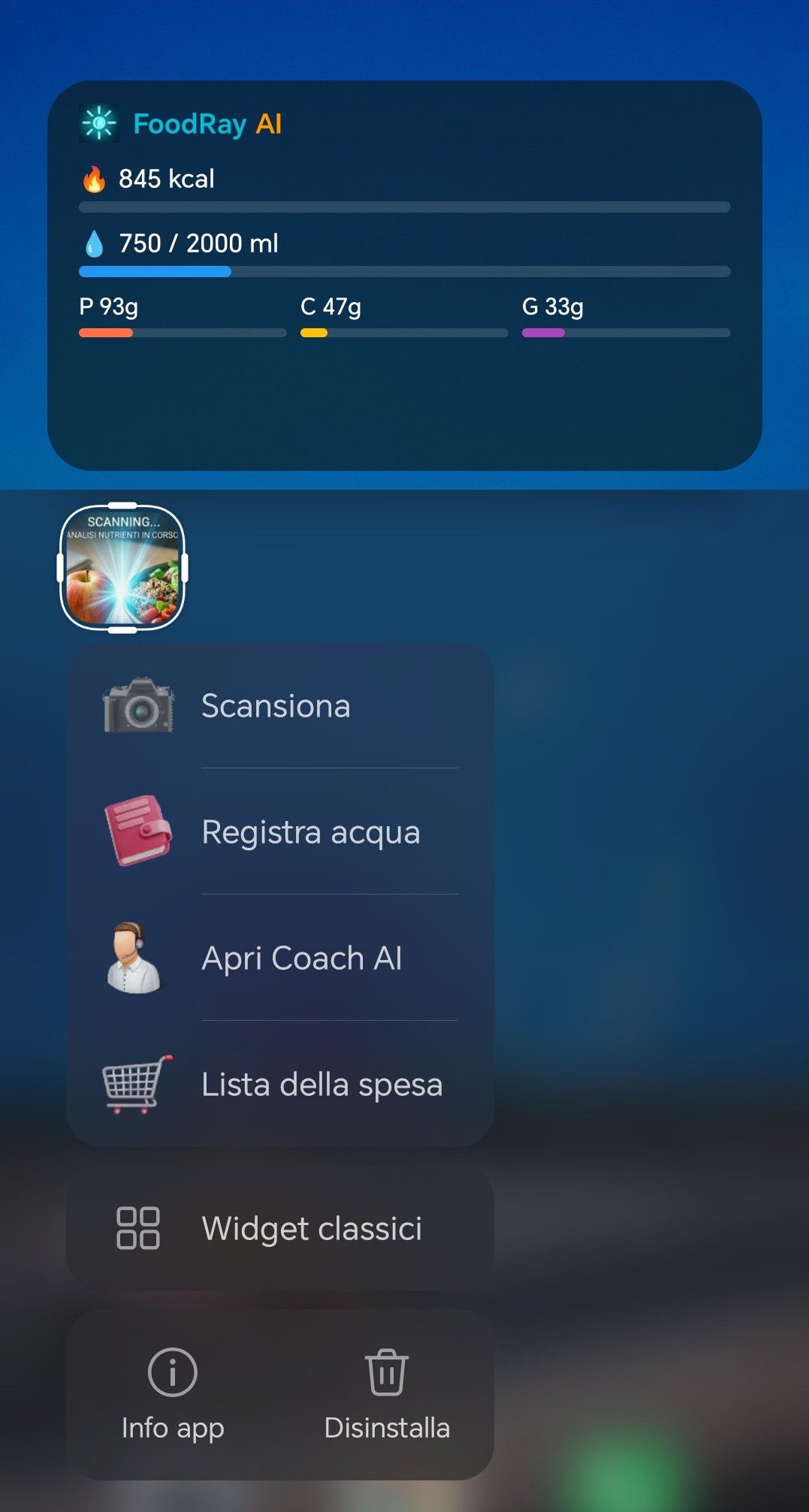
ווידג׳ט וקיצורי דרך
9. שליטה בקול
המיקרופון בסרגל העליון זמין בכל מסך. השתמשו בו כדי לפתוח את היומן, לרשום כוס מים, להוסיף פריטים לרשימת הקניות, לשתף כרטיס או לשאול את המאמן שאלה, הכול בקול.
- האפליקציה מדברת ומקשיבה ב-11 שפות: איטלקית, אנגלית, צרפתית, גרמנית, ספרדית, ערבית, סינית, יפנית, קוריאנית, רוסית ועברית.
- עם הזמן האפליקציה לומדת את הביטויים שלכם ומצמצמת את הקריאות ל-AI בכל שימוש. את מספר הביטויים שנלמדו תמצאו בשימוש וחיוב.
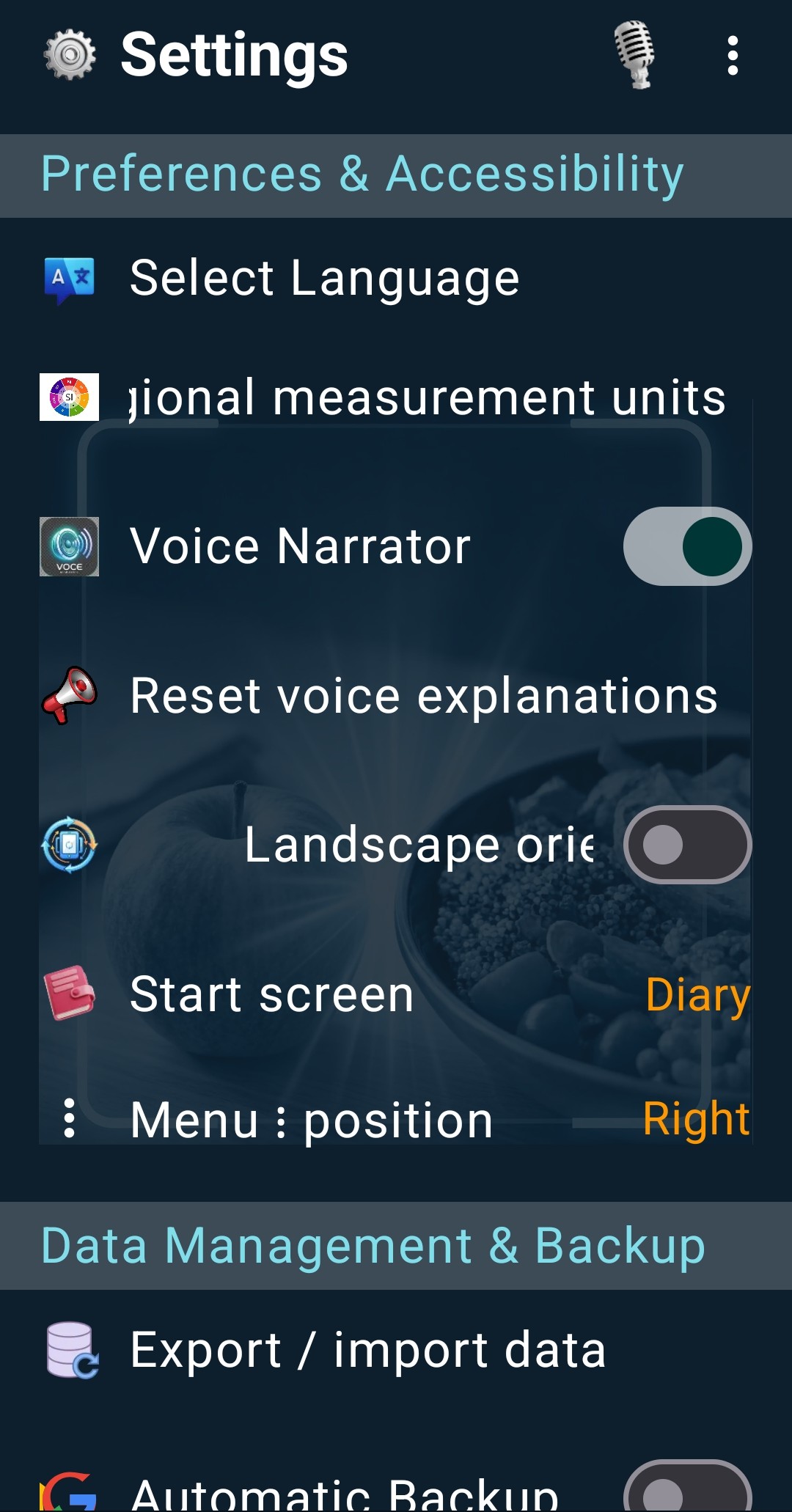
- בהגדרות אפשר להפעיל או לכבות את הקריין הקולי ולאפס את ההסברים הקוליים.
זיהוי הדיבור מסופק על ידי מערכת ההפעלה של הטלפון: בהתאם למכשיר ולהגדרות שלכם, האודיו עשוי להיות מעובד במכשיר או בשרתי הפלטפורמה, כמתואר במידע הפרטיות של Apple ושל Google.
10. הגדרות וגיבוי
פתחו את ההגדרות מהתפריט.
- בחירת שפה ויחידות מידה (15 יחידות מידה).
- קריין קולי ואיפוס ההסברים הקוליים.
- כיוון מסך: בחרו את כיוון התצוגה המועדף עליכם, לאורך או לרוחב.
- תפריט צד: בחרו אם להציג את התפריט מימין או משמאל (למשתמשים שמאליים).
- ניהול נתונים וגיבוי: שמירת עותק מקומי של הנתונים, שחזורו, והפעלה או כיבוי של גיבוי אוטומטי.
החלפת טלפון, גם בין iPhone ל-Android
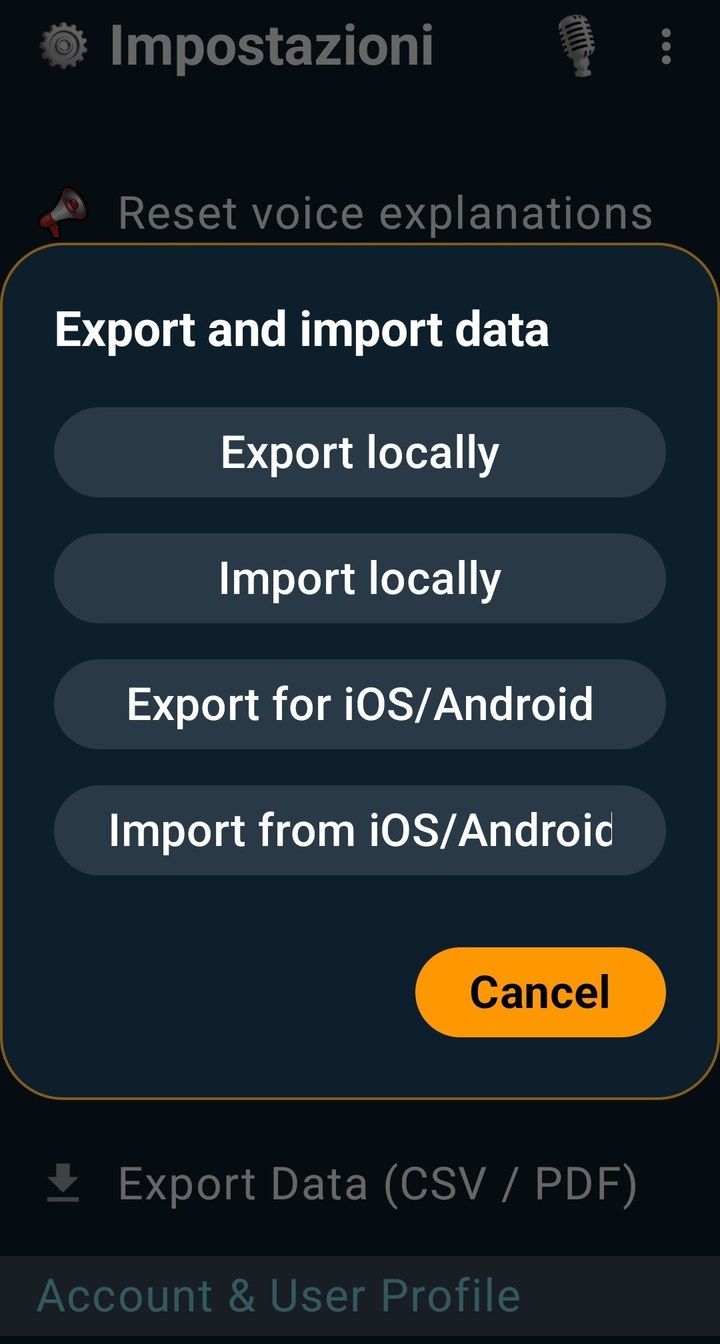
הגיבוי האוטומטי נשאר בתוך כל פלטפורמה (iCloud באייפון, Google Drive באנדרואיד), ולכן הוא לא יכול להעביר את הנתונים שלך מ-iPhone ל-Android או להפך. לשם כך השתמש בייצוא חוצה פלטפורמות: הוא יוצר קובץ שאפשר לייבא בטלפון החדש, בכל מערכת הפעלה.
- בטלפון הישן פתח הגדרות ← ייצוא וייבוא נתונים והקש על ייצוא עבור iOS/Android.
- שמור או שלח את הקובץ למקום שאפשר לגשת אליו מהטלפון החדש (למשל האחסון בענן שלך או אימייל לעצמך).
- בטלפון החדש התקן את FoodRay AI, פתח הגדרות ← ייצוא וייבוא נתונים, הקש על ייבוא מ-iOS/Android ובחר את הקובץ.
11. שימוש, מנויים וחיוב
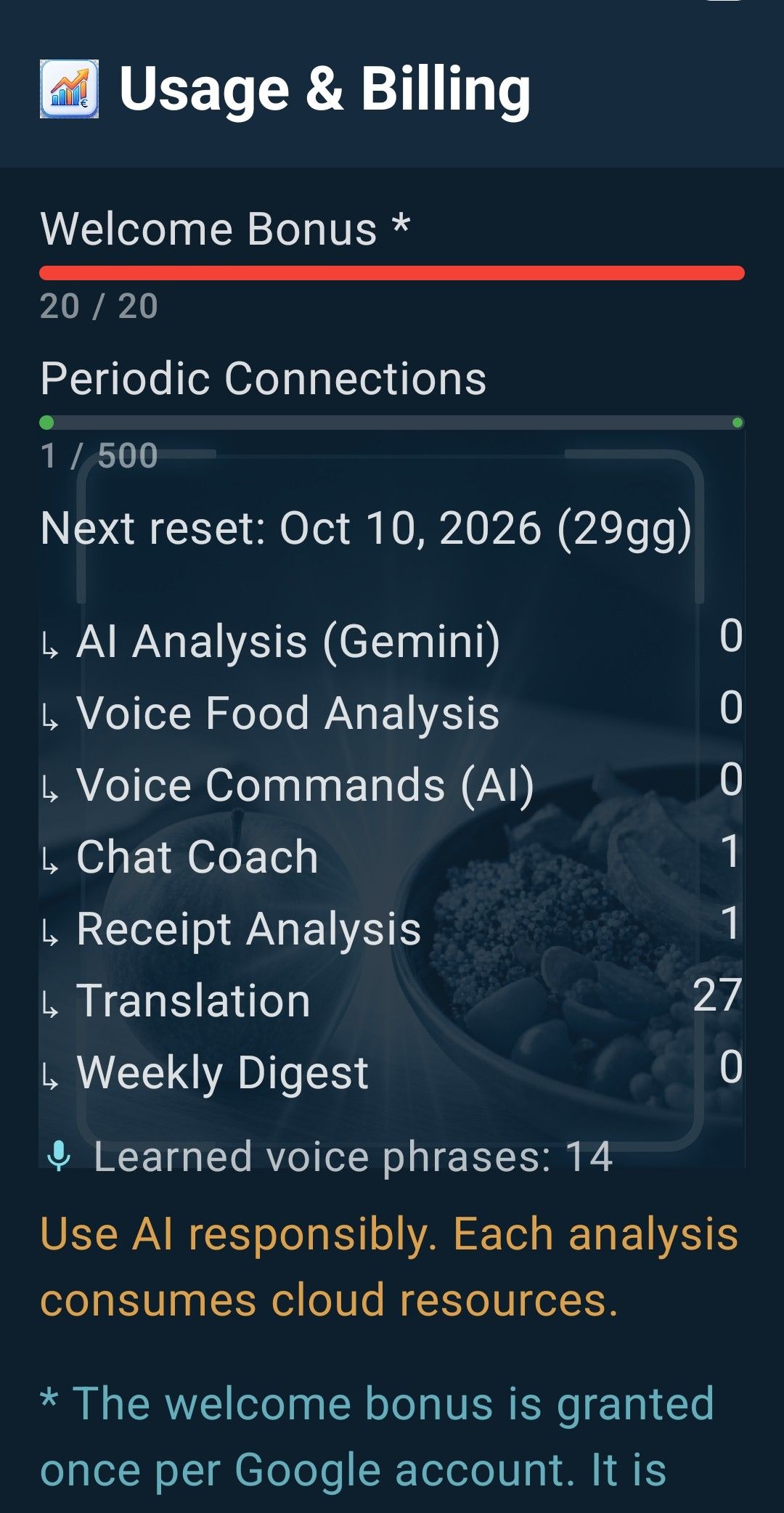
פתחו את שימוש וחיוב מהתפריט כדי לראות את ניתוחי ה-AI שלכם ולנהל את התוכנית.
- בונוס פתיחה: 20 ניתוחים, ניתנים פעם אחת לכל חשבון. אינו מתחדש.
- התוכנית החינמית: 5 ניתוחים בכל חודש, ללא העברה לחודש הבא.
- מנויים חודשי ושנתי: 500 ניתוחים בכל חודש. ניתוחים שלא נוצלו עוברים לחודש הבא, עד 250, כל עוד המנוי פעיל.
- תרגום הוא תמיד חינם ואינו צורך ניתוחים.
- במסך מופיע כמה ניתוחים השתמשתם בכל פעילות (ניתוח מזון, קול, מאמן, קבלות וכן הלאה) ותאריך האיפוס הבא.
הרשמה, שחזור וביטול
- המנויים הם חודשיים או שנתיים, מתחדשים אוטומטית ומשולמים דרך App Store או Google Play.
- מנוי קשור לחשבון FoodRay אחד. אם התקנתם מחדש או החלפתם טלפון, התחברו עם אותו חשבון והשתמשו בשחזור רכישות ב-iPhone.
- לביטול: iPhone: הגדרות ← השם שלכם ← מנויים ← FoodRay. Android: Google Play ← סמל הפרופיל ← תשלומים ומנויים ← מנויים ← FoodRay. הביטול נכנס לתוקף בסוף התקופה ששילמתם עליה כבר.
- החזרים כספיים מטופלים על ידי Apple (reportaproblem.apple.com) או Google Play (היסטוריית הזמנות).
12. חשבון, פרטיות ומחיקת נתונים
- התנתקות נמצאת בתפריט. אפשר להתחבר שוב באותה שיטה שבה נרשמתם.
- מחיקת החשבון והנתונים: הגדרות ← חשבון ופרופיל משתמש ← מחיקת חשבון ונתונים. הפעולה מיידית ומסירה את הנתונים המקומיים, הגיבויים, ביטויי הקול שנלמדו וחשבון ההתחברות. היא אינה מבטלת מנוי פעיל (בטלו אותו קודם בחנות) וניתוחים שלא נוצלו לא ניתן לשחזר.
- הפרטים המלאים נמצאים במדיניות הפרטיות.
13. הערות ופתרון בעיות
- האפליקציה לא מזהה תמונה או רישום בקול: בדקו את החיבור, צלמו את המנה באור טוב ודברו קרוב למיקרופון.
- ניתוחי ה-AI נגמרו: ראו בשימוש וחיוב את תאריך האיפוס הבא.
- ערך או מוצר נראים שגויים: נתונים ממקורות ציבוריים יכולים להכיל טעויות; בדקו את התווית ודווחו לנו.
- המנוי לא מופיע: התחברו עם החשבון ששימש לרכישה והשתמשו בשחזור רכישות (iPhone).
עדיין צריכים עזרה?
נסו את העוזר המהיר: הוא עונה מיד על השאלות הנפוצות ביותר. אם אתם עדיין זקוקים לנו, כתבו לנו דרך טופס יצירת הקשר.
מעבר ליצירת קשר