
1. البدء
نزّل FoodRay AI من App Store (iPhone) أو Google Play (Android) وسجّل الدخول عبر Google أو، على iPhone، عبر تسجيل الدخول بواسطة Apple. يحصل الحساب الجديد على 20 تحليلاً مجانياً بالذكاء الاصطناعي كمكافأة ترحيبية، وهي تكفي لتجربة الوجبات والصور والإيصالات وقوائم الطعام لعدة أيام. بعد ذلك تحصل على 5 تحليلات مجانية كل شهر. أما الخدمات التي لا تستخدم Google Gemini فهي مضمونة دائماً ومجاناً.
الإعداد الأول (5 دقائق)
- افتح القائمة واختر الإعدادات ← اختيار اللغة: يتوفر FoodRay AI بـ 11 لغة مع صوت أصلي. اللغات المتاحة: الإنجليزية (EN) والإيطالية (IT) والفرنسية (FR) والإسبانية (ES) والألمانية (DE) واليابانية (JA) والكورية (KO) والصينية (ZH) والروسية (RU) والعربية (AR) والعبرية (HE).
- اختر وحدات القياس من الإعدادات ← الوحدات (تتوفر 15 وحدة، مترية أو تقليدية).
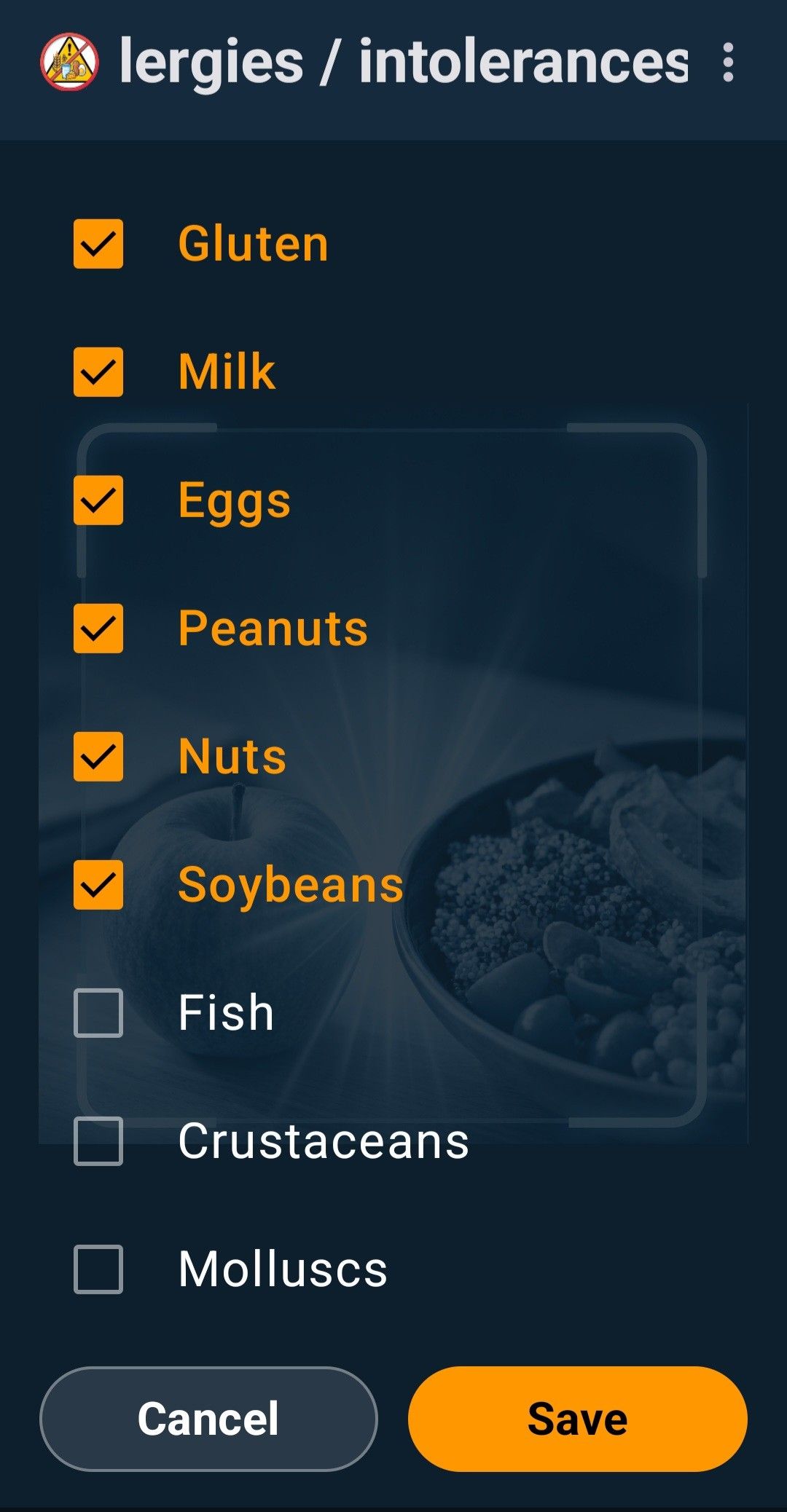
- افتح حساسيتي / عدم التحمل لدي وحدّد كل ما ينطبق عليك.
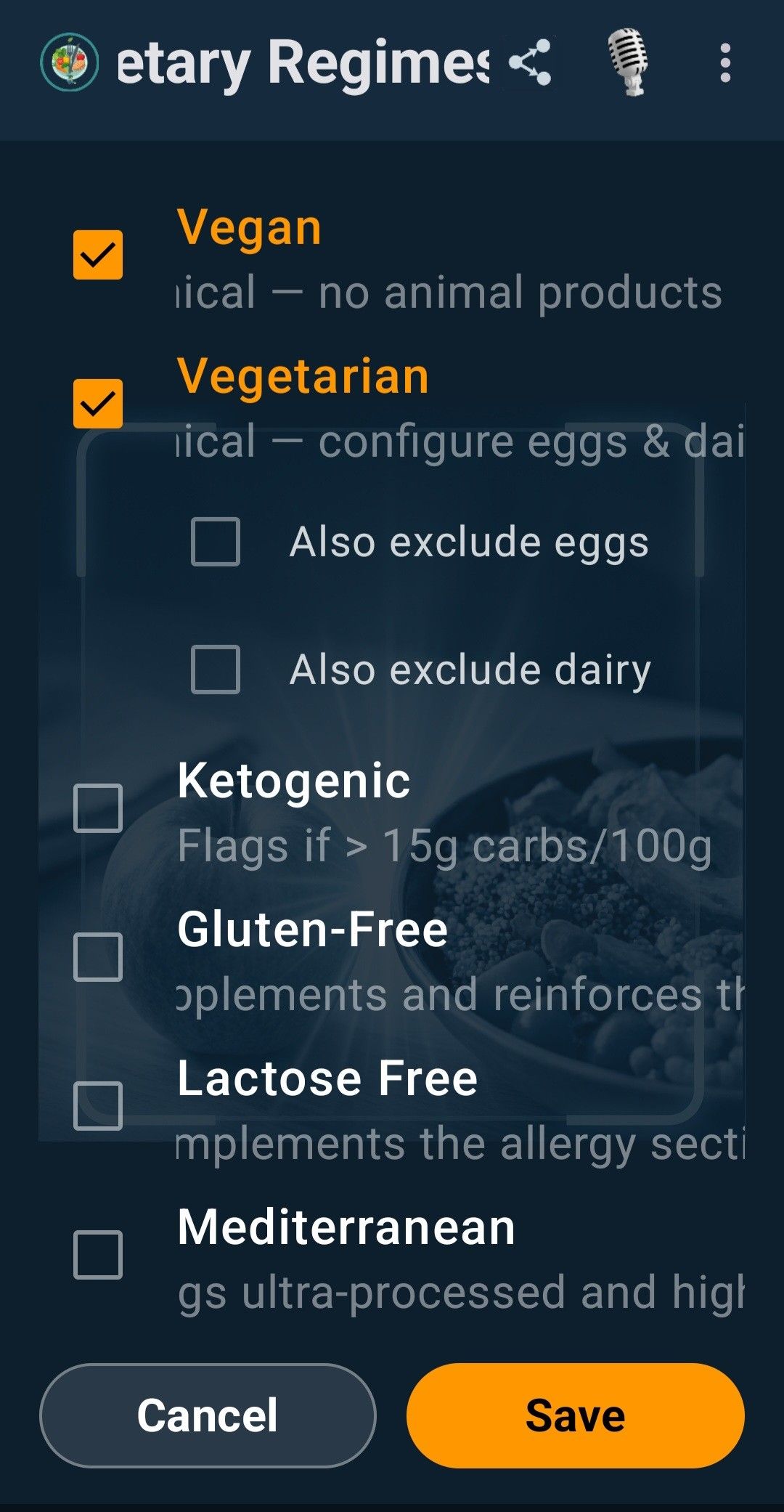
- افتح الأنظمة الغذائية واختر الأنظمة التي تتبعها، إن وُجدت.
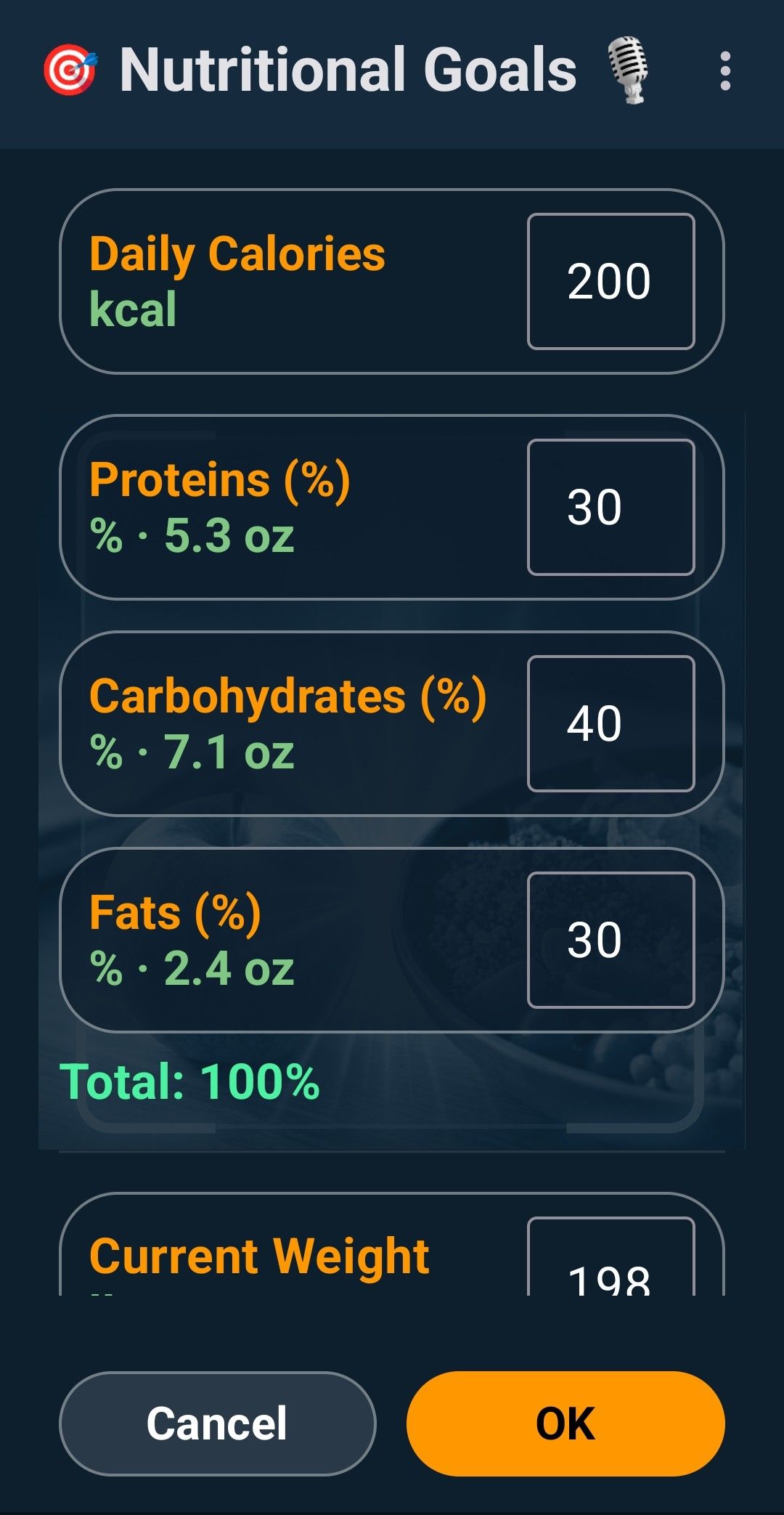
- افتح الأهداف الغذائية لضبط سعراتك اليومية، وتوزيع البروتينات والكربوهيدرات والدهون، ووزنك الحالي.
القائمة الرئيسية
القائمة منظمة في أقسام، ويمكنك الوصول إلى كل شيء منها:
- وظائف الذكاء الاصطناعي: مسح الثلاجة، تحليل الإيصالات، المدرب الغذائي، قائمة المطعم.
- الإدارة اليومية والتسوق: اليوميات، قائمة التسوق، وصفات مكافحة الهدر.
- الملفات الشخصية والصحة: الأهداف الغذائية، حساسيتي / عدم التحمل لدي، الأنظمة الغذائية.
- المتتبّع والعافية: سجل الوزن، النشاط البدني، الاتجاه الغذائي، مؤقت الصيام، تقويم الدورة الشهرية.
- الأرشيف والتفاعل: المحادثات، السجل، المفضلة، الإعدادات، تسجيل الخروج.
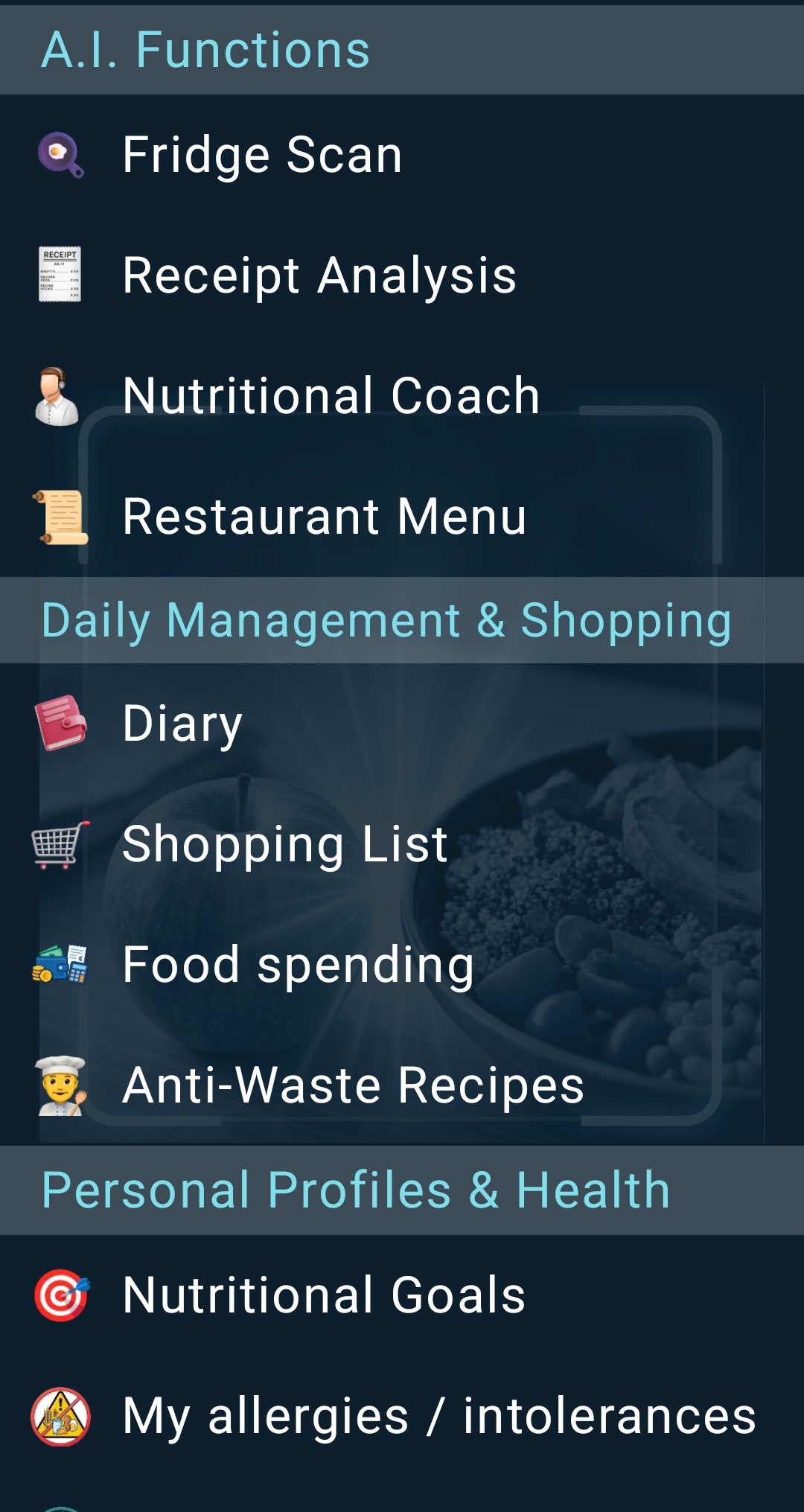
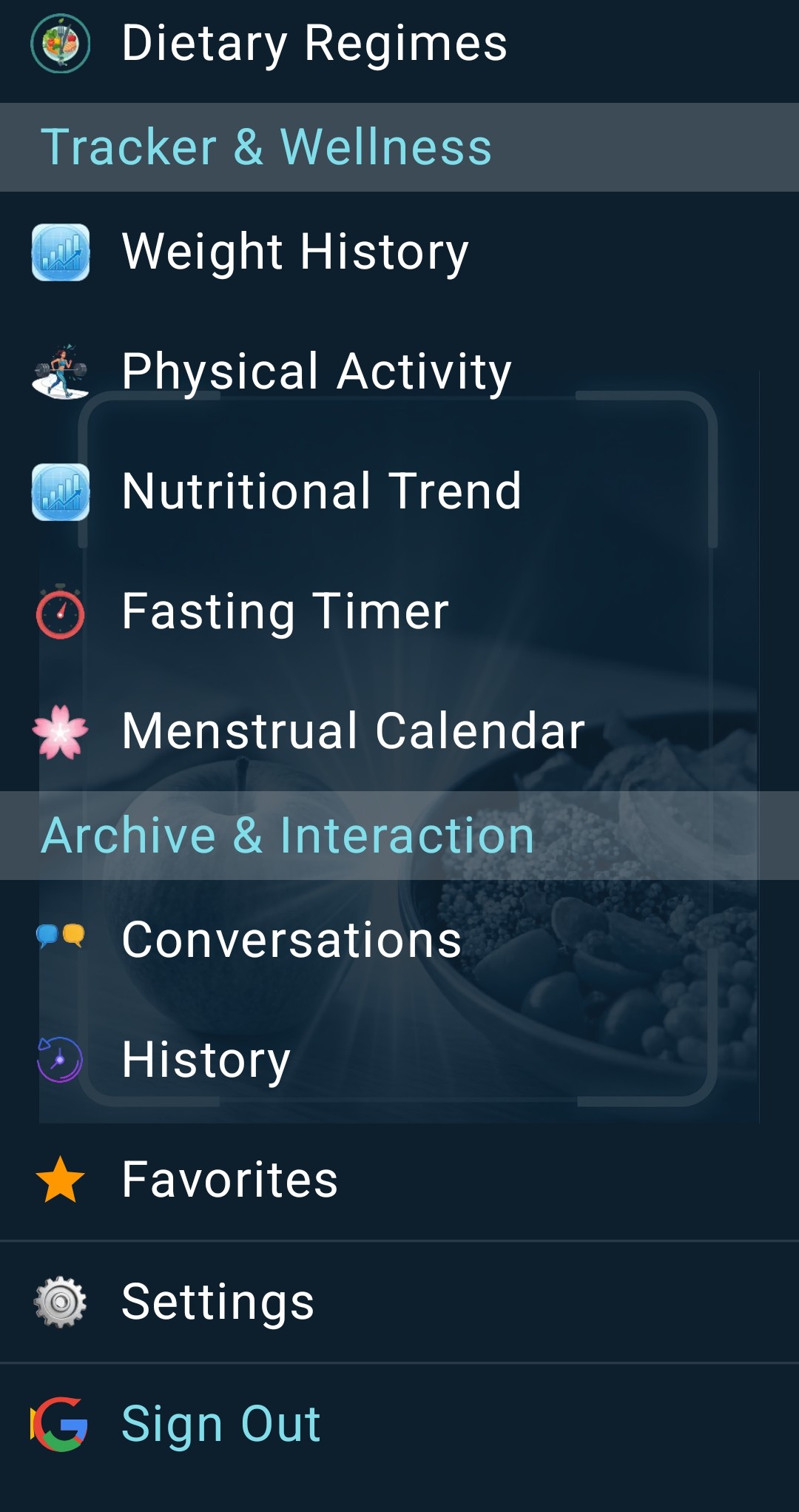
لاختيار جهة ظهور القائمة، افتح الإعدادات واختر القائمة الجانبية. يمكنك وضعها على اليمين أو اليسار.
2. تسجيل ما تأكله
هناك ثلاث طرق لإضافة الطعام. اختر ما يناسب اللحظة: امسح الباركود، أو صوّر الطبق، أو قله بصوتك ببساطة باستخدام الأوامر الصوتية.
مسح الباركود
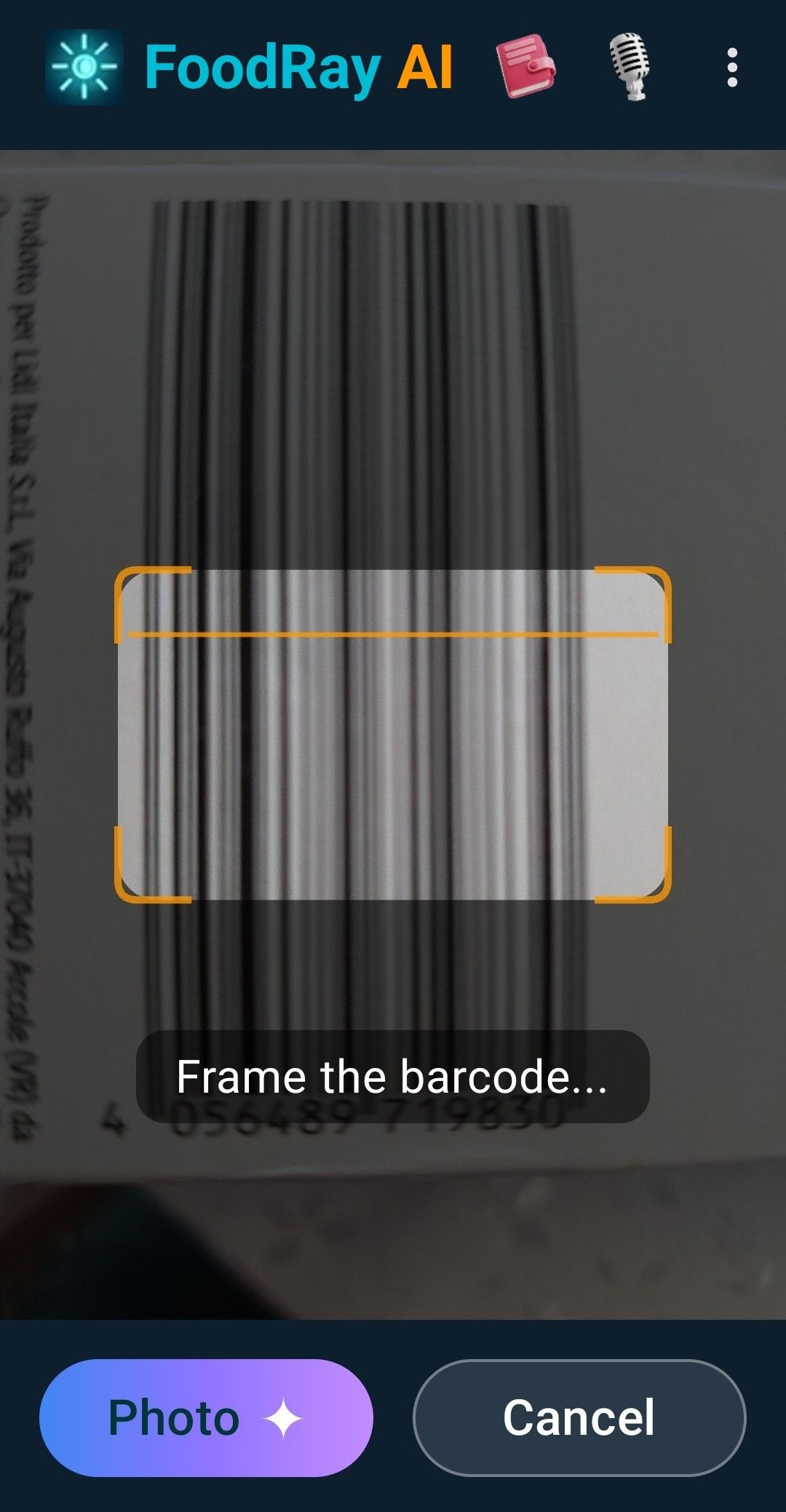
- افتح الماسح من الشاشة الرئيسية.
- ضع الباركود داخل الإطار. يبحث التطبيق عن المنتج في Open Food Facts، قاعدة البيانات التشاركية للمنتجات المعبأة، ويكمل الفيتامينات والمعادن ببيانات وزارة الزراعة الأمريكية الرسمية (USDA)، ويقارنه بتنبيهات RASFF الأوروبية (نظام الإنذار السريع للأغذية والأعلاف).
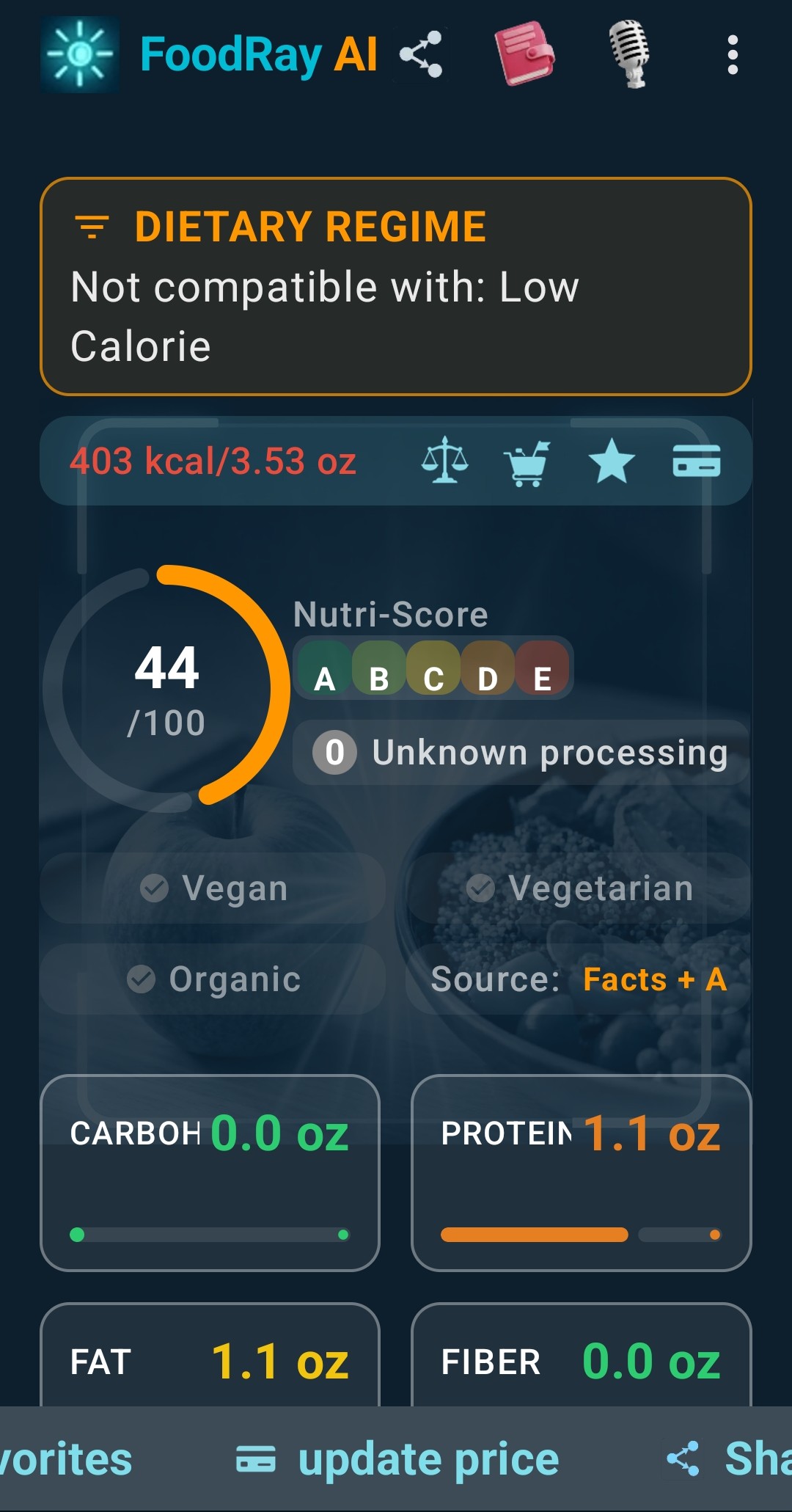
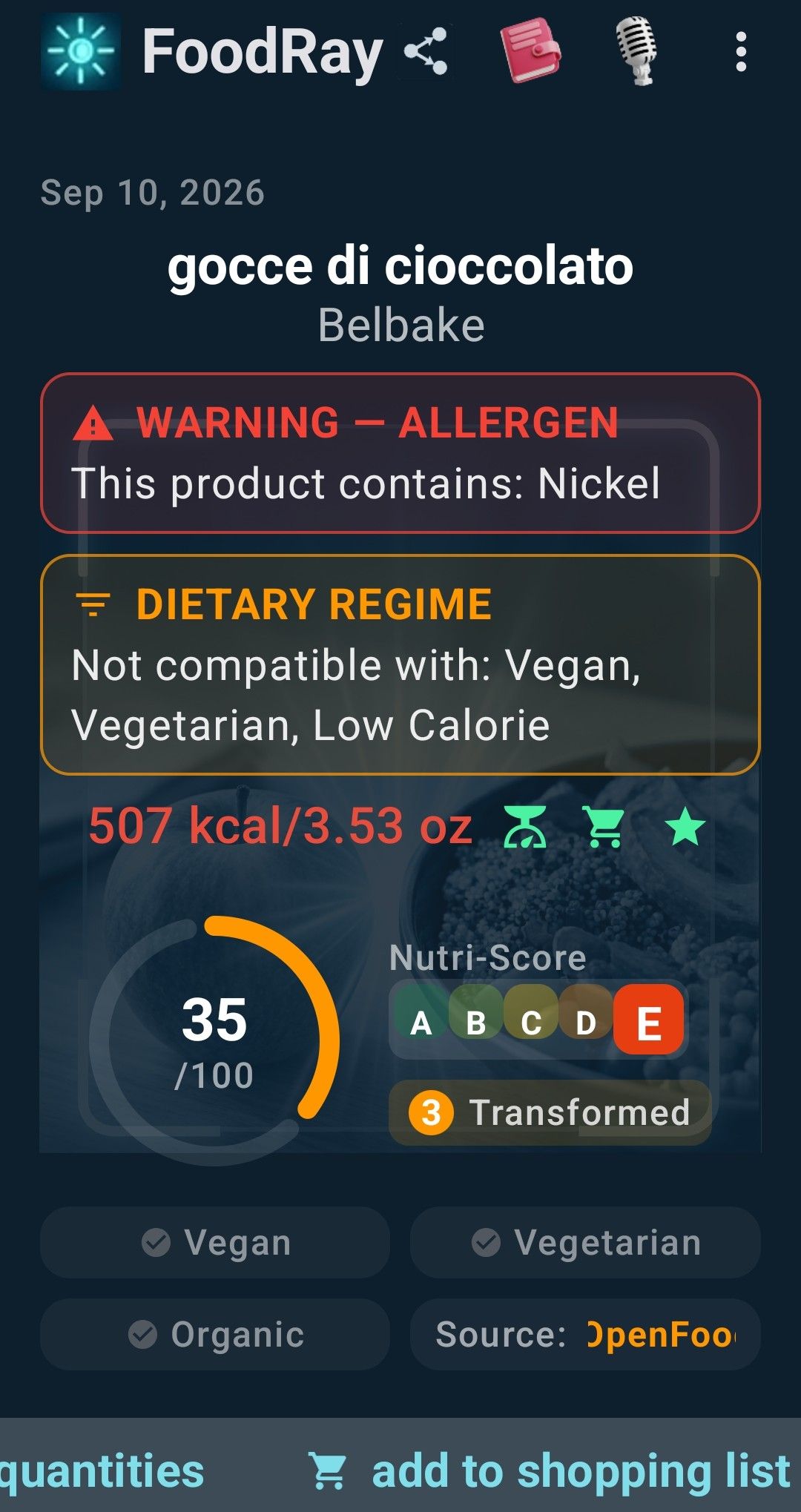
- تظهر لك بطاقة المنتج مع السعرات والدرجات ومسببات الحساسية وملاءمته للأنظمة الغذائية.
إذا لم يكن المنتج في قاعدة البيانات، فاضغط تصوير للحصول على تقدير بالذكاء الاصطناعي. التقديرات مُعلَّمة دائماً بعبارة تقدير بالذكاء الاصطناعي، غير موثَّق.
تصوير طبق
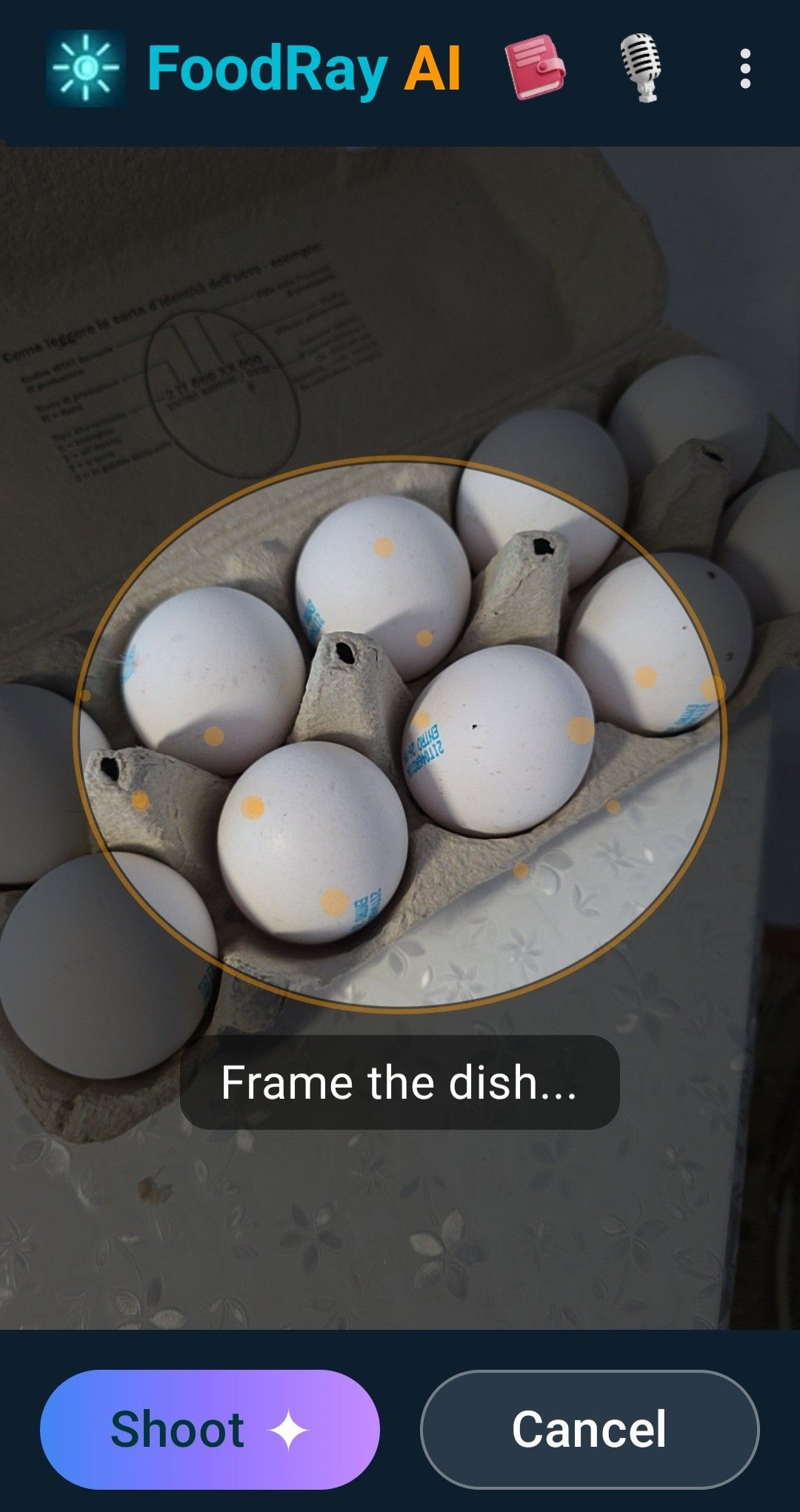
اضغط تصوير، وضع الطبق كاملاً داخل الإطار في إضاءة جيدة ثم اضغط التقاط. يتعرف الذكاء الاصطناعي على الطعام ويقدّر الحصص والعناصر الغذائية. الطريقة نفسها تصلح للوجبات الجاهزة والمكونات وقوائم المطاعم.
قلها بصوتك
اضغط على الميكروفون في الشريط العلوي وقل مثلاً: "150 غراماً من المعكرونة". يفهم التطبيق الاسم والكمية ويضيف الإدخال إلى يومياتك دون أن تلمس الشاشة. ويمكنك أيضاً كتابة النص نفسه.
المفضلة
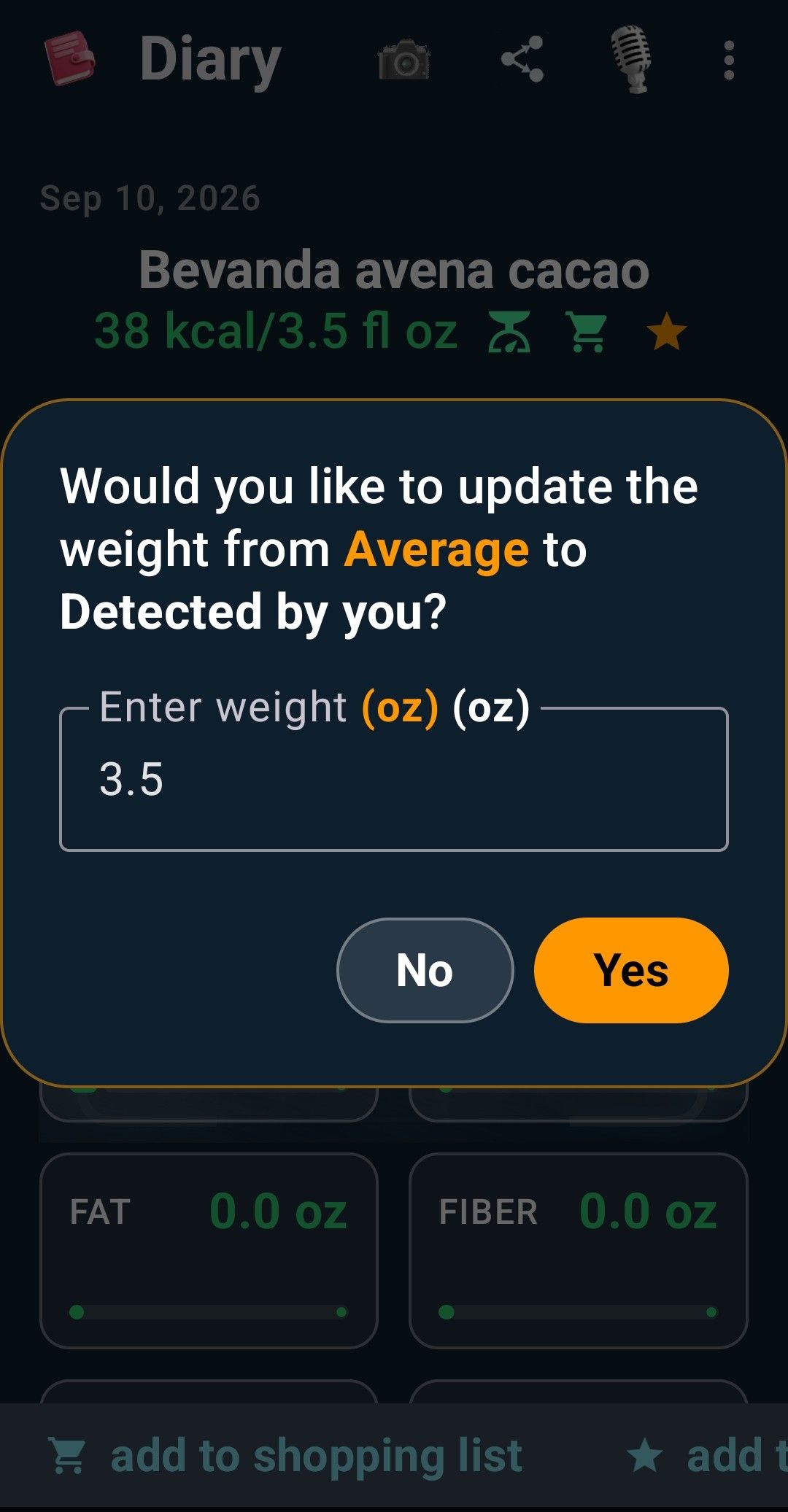
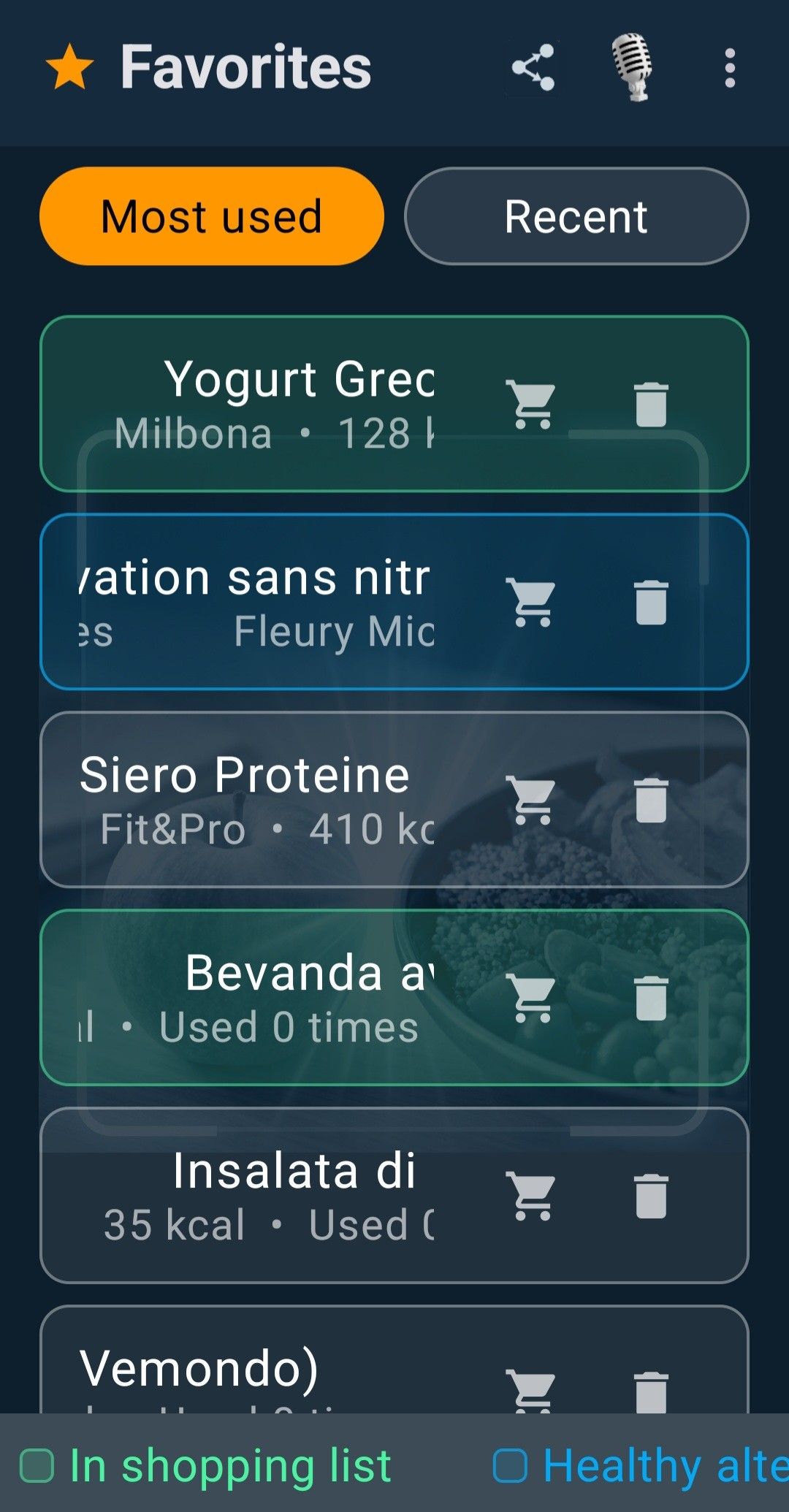
يمكنك حفظ الوجبات التي تتناولها كثيراً بالضغط على النجمة في بطاقة النتيجة. تجدها في المفضلة بضغطة واحدة، مرتبة حسب الأكثر استخداماً أو الأحدث، مع عدّاد يبيّن كم مرة استخدمتها. ويمكنك إضافتها إلى قائمة التسوق أو إزالتها.
3. اليوميات
في إصدار 1.1 على آيفون، استخدم + و− لتعديل كمية الماء في اليوم المعروض. يطلب التطبيق التأكيد إذا قلت رقماً دون وحدة. تجد وصفات الثلاجة المحفوظة في قسم وصفات تقليل الهدر.
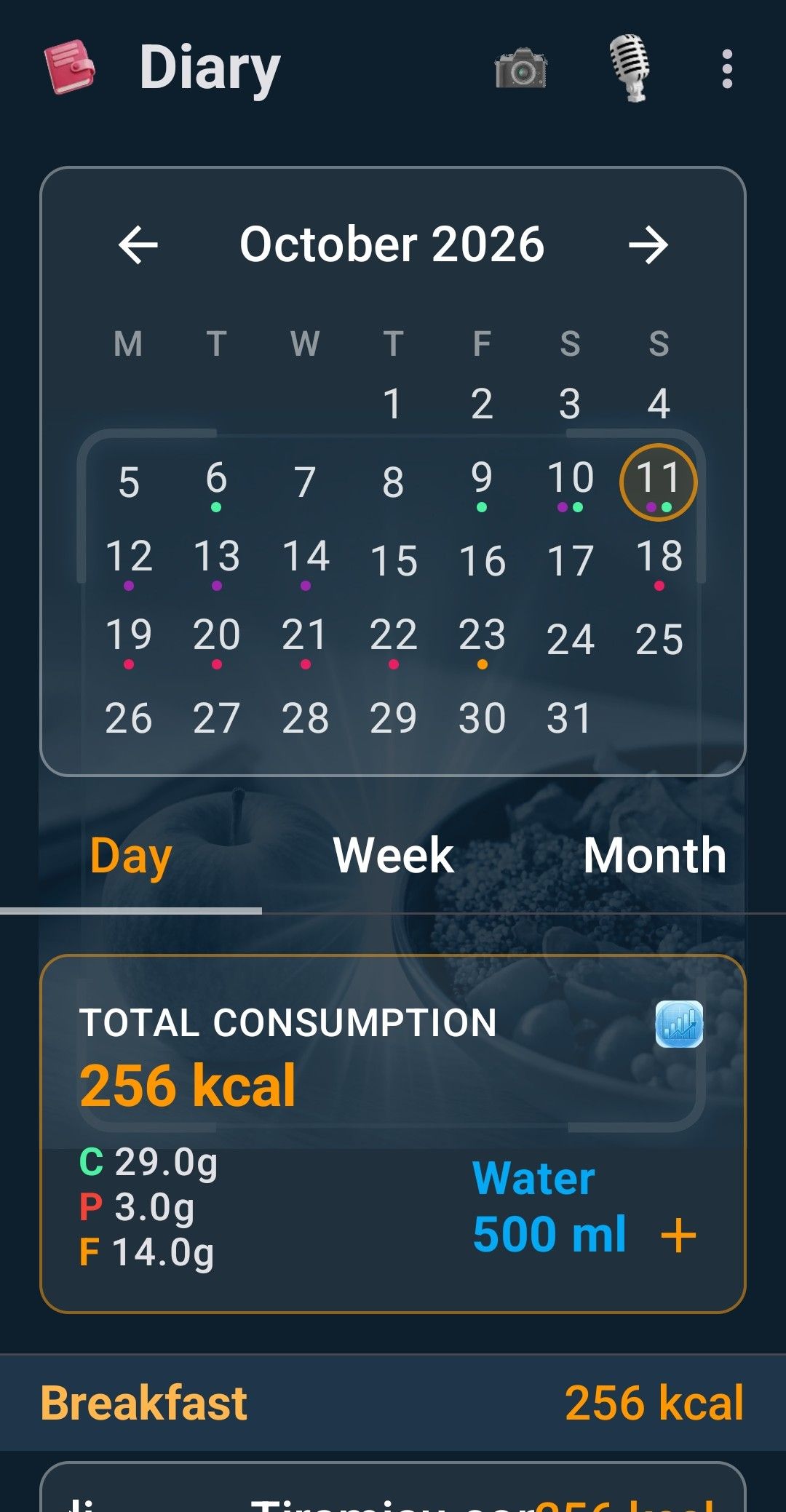
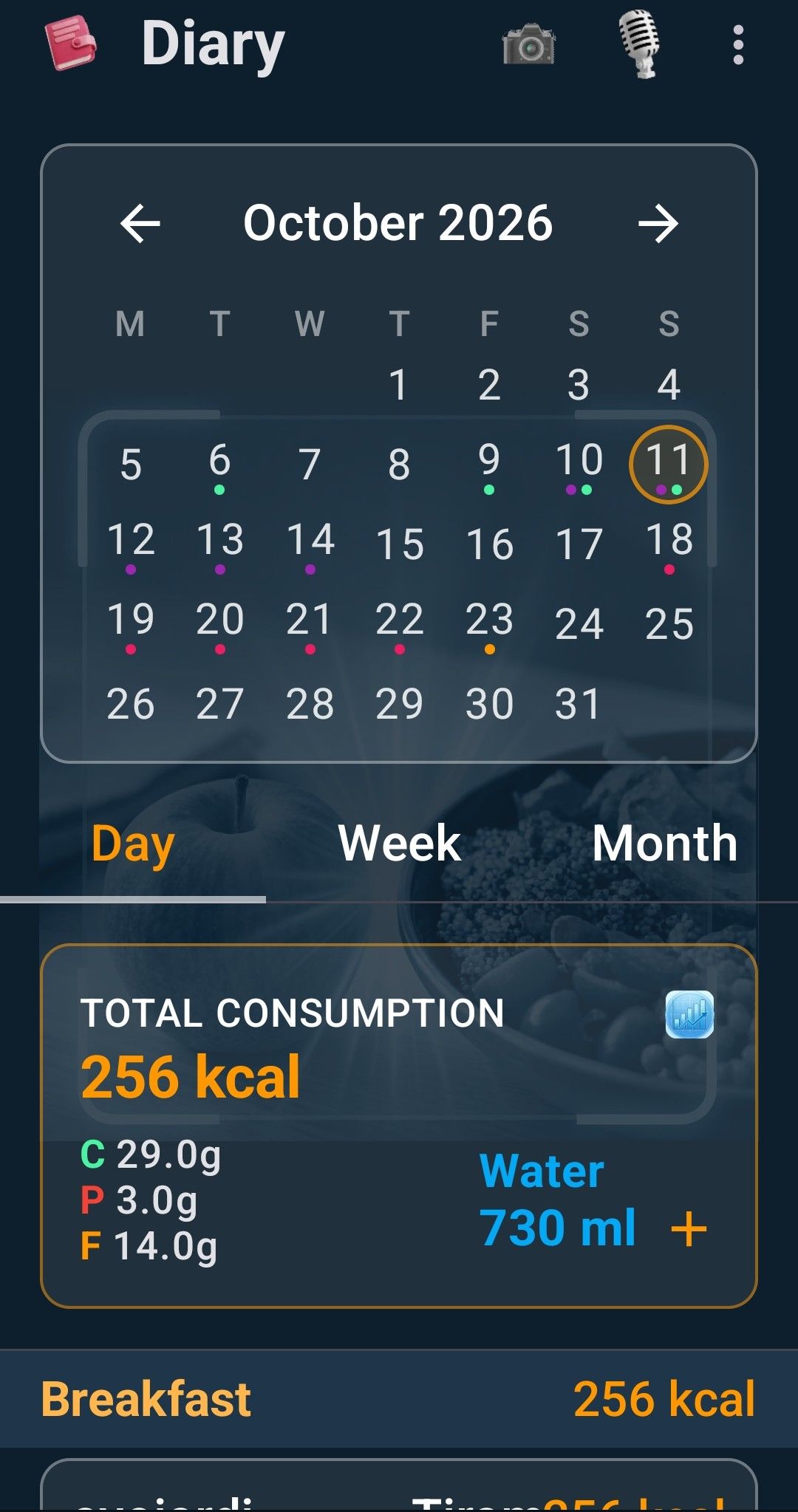
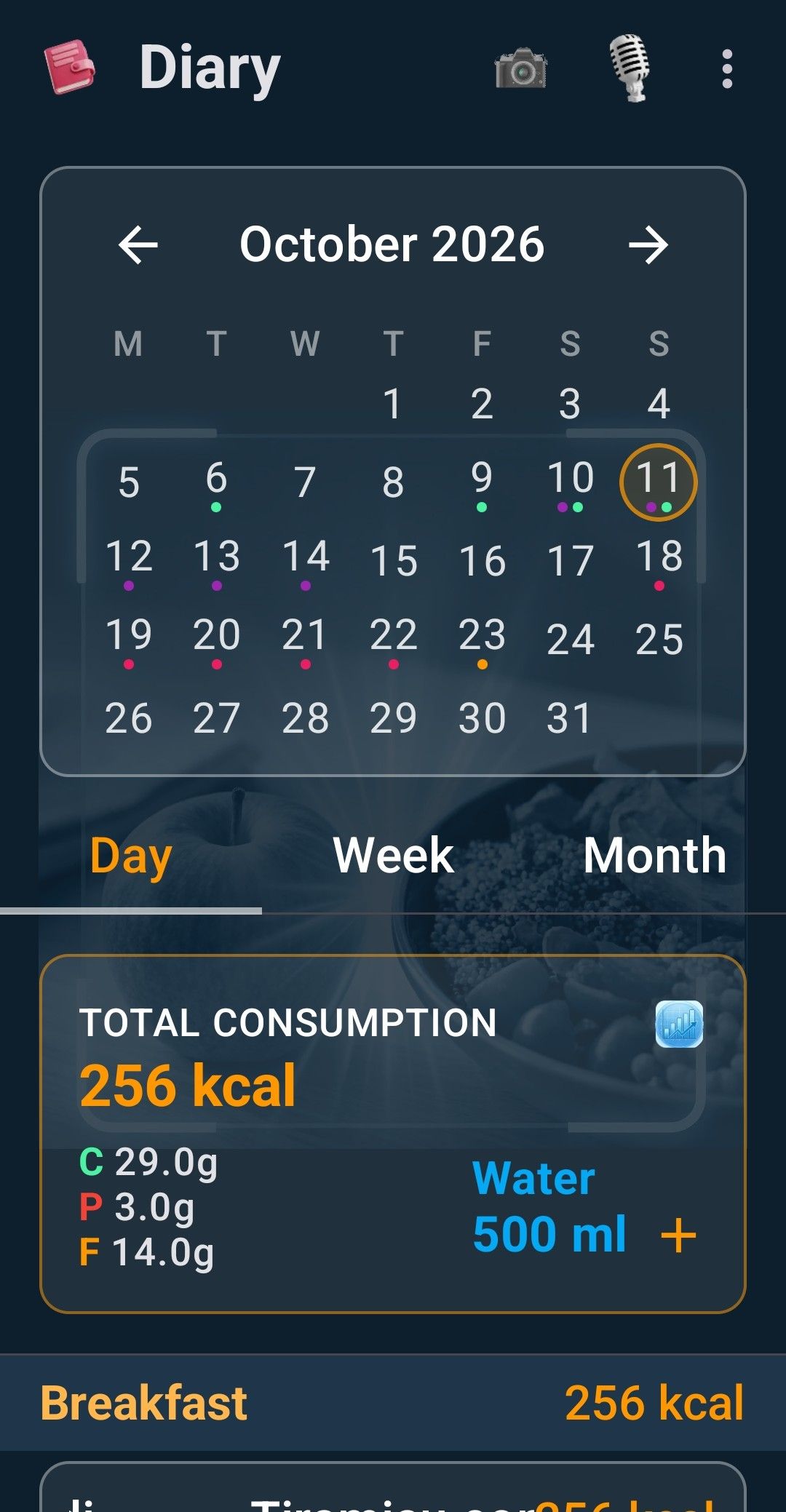
تجمع اليوميات كل ما تسجّله، مع إجمالي سعرات اليوم والعناصر الكبرى. بدّل بين يوم وأسبوع وشهر، واضغط على تاريخ في التقويم للرجوع في الزمن.
تسجيل شرب الماء
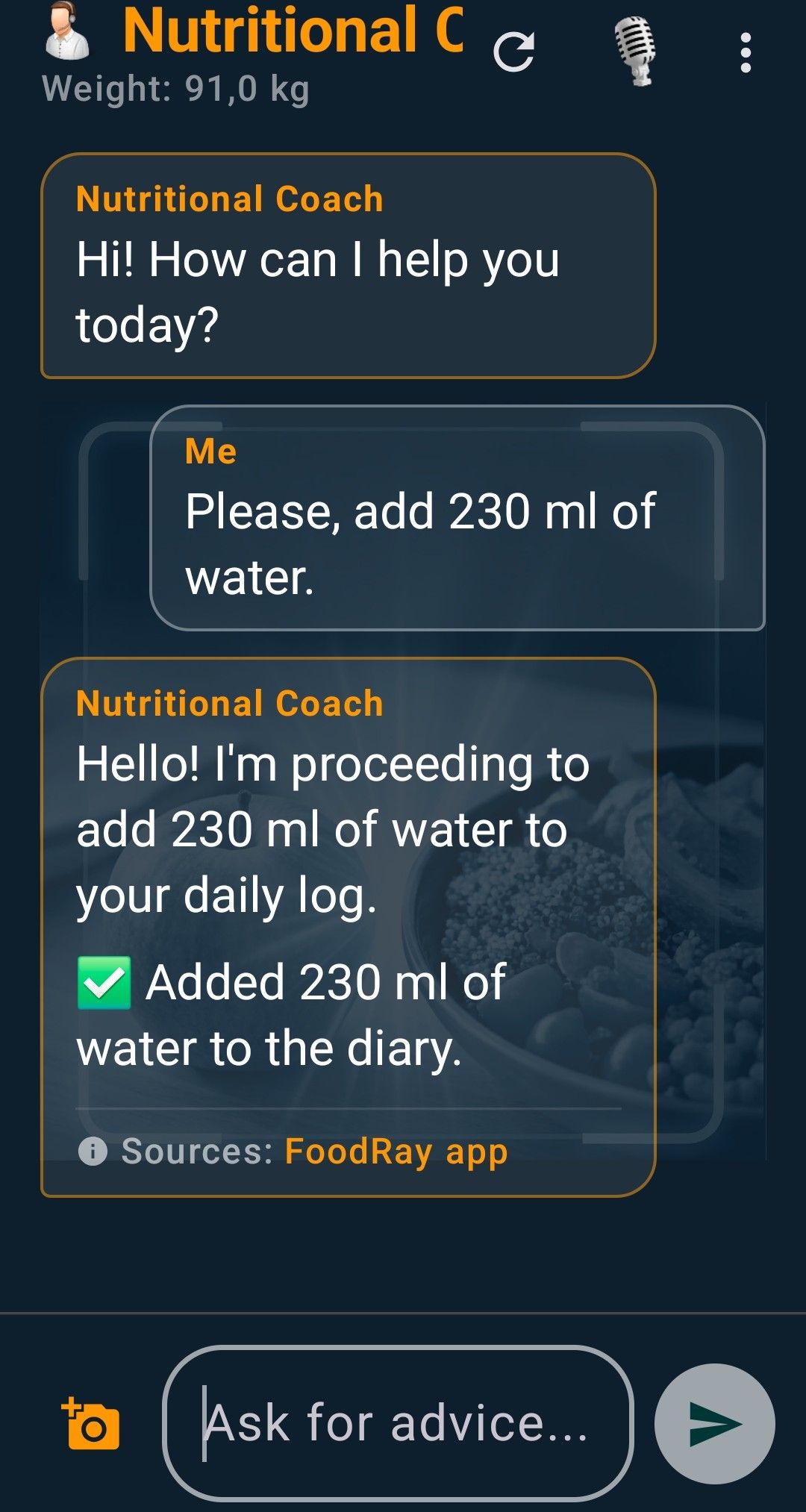
يعرض مربع الماء كم شربت: اضغط + لإضافة كوب (250 مل). يمكنك تخصيص كمية الماء التي شربتها عبر الأوامر الصوتية والمدرب الغذائي. لمقارنة الكميات بين الأيام، راجع الرسم البياني لاستهلاك الماء.
4. فهم النتائج
يحصل كل طعام تمسحه أو تصوّره على بطاقة. إليك كيف تقرؤها:
- درجة الصحة (0–100): تقييم عام للطعام.
- Nutri-Score من A إلى E: مقياس لوني من الأفضل (A) إلى الأسوأ (E).
- مجموعة NOVA: مدى تصنيع الطعام (مثلاً مصنّع أو فائق التصنيع).
- شارات الأنظمة الغذائية: نباتي صرف، نباتي، عضوي وغيرها، مع ذكر مصدر البيانات.
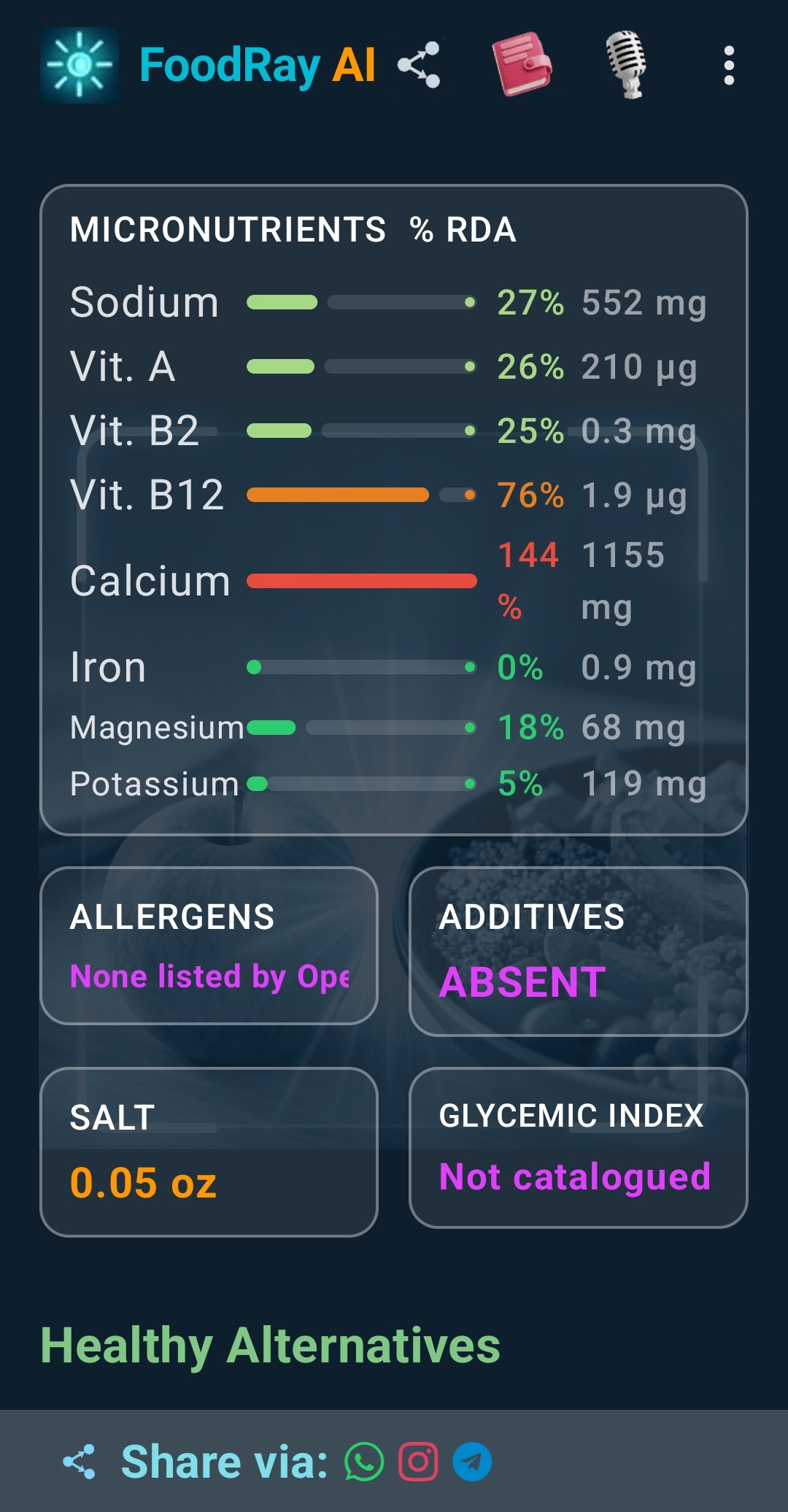
- العناصر الكبرى والصغرى: الكربوهيدرات والبروتينات والدهون والألياف، إضافة إلى 13 فيتامينًا ومعدنًا كنسبة مئوية من القيم المرجعية الأوروبية.
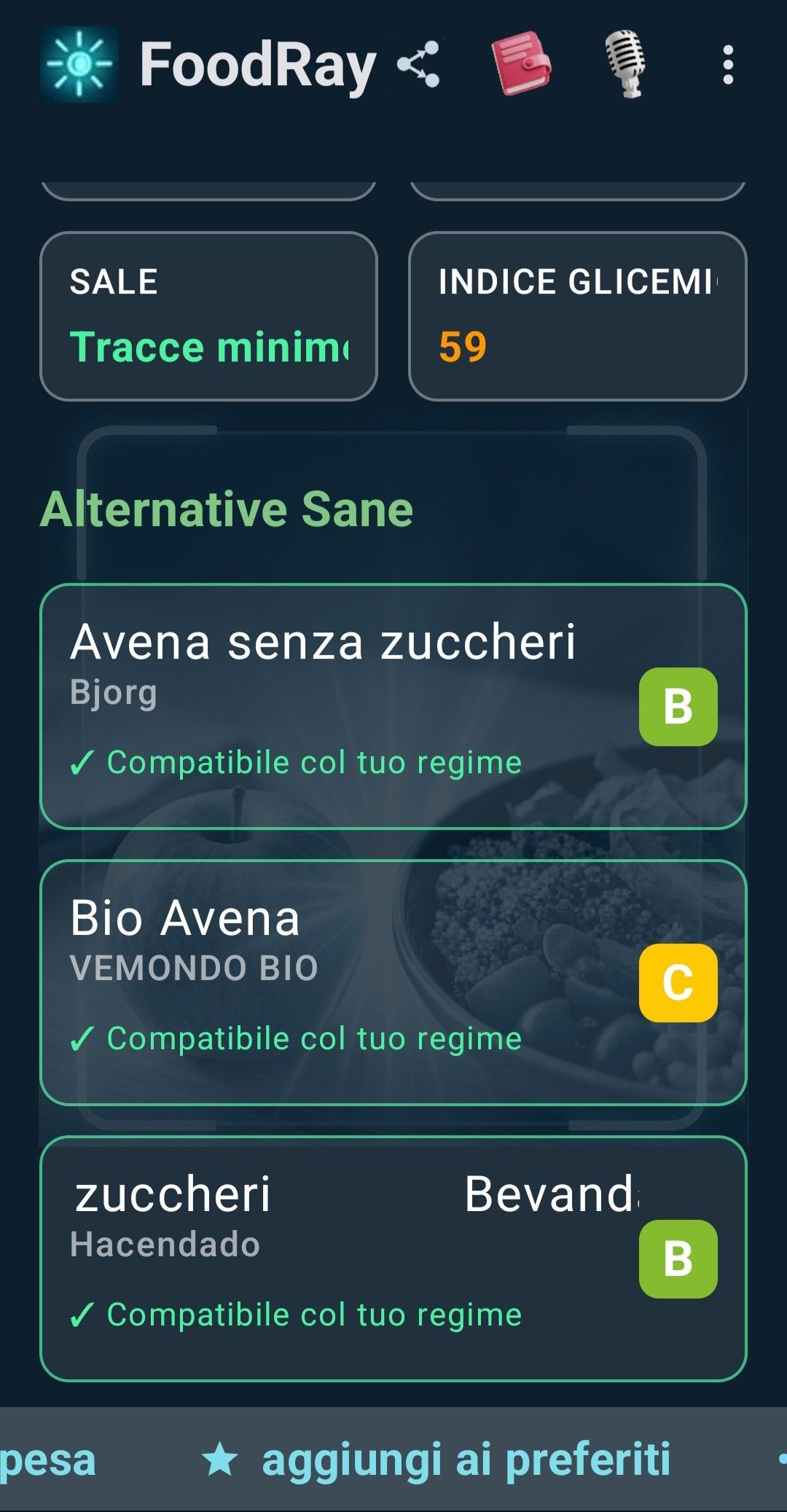
- مسببات الحساسية والمواد المضافة والملح ومؤشر نسبة السكر في الدم في المربعات أدناه.
- بدائل أكثر صحة: عندما يحصل منتج على درجة ضعيفة، تظهر حتى ثلاثة منتجات من الفئة نفسها بدرجة مساوية أو أفضل.
تنبيهات سلامة الغذاء
تُقارن المنتجات أيضاً بتنبيهات RASFF التابعة للمفوضية الأوروبية (نظام الإنذار السريع للأغذية والأعلاف). وإذا وُجد تنبيه، يصلك تحذير مرئي ومسموع. تحقّق دائماً من رقم الدفعة (اللوط) المطبوع على العبوة: فقد يخصّ التنبيه بعض الدفعات فقط، لذا فالتحذير دعوة إلى التحقق وليس تأكيداً بأن منتجك معنيّ.
5. الحساسية وعدم التحمل والأنظمة الغذائية
تلقّ تنبيهات وفق ملفك الشخصي والبيانات المتاحة. تحقّق دائماً من المكونات وآثار مسببات الحساسية على العبوة. ينبّهك التطبيق عند غياب بيانات مسببات الحساسية. في المطعم، تأكّد من العاملين. تقديرات الصور أو الصوت لا تؤكّد المكونات أو آثارها.
الحساسية وعدم التحمل
في حساسيتي / عدم التحمل لدي تحدّد ما ينطبق عليك ثم تضغط حفظ. يدير FoodRay AI 17 منها: النيكل، الهستامين، الغلوتين (داء السيلياك)، اللاكتوز، بروتينات الحليب، القشريات، الرخويات، البيض، السمك، الفول السوداني، الصويا، المكسرات، الكرفس، الخردل، السمسم، الكبريتيت والترمس. ويمكنك أيضاً إضافة مسببات حساسية خاصة بك.
مع كل مسح يفحص التطبيق بيانات المنتج ويعرض مربعاً أحمر تحذير — مسبب حساسية إذا وُجد تطابق. وإذا كانت بيانات مسببات الحساسية لمنتج ما غير متوفرة، فينبهك التطبيق بدلاً من إعطاء إشارة الأمان.
الأنظمة الغذائية
في الأنظمة الغذائية يمكنك اختيار ما يصل إلى تسعة: نباتي صرف، نباتي (مع خيارات استبعاد البيض أو الألبان)، الكيتوني، خالٍ من الغلوتين، خالٍ من اللاكتوز، البحر المتوسط، الباليو، عالي البروتين ومنخفض السعرات. مع كل مسح يفحص التطبيق التوافق ويشير إلى التعارضات في مربع أصفر نظام غذائي. كما يأخذ المدرب أنظمتك الغذائية في الاعتبار عند إجابته.
6. مدرب الذكاء الاصطناعي
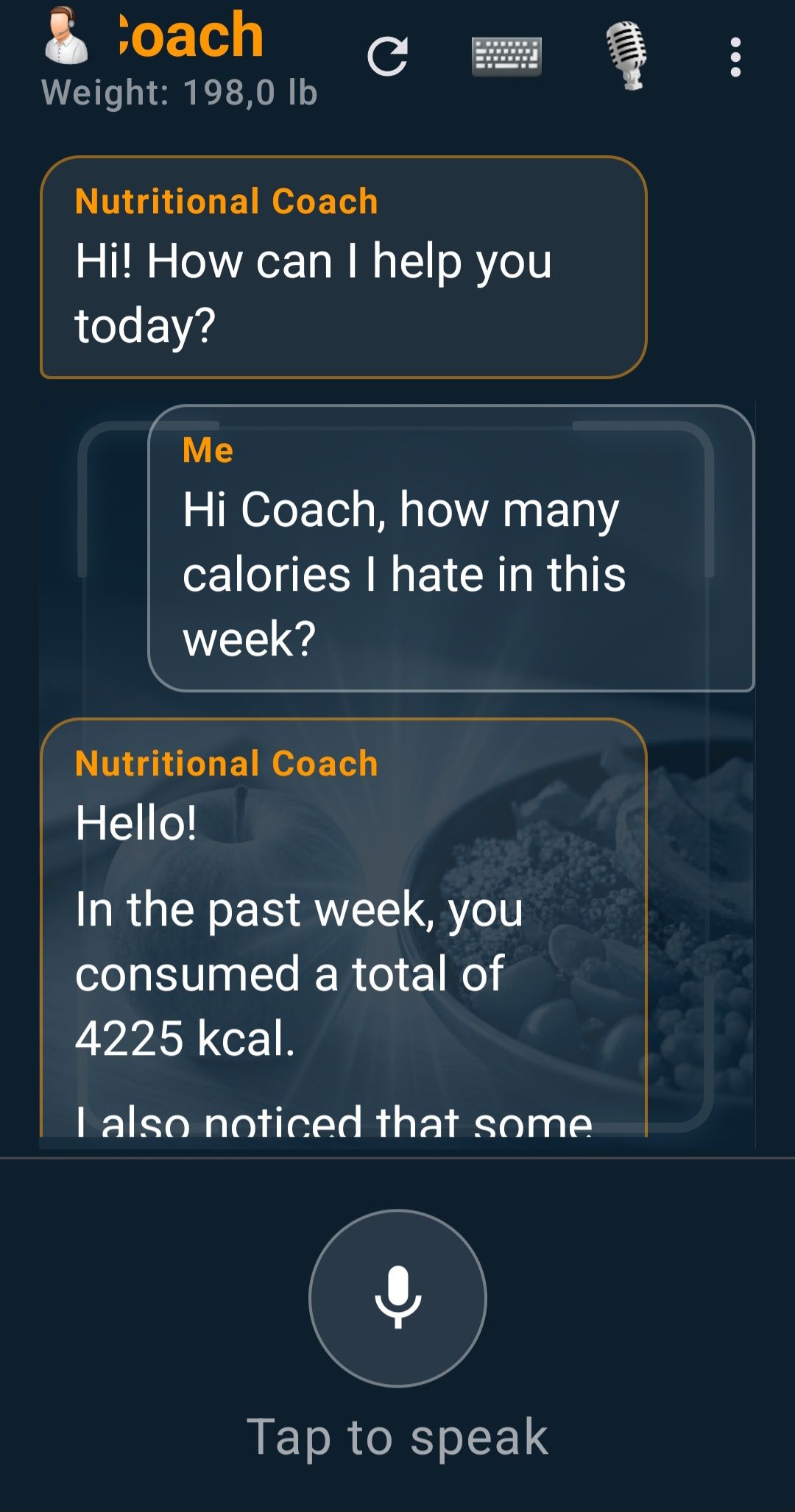
المدرب الغذائي ليس روبوت دردشة عاماً: فهو يجيب بناءً على يومياتك الحقيقية في آخر 7 أيام، وأهدافك، واتجاه وزنك، وأنظمتك الغذائية المفعّلة. اسأله كتابةً أو اضغط اضغط للتحدث وتحدث إليه.
- الملخص الأسبوعي: كل أسبوع يرسل لك المدرب ملخصاً مخصصاً دون أن تطلبه.
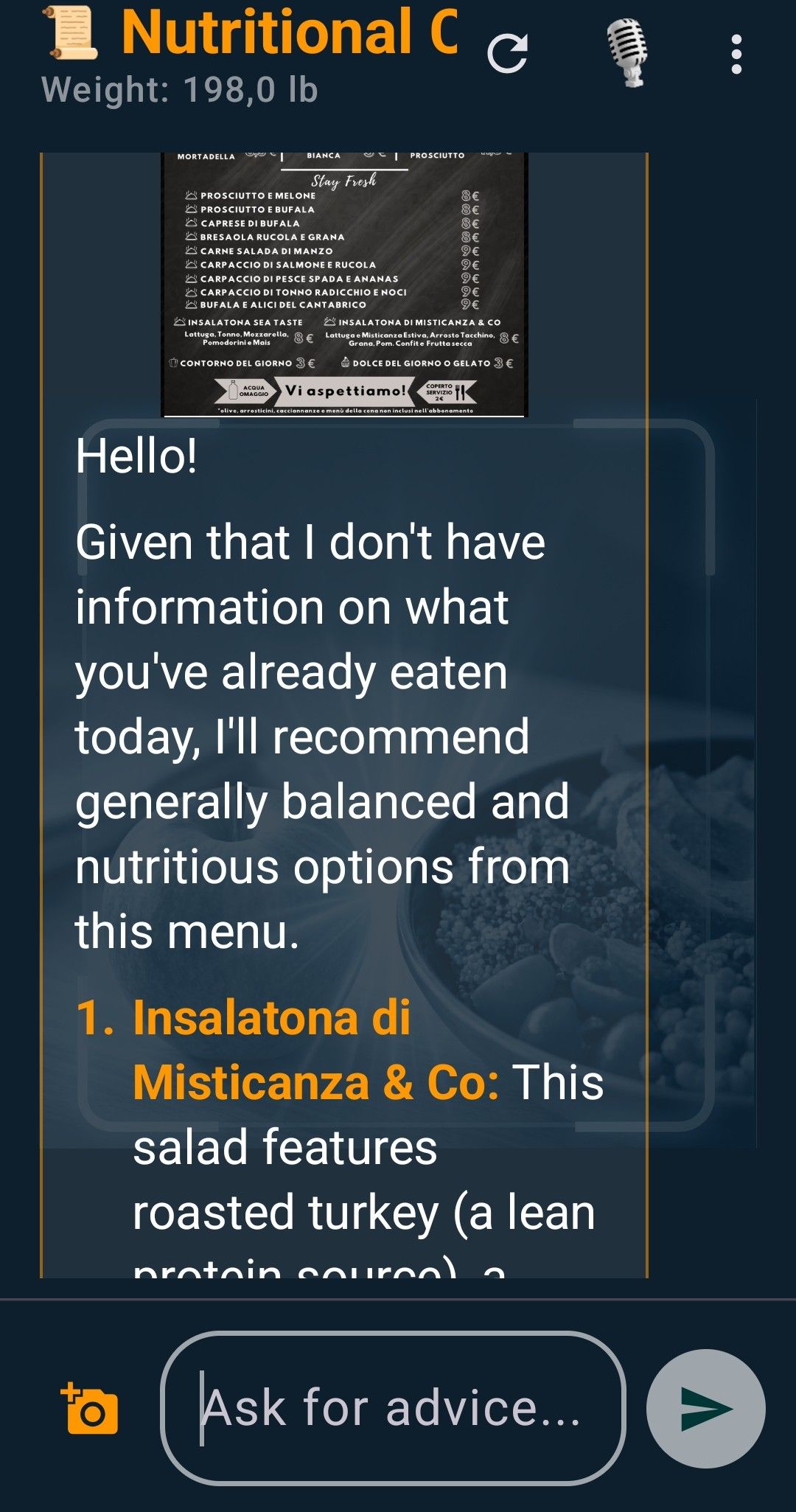
- قائمة المطعم: صوّر القائمة قبل الطلب بزر الكاميرا في المحادثة، ويقترح المدرب أفضل الخيارات ليومك.
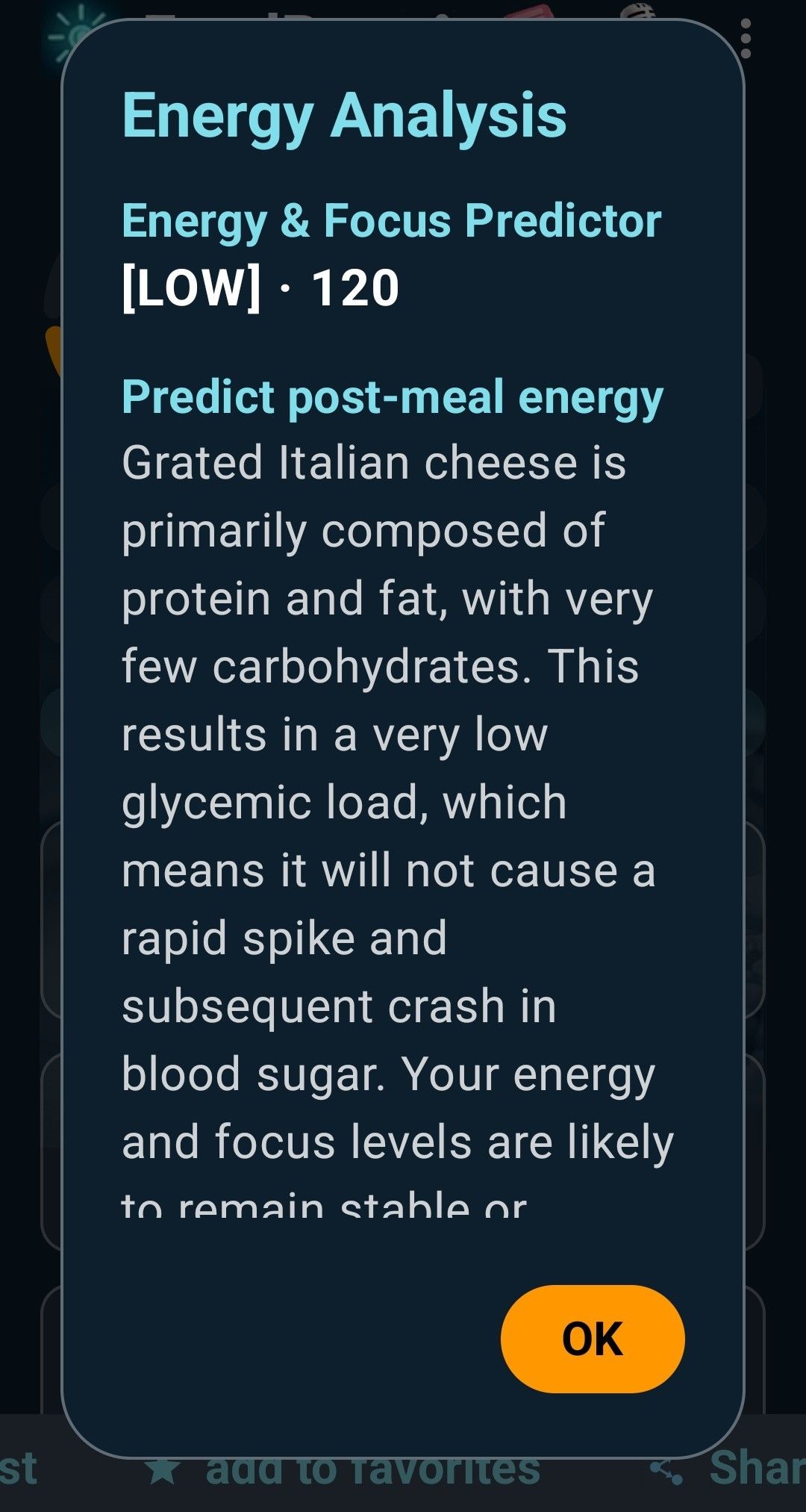
- Energy & Focus Predictor: يقدّر خطر انخفاض الطاقة أو التركيز خلال الساعتين التاليتين، بناءً على الحمل الجلايسيمي المفترض لما أكلته.
- المحادثات: تجد فيها محادثاتك السابقة مع المدرب.
7. الثلاجة والإيصالات وقائمة التسوق والميزانية
في إصدار 1.1 على آيفون، راجع بنود الإيصال والأسعار قبل الحفظ. إذا لم تستجب الخدمة، فأعد المحاولة.
مسح الثلاجة ووصفات مكافحة الهدر
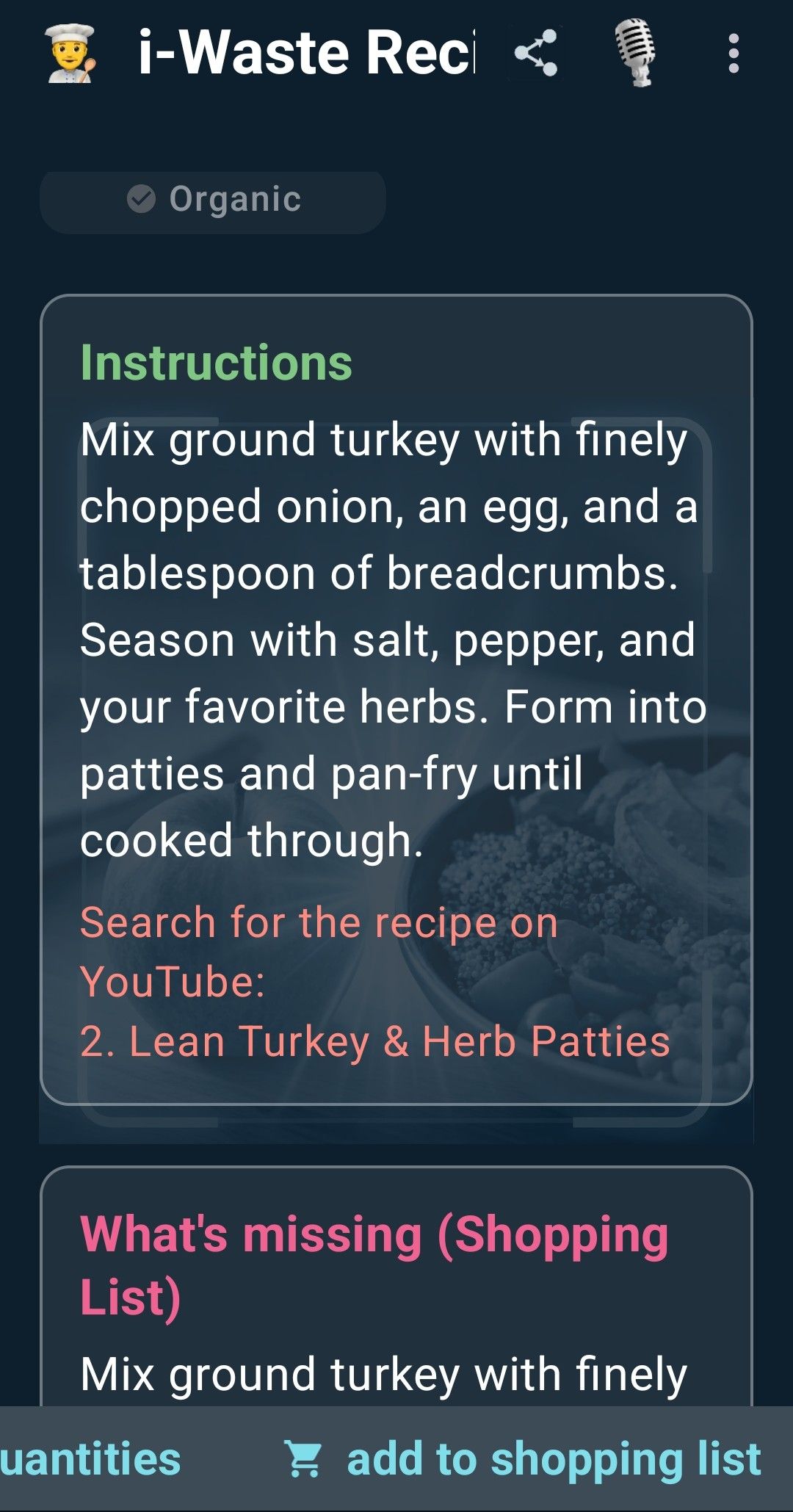
صوّر داخل ثلاجتك أو مكوناتك بواسطة مسح الثلاجة. يعدّد الذكاء الاصطناعي ما يتعرف عليه ويقترح وصفات بلا هدر تستخدم ما لديك. ويمكن إضافة المكونات الناقصة إلى قائمة التسوق بضغطة واحدة.
تحليل الإيصالات
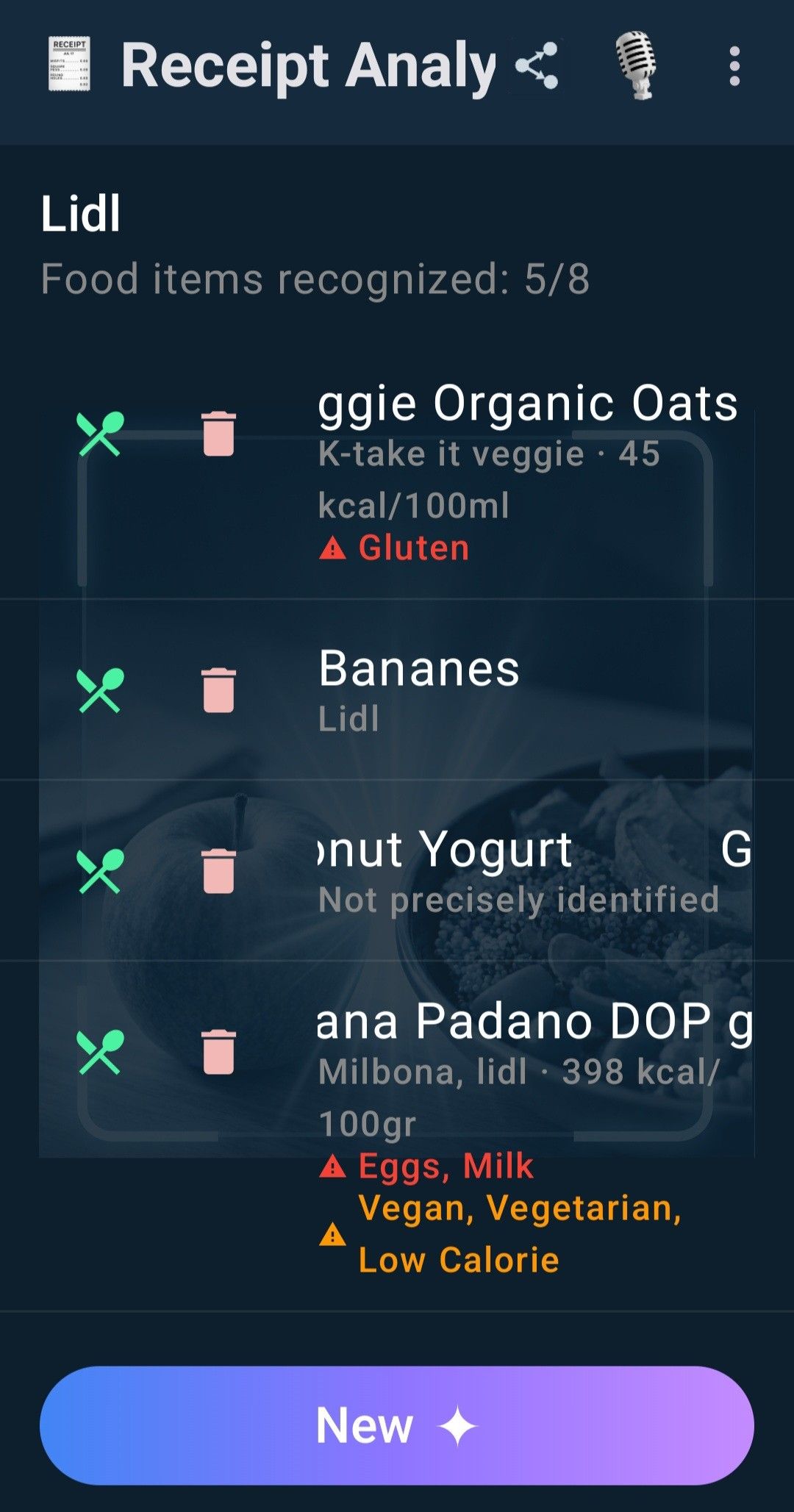
صوّر إيصالك بواسطة تحليل الإيصالات: الإيصالات متعددة الصفحات مدعومة. يقرأ التطبيق البنود ويتعرف على المتجر ويعطي درجة إجمالية لسلتك، مع الإشارة إلى مسببات الحساسية بنداً بنداً. اضغط جديد لتحليل إيصال آخر.
قائمة التسوق
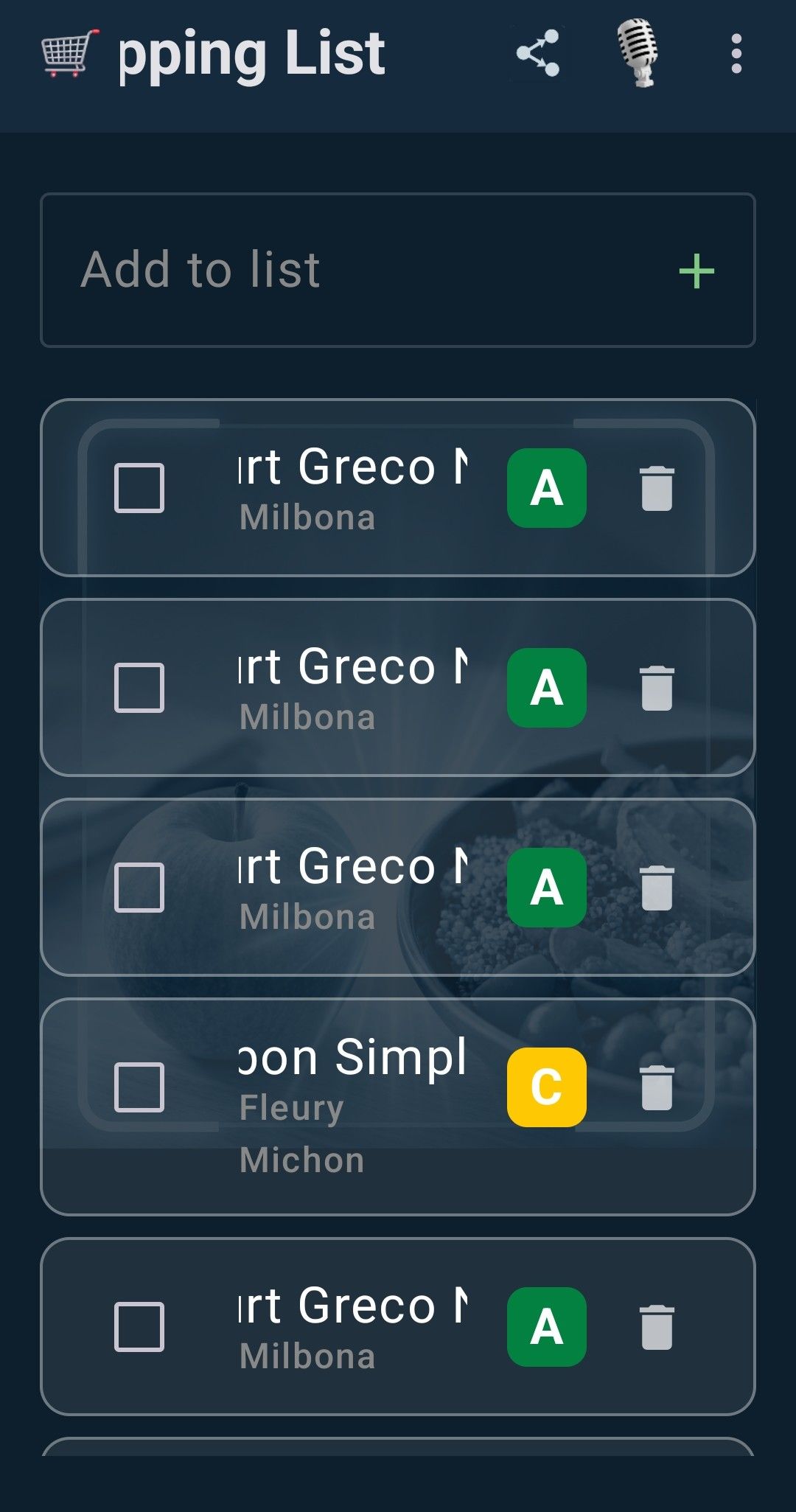
تجمع قائمة التسوق ما تضيفه يدوياً وبالصوت ومن الوصفات ومن عمليات المسح. ضع علامة على البنود عند شرائها، واحذفها بأيقونة سلة المهملات، وشارك القائمة، وشاهد Nutri-Score لكل منتج بنظرة واحدة.
الإنفاق على الطعام والميزانية الشهرية
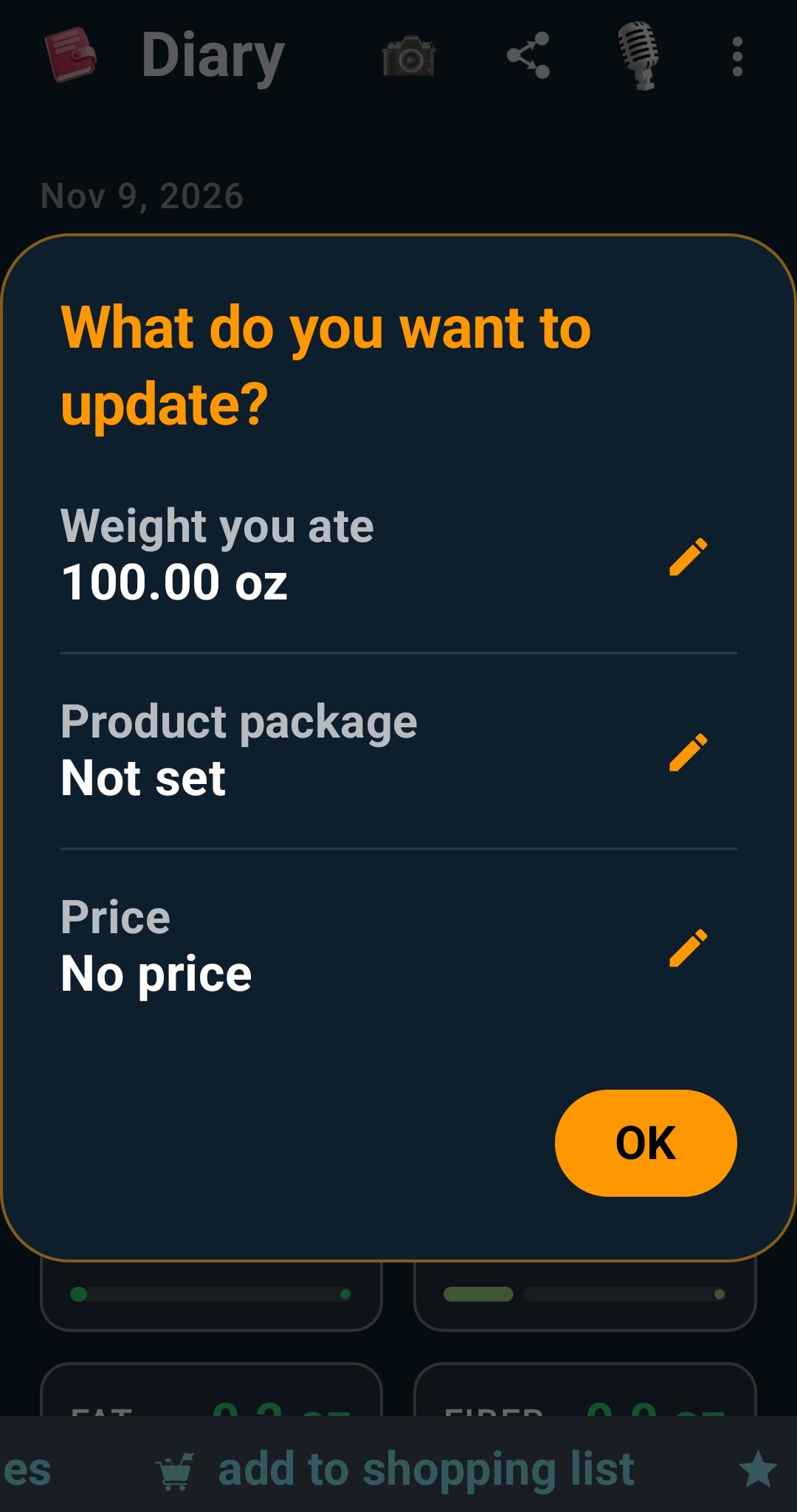
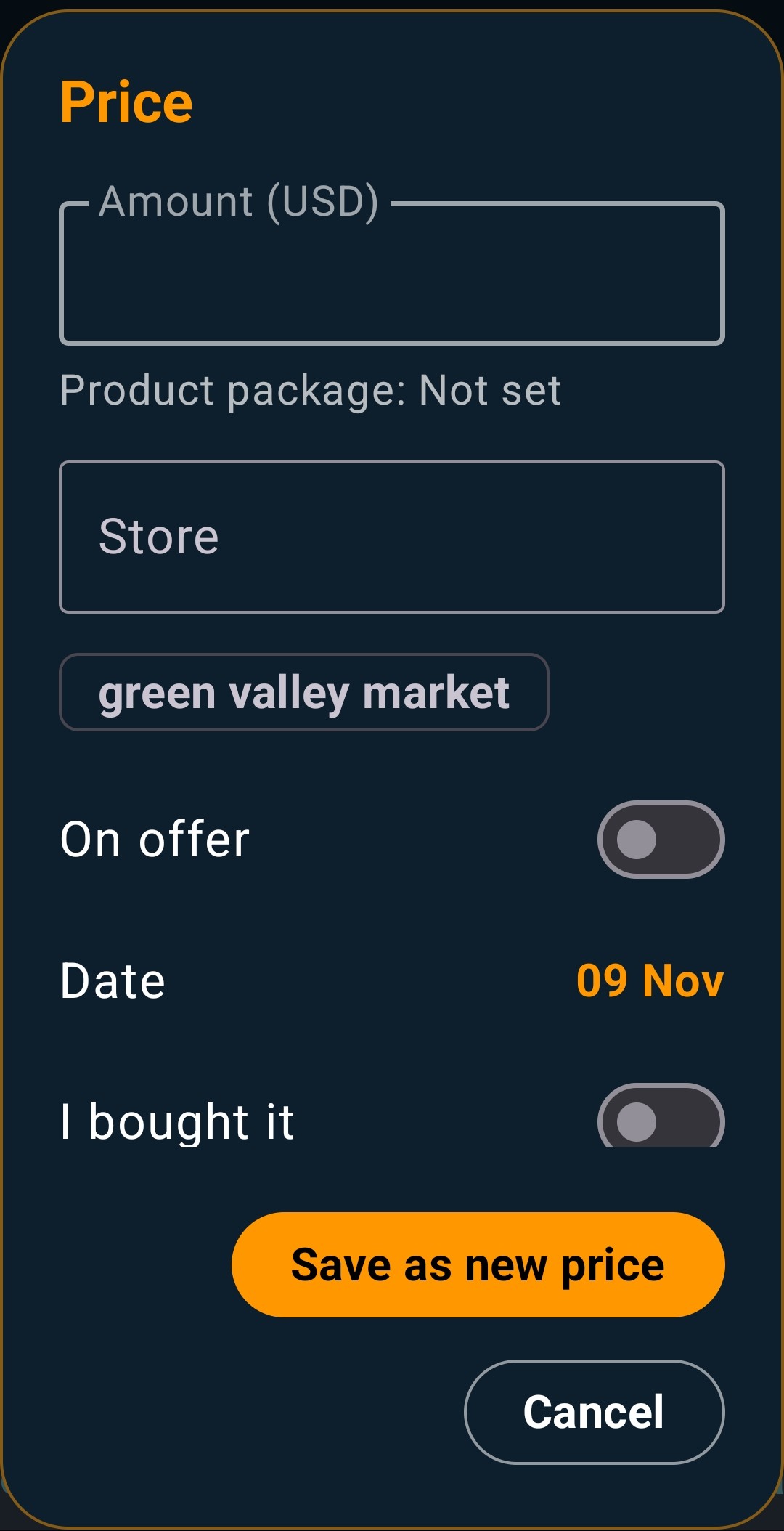
افتح تفاصيل الطعام في اليوميات واضغط على رمز القلم بجانب السعر. أدخل المبلغ والمتجر، وتحقّق من التاريخ وحدّد ما إذا كان المنتج ضمن عرض. إذا اشتريت المنتج، فعّل اشتريته ثم احفظ السعر.
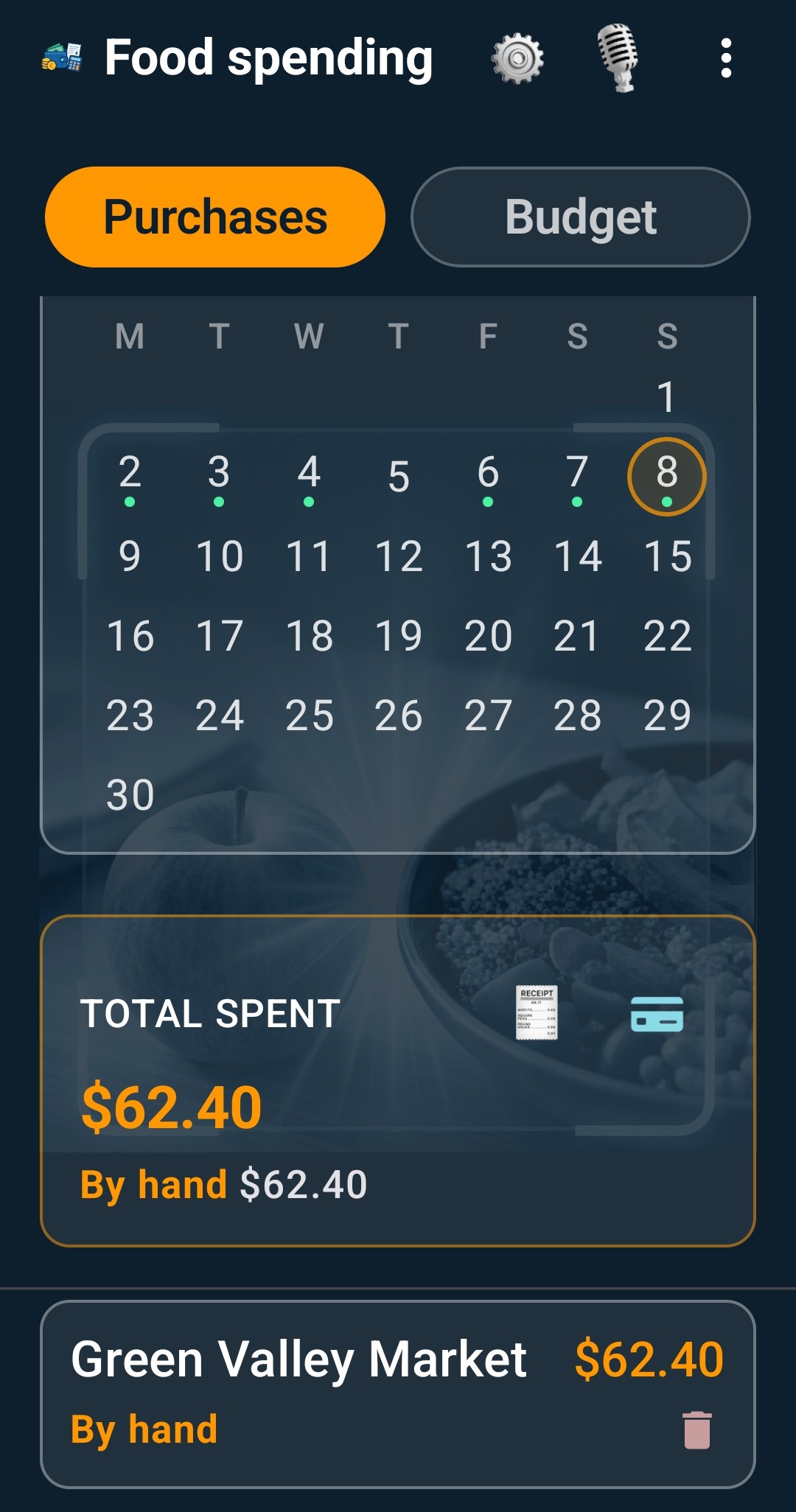
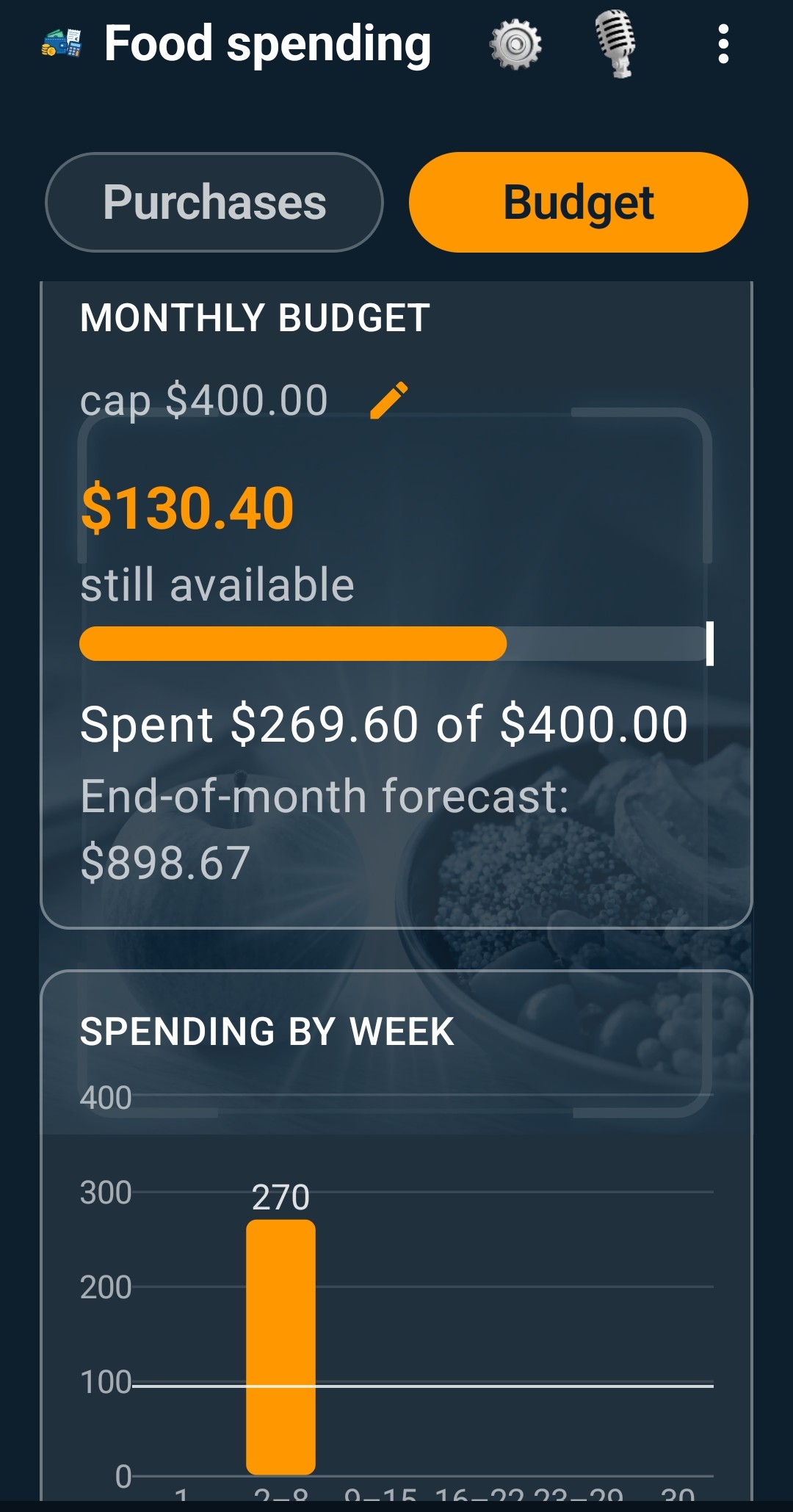
في الإنفاق على الطعام، افتح تبويب المشتريات واختر يومًا في التقويم لعرض المشتريات وإجمالي الإنفاق. في تبويب الميزانية، اضغط على القلم لتحديد السقف الشهري. يمكنك الاطّلاع على ما أنفقته والمبلغ المتبقي والتوقعات لنهاية الشهر والإنفاق حسب الأسبوع.
8. الأهداف والاتجاهات والعافية
الأهداف الغذائية
اضبط السعرات اليومية ونسبة البروتينات والكربوهيدرات والدهون (يجب أن يكون المجموع 100%) ووزنك الحالي. يمكن إعادة معايرة هدف السعرات أسبوعاً بعد أسبوع بناءً على اتجاه وزنك الحقيقي، لا على حساب لمرة واحدة.
الاتجاه الغذائي وسجل الوزن
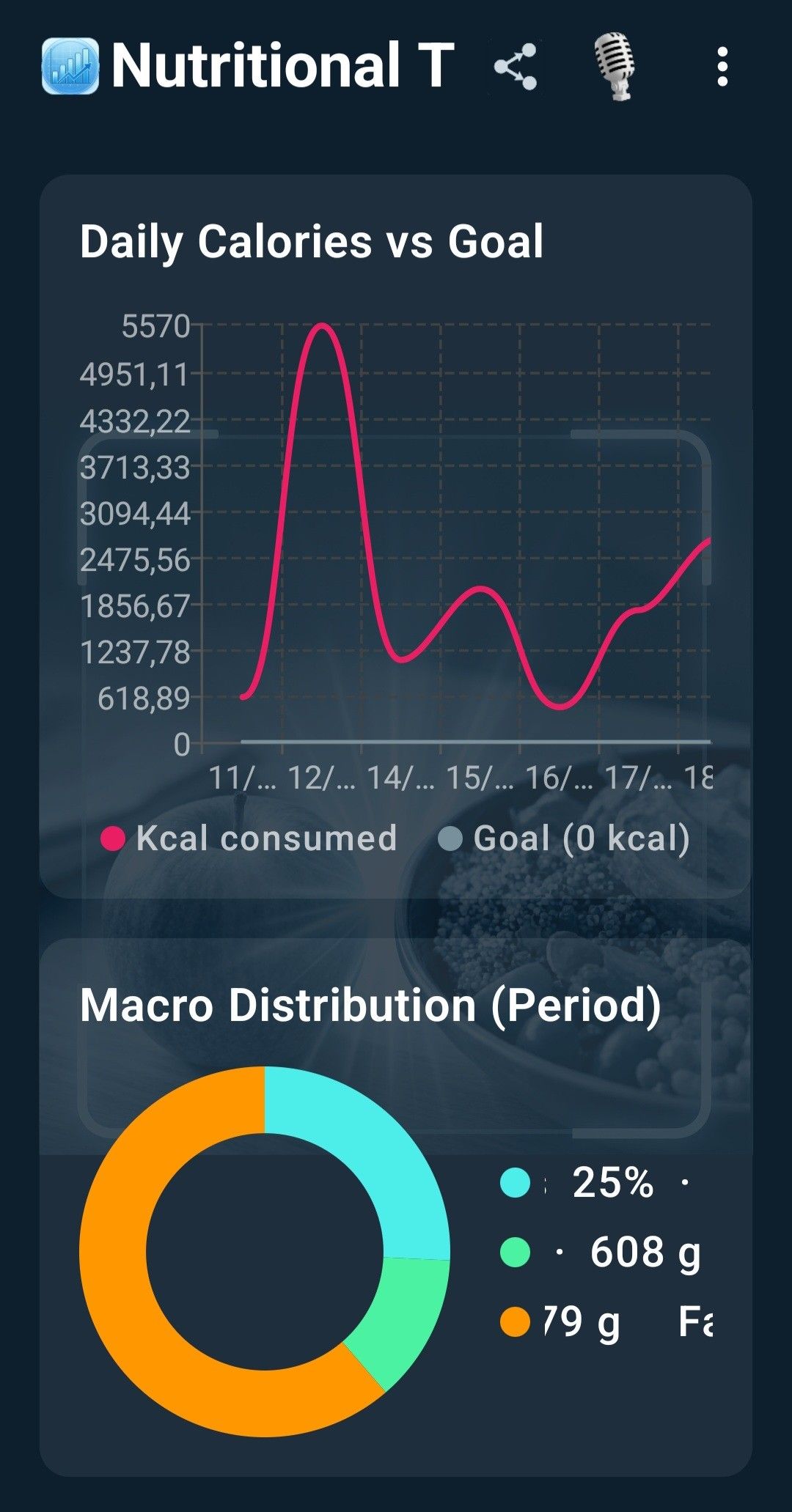
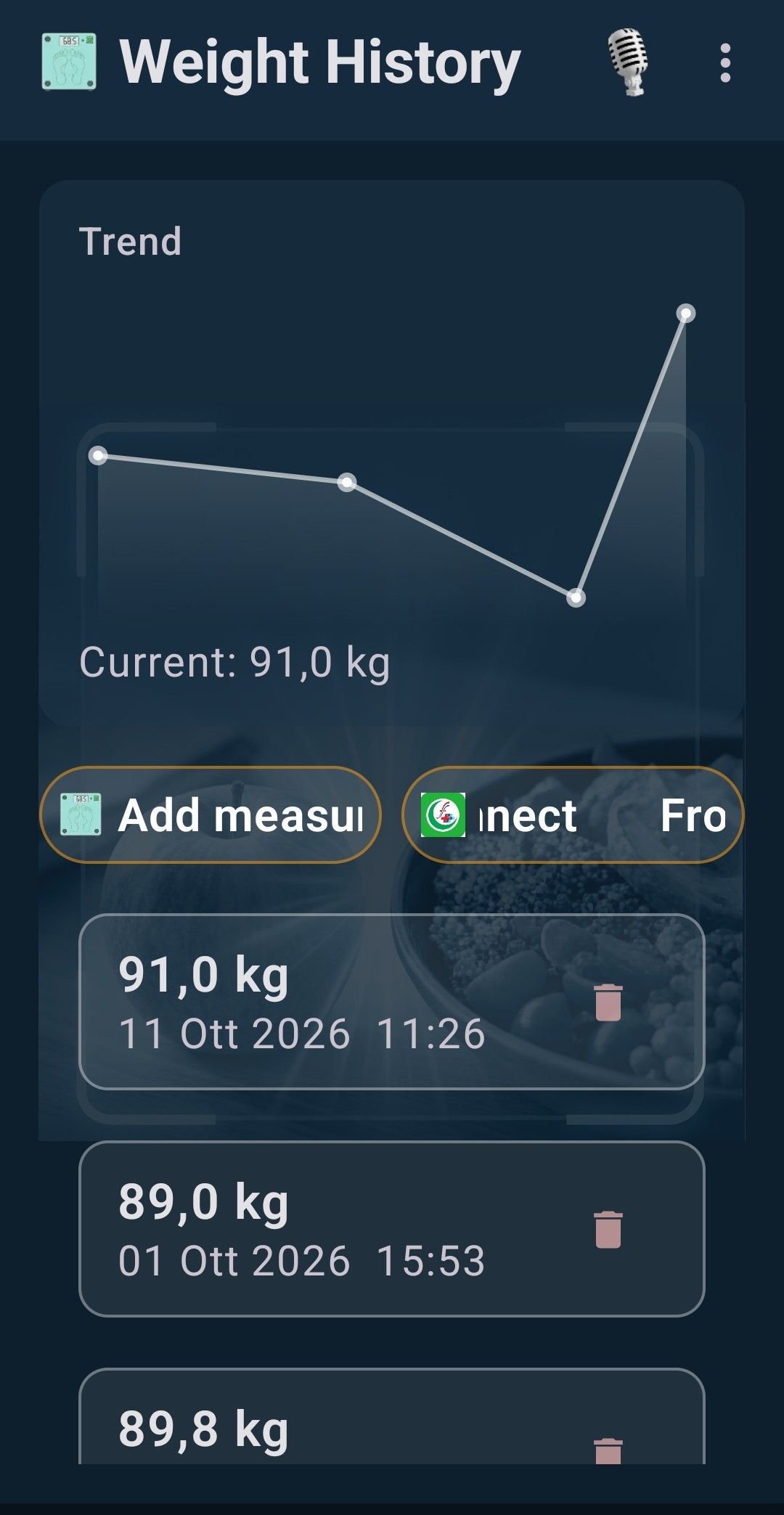
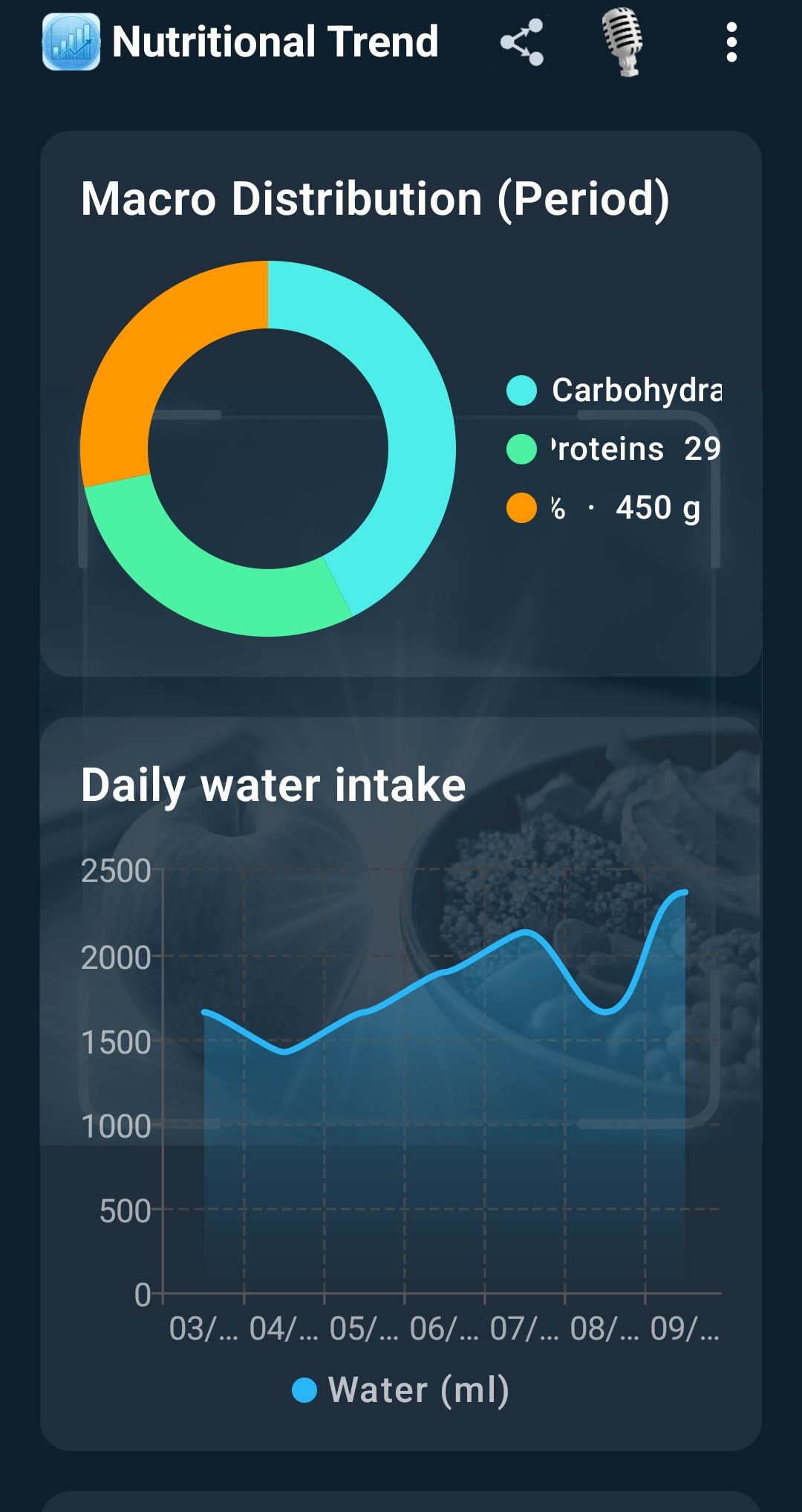
يعرض الاتجاه الغذائي تقارير على مدى 7 أو 14 أو 30 يوماً: السعرات اليومية مقارنة بهدفك، وتوزيع العناصر الكبرى، والعناصر الصغرى، وفئات Nutri-Score. أما سجل الوزن فيعرض وزنك في رسم بياني ويتيح لك إضافة قياس جديد؛ وعلى Android يمكنك أيضاً استيراده من Health Connect.
متابعة استهلاك الماء
في الاتجاهات الغذائية، مرّر إلى الرسم البياني لاستهلاك الماء يوميًا. يعرض الرسم كمية الماء التي سجّلتها في كل يوم من الفترة المحددة. لتسجيل الماء، ارجع إلى اليوميات.
النشاط البدني
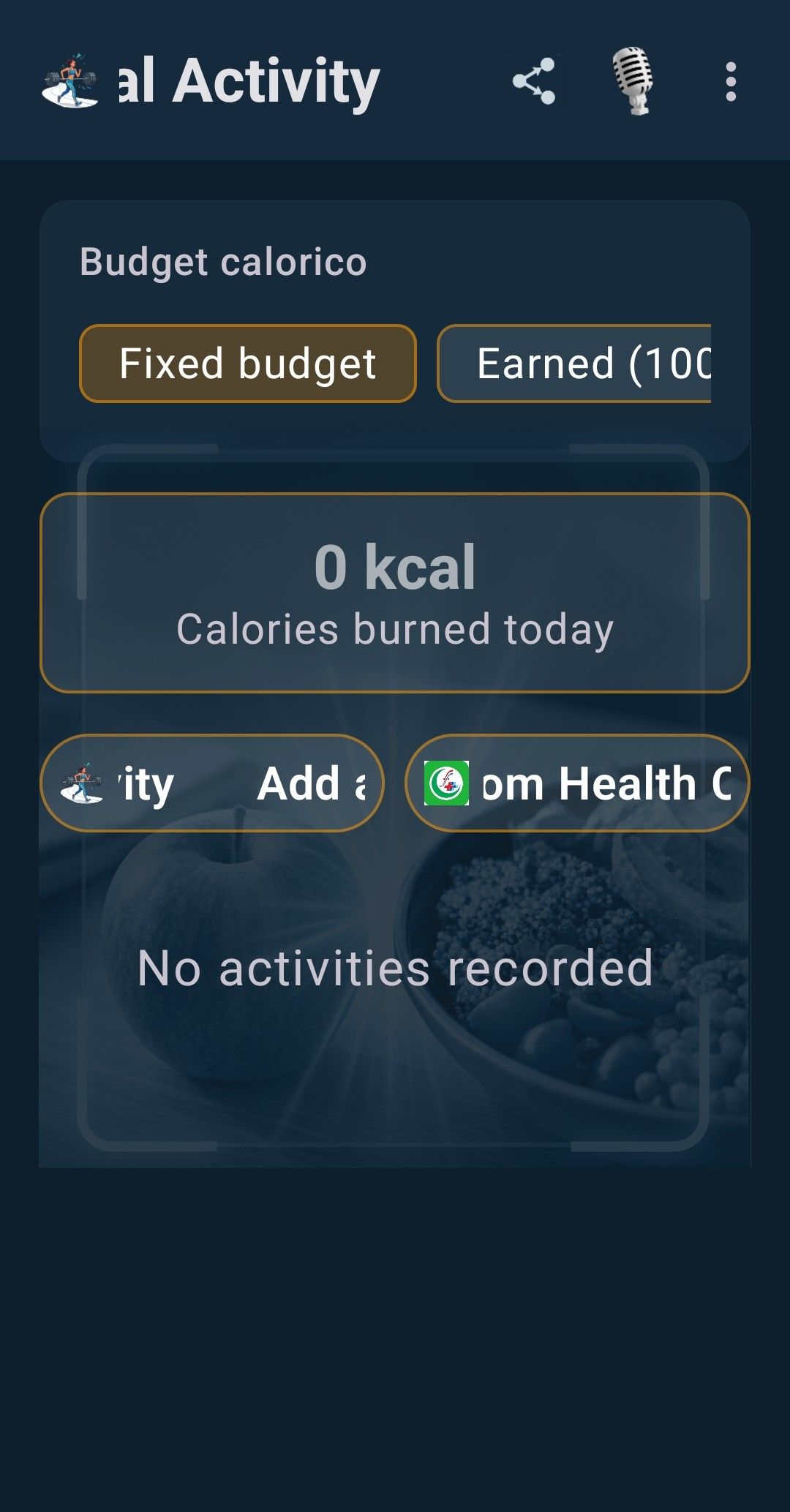
سجّل تمارينك واختر كيف تُحتسب: الميزانية الثابتة تُبقي سعراتك اليومية دون تغيير، والمكتسبة تضيف السعرات التي تحرقها إلى ميزانيتك.
مؤقت الصيام
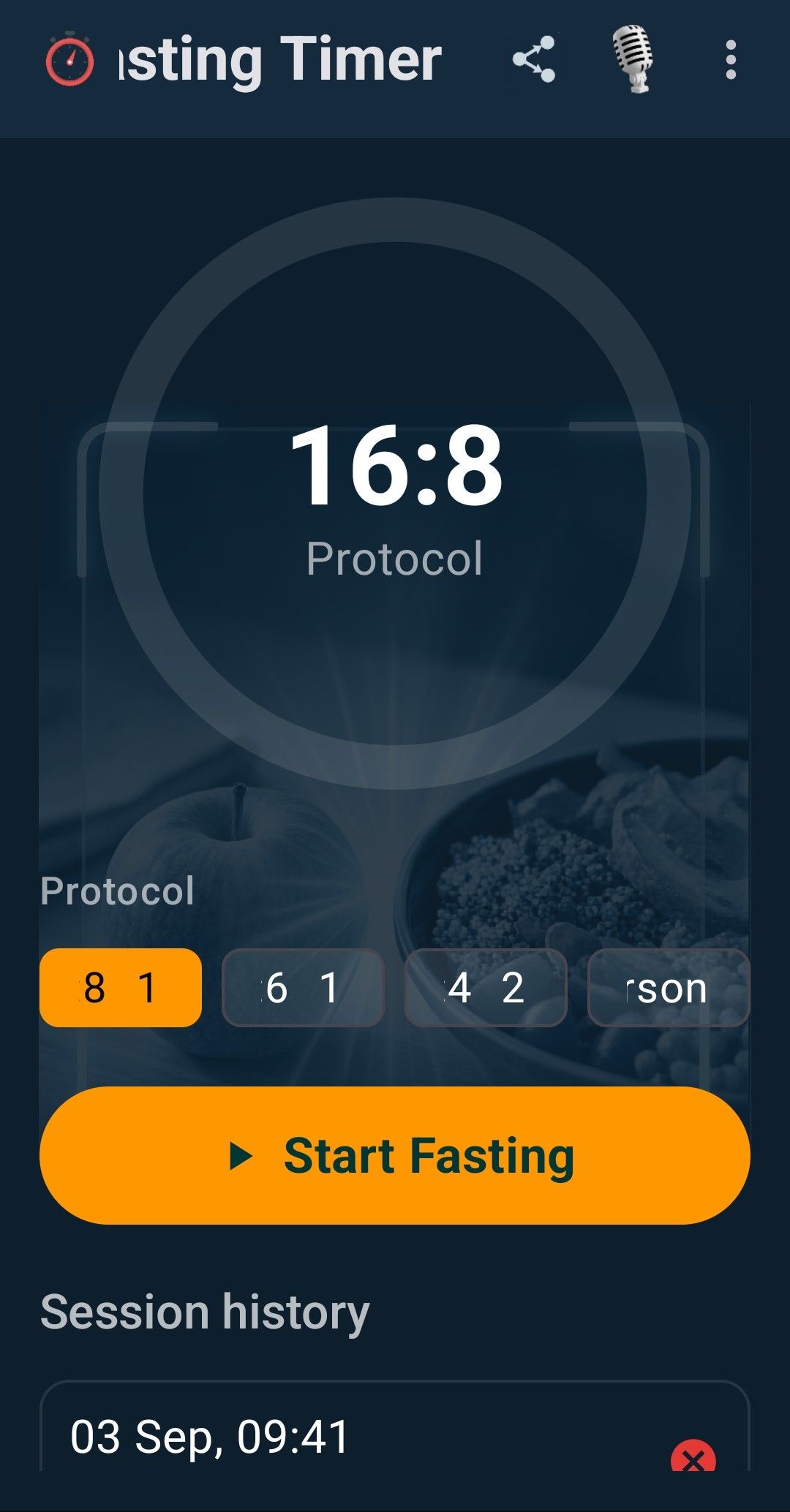
اختر بروتوكولاً (مثل 16:8 أو 18 أو 20 ساعة)، واضغط بدء الصيام ليبدأ المؤقت العدّ التنازلي. يصلك إشعار عند نهاية الفترة، ويمكنك ضبط منبّه في النظام، ويحتفظ سجل الجلسات بفترات صيامك.
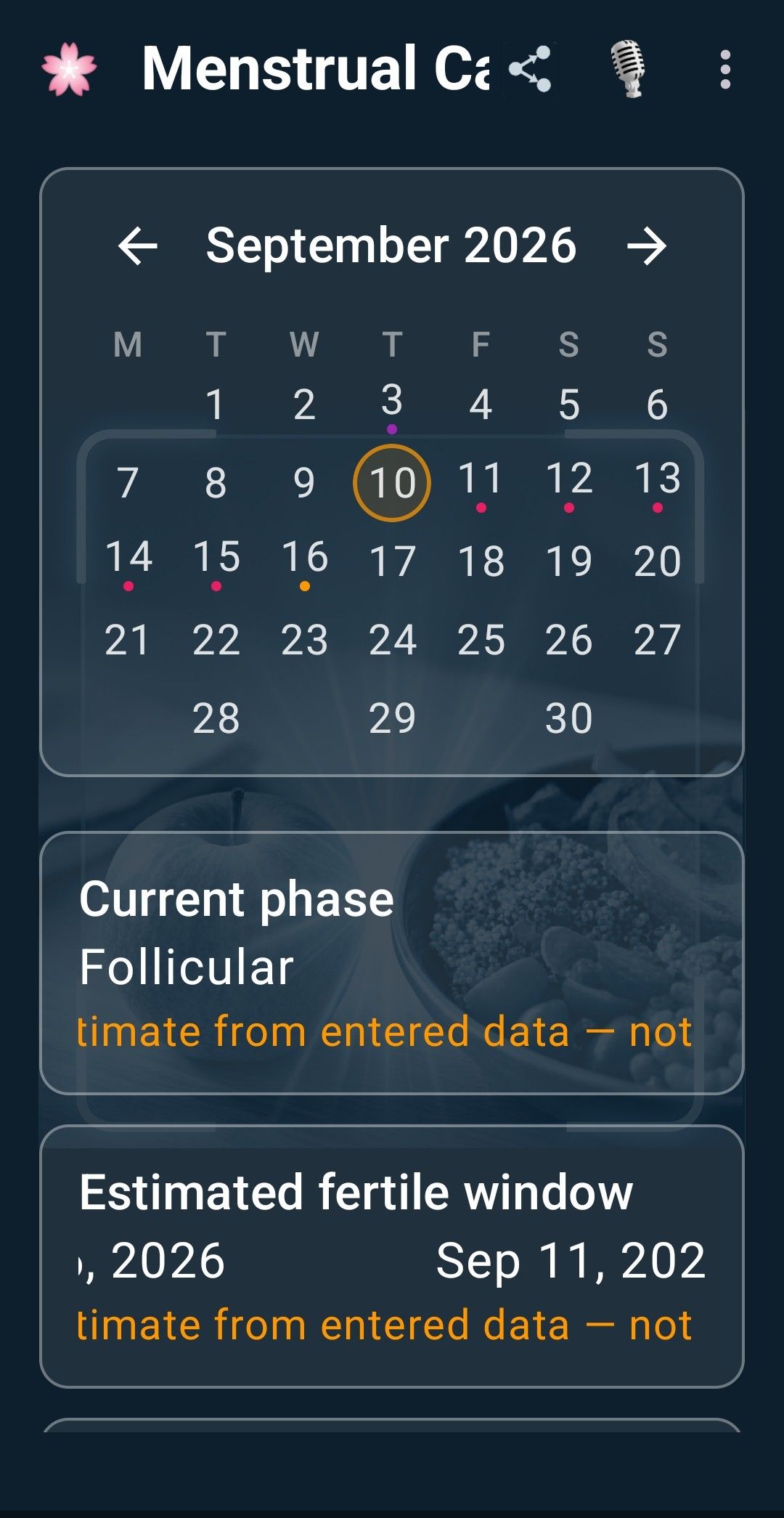
تقويم الدورة الشهرية
ميزة اختيارية: تُدخل بيانات دورتك فيعرض التطبيق المرحلة الحالية وفترة خصوبة تقديرية. وهي بيانات صحية حساسة ولا تُستخدم إلا بموافقتك الصريحة، ويمكنك سحبها في أي وقت. الأرقام تقديرية وليست وسيلة طبية أو لمنع الحمل.
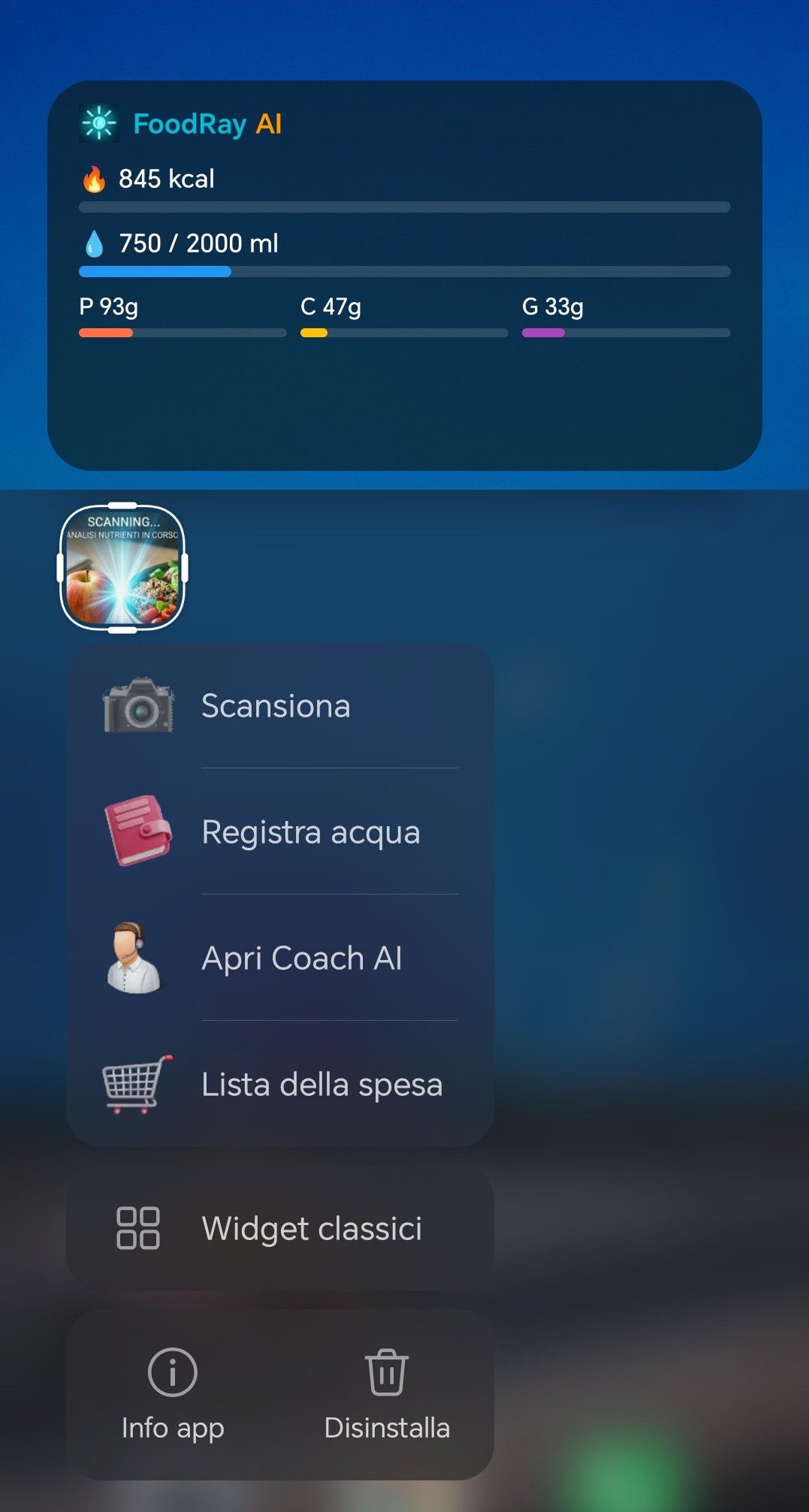
الأداة المصغّرة والاختصارات
9. التحكم الصوتي
الميكروفون في الشريط العلوي متاح في كل شاشة. استخدمه لفتح يومياتك، أو تسجيل كوب ماء، أو إضافة بنود إلى قائمة التسوق، أو مشاركة بطاقة، أو طرح سؤال على المدرب، كل ذلك بالصوت.
- يتحدث التطبيق ويصغي بـ 11 لغة: الإيطالية والإنجليزية والفرنسية والألمانية والإسبانية والعربية والصينية واليابانية والكورية والروسية والعبرية.
- مع الوقت يتعلم التطبيق عباراتك ويقلل من استدعاءات الذكاء الاصطناعي في كل استخدام. تجد عدد العبارات التي تعلّمها في الاستخدام والفوترة.
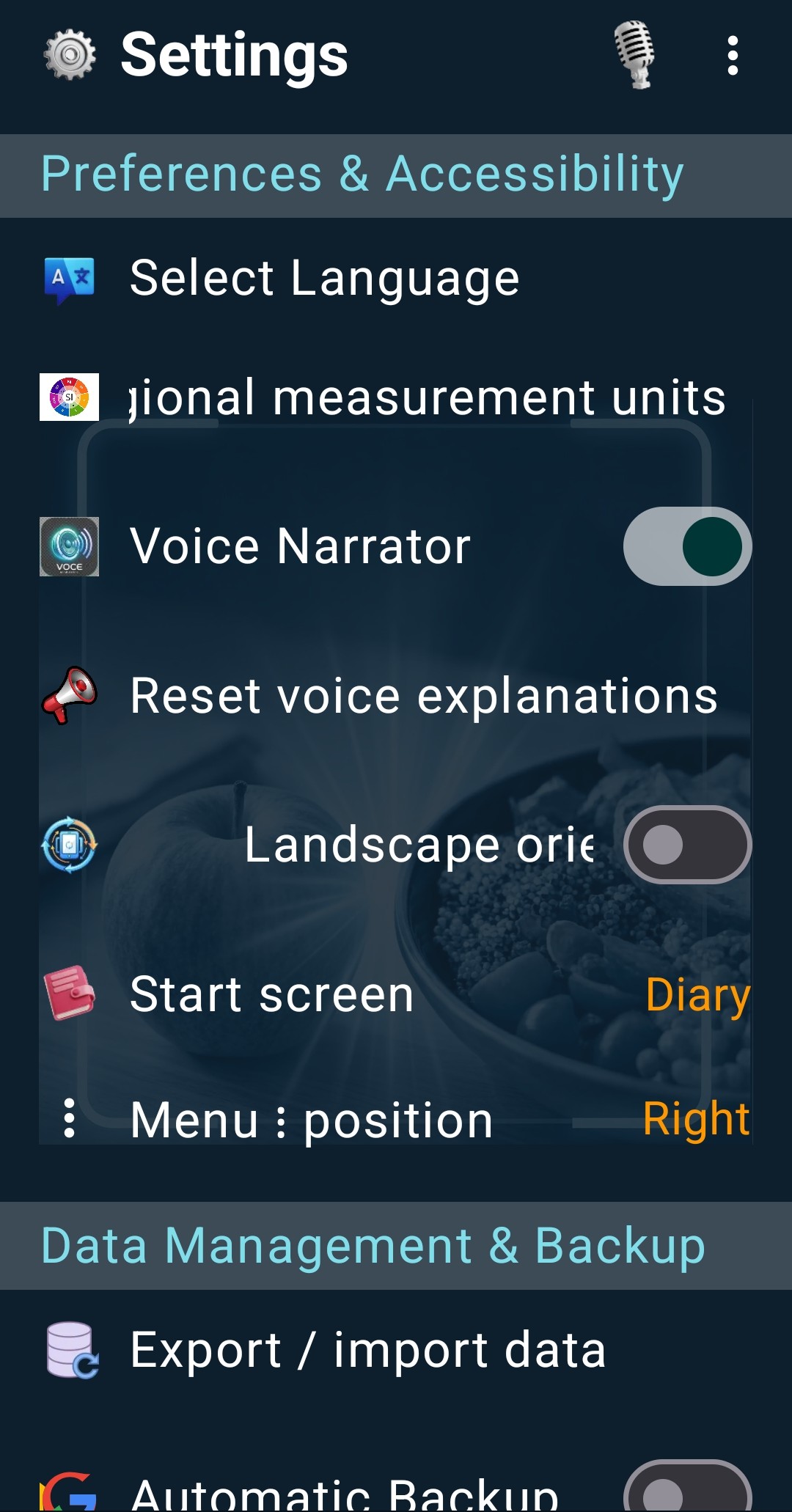
- في الإعدادات يمكنك تشغيل الراوي الصوتي أو إيقافه وإعادة ضبط الشروحات الصوتية.
يتولى نظام تشغيل هاتفك التعرف على الكلام: بحسب جهازك وإعداداتك، قد تُعالج المقاطع الصوتية على الجهاز أو على خوادم المنصة، كما هو موضح في معلومات الخصوصية لدى Apple وGoogle.
10. الإعدادات والنسخ الاحتياطي
افتح الإعدادات من القائمة.
- اختيار اللغة والوحدات (15 وحدة قياس).
- الراوي الصوتي وإعادة ضبط الشروحات الصوتية.
- اتجاه الشاشة: اختر اتجاه العرض المفضّل، عموديًا أو أفقيًا.
- القائمة الجانبية: اختر عرض القائمة على اليمين أو اليسار (لمستخدمي اليد اليسرى).
- إدارة البيانات والنسخ الاحتياطي: احفظ نسخة محلية من بياناتك، واستعدها، وشغّل النسخ الاحتياطي التلقائي أو أوقفه.
تغيير الهاتف، حتى بين iPhone وAndroid
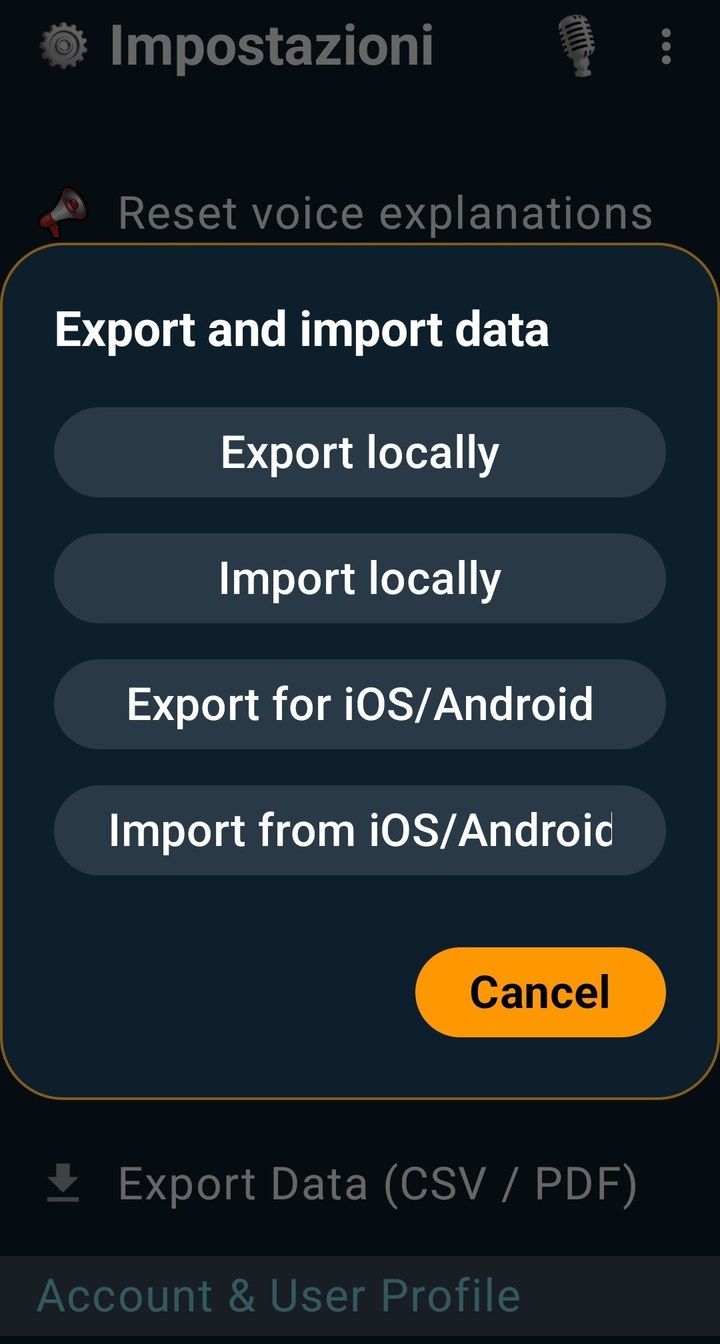
يبقى النسخ الاحتياطي التلقائي داخل كل منصة (iCloud على iPhone وGoogle Drive على Android)، لذلك لا يمكنه نقل بياناتك من iPhone إلى Android أو العكس. لذلك استخدم التصدير عبر المنصات: فهو ينشئ ملفاً يمكنك استيراده على الهاتف الجديد أياً كان نظامه.
- على هاتفك القديم افتح الإعدادات ← تصدير البيانات واستيرادها واضغط على تصدير لنظام iOS/Android.
- احفظ الملف أو أرسله إلى مكان يمكنك الوصول إليه من الهاتف الجديد (مثل التخزين السحابي أو رسالة بريد إلكتروني إلى نفسك).
- على الهاتف الجديد ثبّت FoodRay AI، وافتح الإعدادات ← تصدير البيانات واستيرادها، واضغط على استيراد من iOS/Android ثم اختر الملف.
11. الاستخدام والاشتراكات والفوترة
افتح الاستخدام والفوترة من القائمة لترى تحليلاتك بالذكاء الاصطناعي وتدير خطتك.
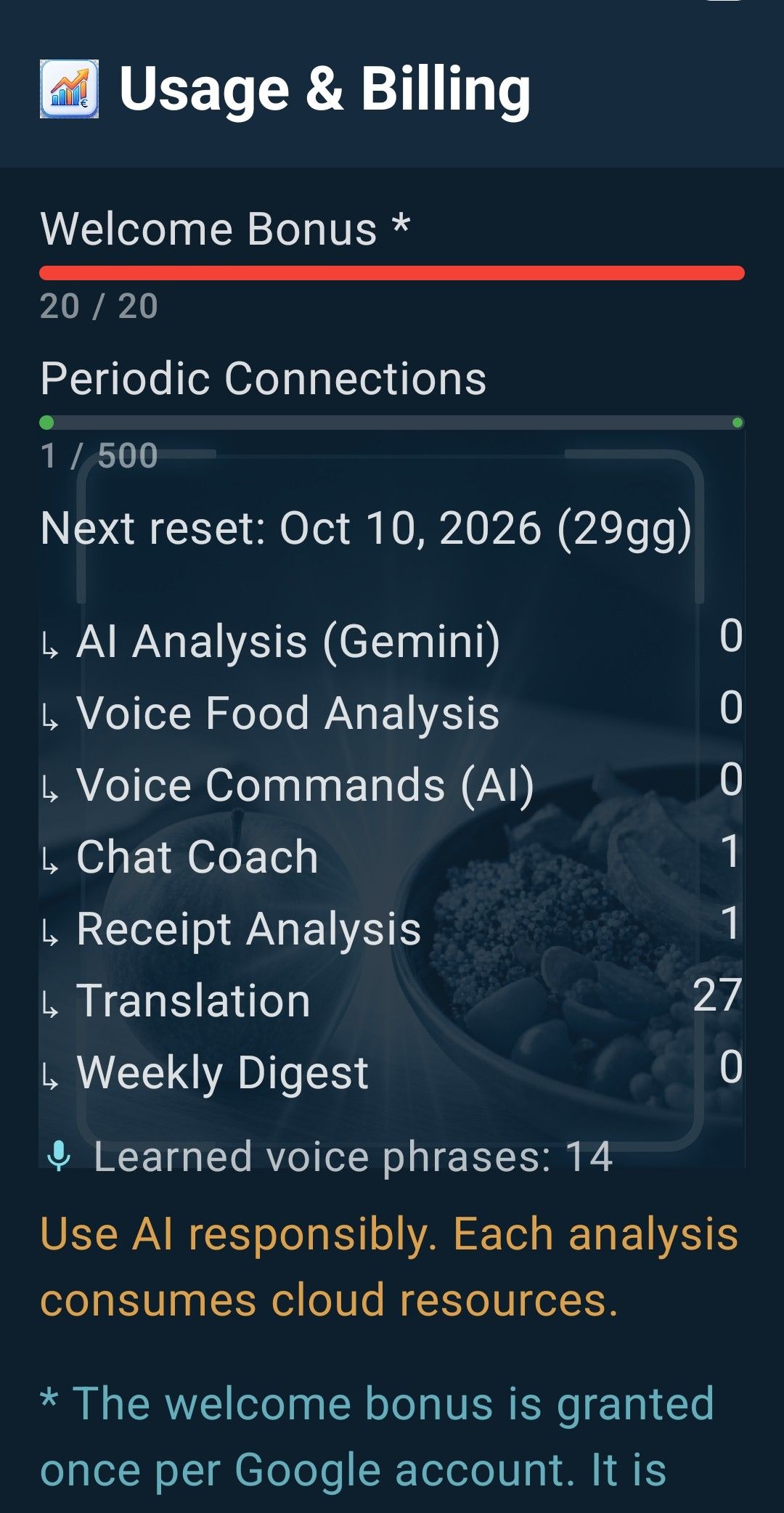
- المكافأة الترحيبية: 20 تحليلاً، تُمنح مرة واحدة لكل حساب. ولا تتجدد.
- الخطة المجانية: 5 تحليلات كل شهر، دون ترحيل للرصيد.
- الاشتراكان الشهري والسنوي: 500 تحليل كل شهر. وما لم يُستخدم ينتقل إلى الشهر التالي حتى 250، ما دام الاشتراك فعّالاً.
- الترجمة مجانية دائماً ولا تستهلك تحليلات.
- تعرض الشاشة عدد التحليلات التي استخدمتها لكل نشاط (تحليل الطعام، الصوت، المدرب، الإيصالات وغيرها) وتاريخ التجديد التالي.
الاشتراك والاستعادة والإلغاء
- الاشتراكات شهرية أو سنوية، وتتجدد تلقائياً، وتُدفع عبر App Store أو Google Play.
- يرتبط الاشتراك بـ حساب FoodRay واحد. إذا أعدت تثبيت التطبيق أو غيّرت هاتفك، فسجّل الدخول بالحساب نفسه واستخدم استعادة المشتريات على iPhone.
- للإلغاء: iPhone: الإعدادات ← اسمك ← الاشتراكات ← FoodRay. Android: Google Play ← أيقونة الملف الشخصي ← المدفوعات والاشتراكات ← الاشتراكات ← FoodRay. يسري الإلغاء في نهاية الفترة التي دفعت ثمنها بالفعل.
- طلبات استرداد المبلغ تتولاها Apple (reportaproblem.apple.com) أو Google Play (سجل الطلبات).
12. الحساب والخصوصية وحذف البيانات
- يوجد تسجيل الخروج في القائمة. يمكنك تسجيل الدخول مجدداً بالطريقة نفسها التي سجّلت بها.
- حذف الحساب والبيانات: الإعدادات ← الحساب والملف الشخصي للمستخدم ← حذف الحساب والبيانات. تتم العملية فوراً وتزيل بياناتك المحلية والنسخ الاحتياطية والعبارات الصوتية التي تعلّمها التطبيق وحساب الدخول. وهي لا تلغي اشتراكاً فعّالاً (ألغِه أولاً من المتجر)، ولا يمكن استرداد التحليلات غير المستخدمة.
- التفاصيل الكاملة في سياسة الخصوصية.
13. ملاحظات وحل المشكلات
- التطبيق لا يتعرف على صورة أو إدخال صوتي: تحقق من اتصالك بالإنترنت، وضع الطبق داخل الإطار في إضاءة جيدة، وتحدث بالقرب من الميكروفون.
- انتهت تحليلات الذكاء الاصطناعي: راجع الاستخدام والفوترة لمعرفة تاريخ التجديد التالي.
- قيمة أو منتج يبدو خاطئاً: قد تحتوي البيانات المأخوذة من مصادر عامة على أخطاء؛ تحقق من الملصق وأبلغنا بذلك.
- الاشتراك لا يظهر: سجّل الدخول بالحساب الذي استخدمته في الشراء واستخدم استعادة المشتريات (iPhone).
هل ما زلت بحاجة إلى مساعدة؟
جرّب المساعد السريع: يجيب عن الأسئلة الأكثر شيوعاً فوراً. وإن كنت لا تزال بحاجة إلينا، فراسلنا عبر نموذج التواصل.
الانتقال إلى التواصل