
1. はじめに
App Store(iPhone)またはGoogle Play(Android)からFoodRay AIをダウンロードし、Googleで、iPhoneの場合はAppleでサインインでも、サインインしてください。新しいアカウントには、ウェルカムボーナスとして無料のAI接続20回が付与されます。食事、写真、レシート、メニューを数日間試すのに十分な回数です。その後は、毎月5回の無料接続が付与されます。Google Geminiを使用しないサービスは、常に無料でご利用いただけます。
初期設定(5分)
- メニューを開き、設定 → 言語を選択を選びます。FoodRay AIは11言語に対応しており、ネイティブの音声も利用できます。利用できる言語:英語(EN)、イタリア語(IT)、フランス語(FR)、スペイン語(ES)、ドイツ語(DE)、日本語(JA)、韓国語(KO)、中国語(ZH)、ロシア語(RU)、アラビア語(AR)、ヘブライ語(HE)。
- 設定 → 単位で、使用する単位を選びます(メートル法・伝統的な単位を含む15種類から選べます)。
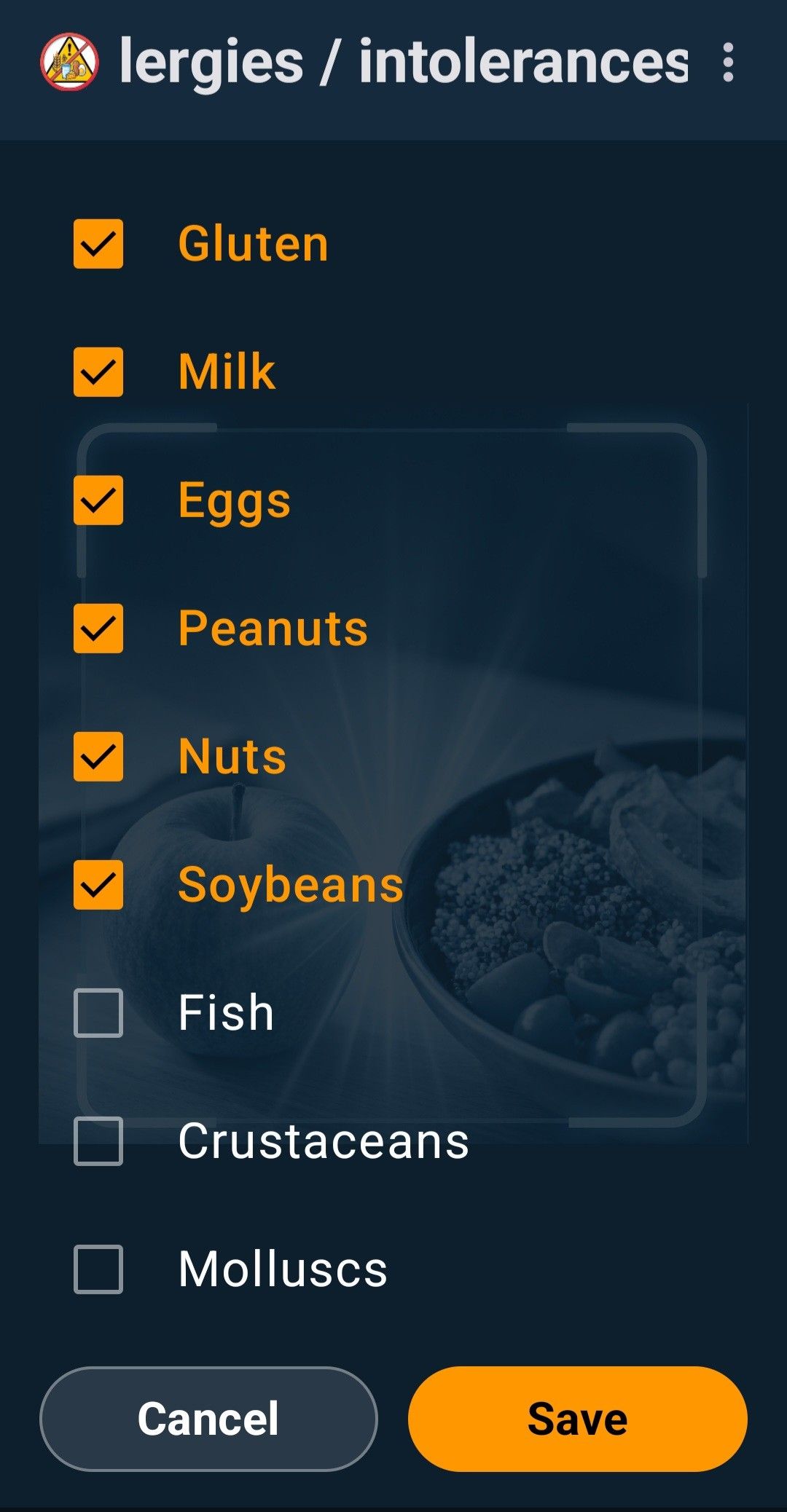
- マイアレルギー・不耐症を開き、該当するものすべてにチェックを入れます。
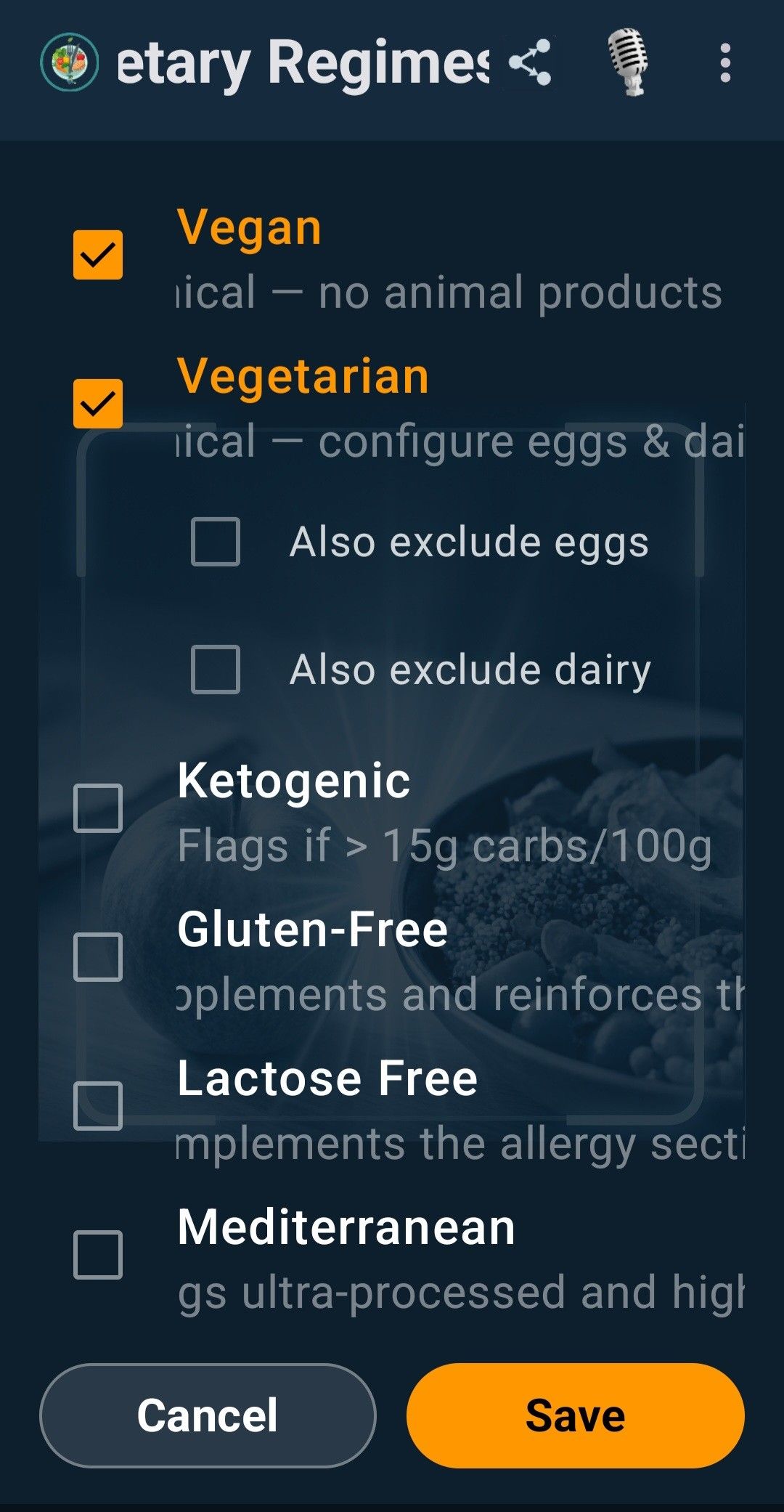
- 食事スタイルを開き、実践している食事スタイルがあれば選びます。
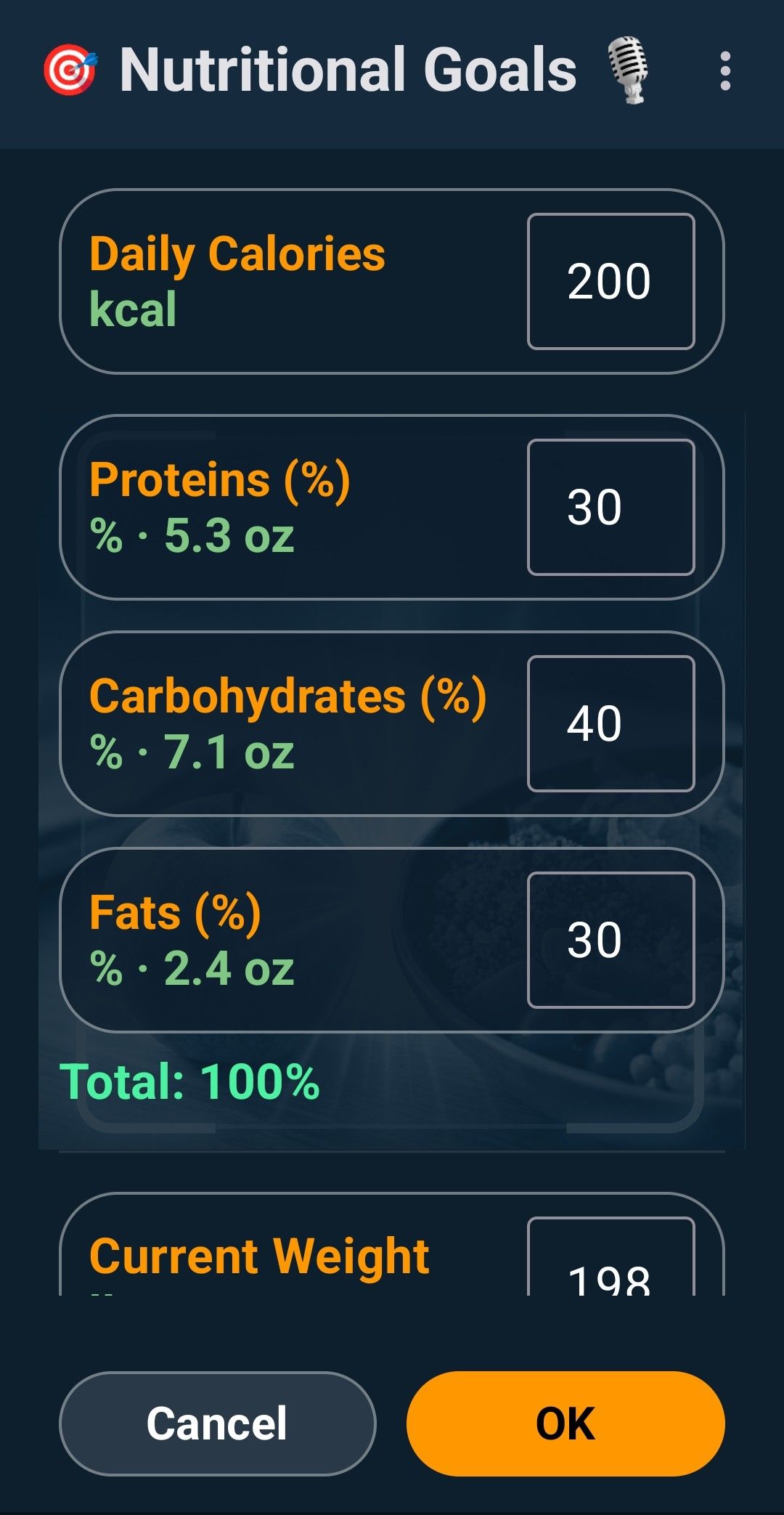
- 栄養目標を開き、1日のカロリー、たんぱく質・炭水化物・脂質の配分、現在の体重を設定します。
メインメニュー
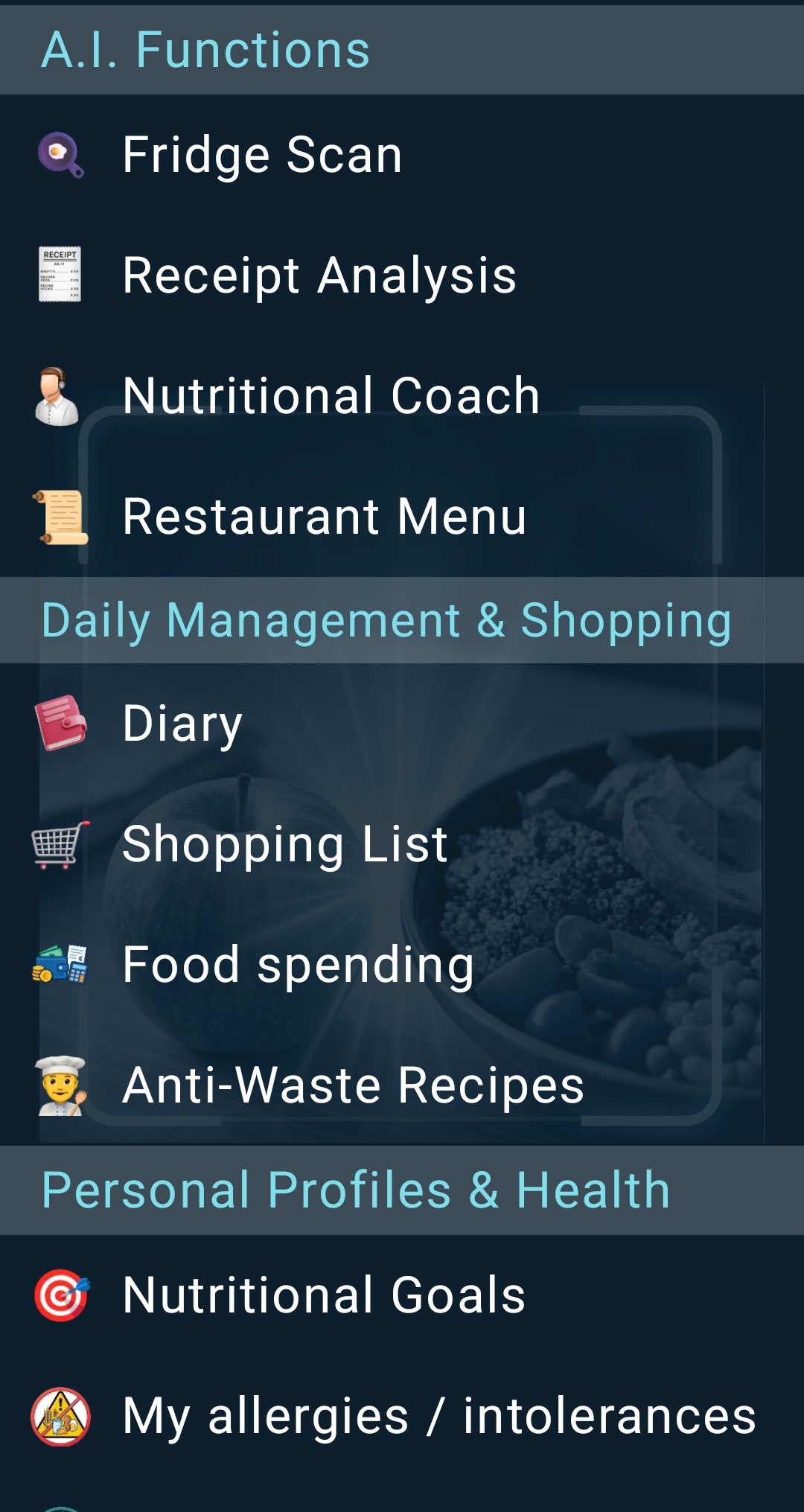
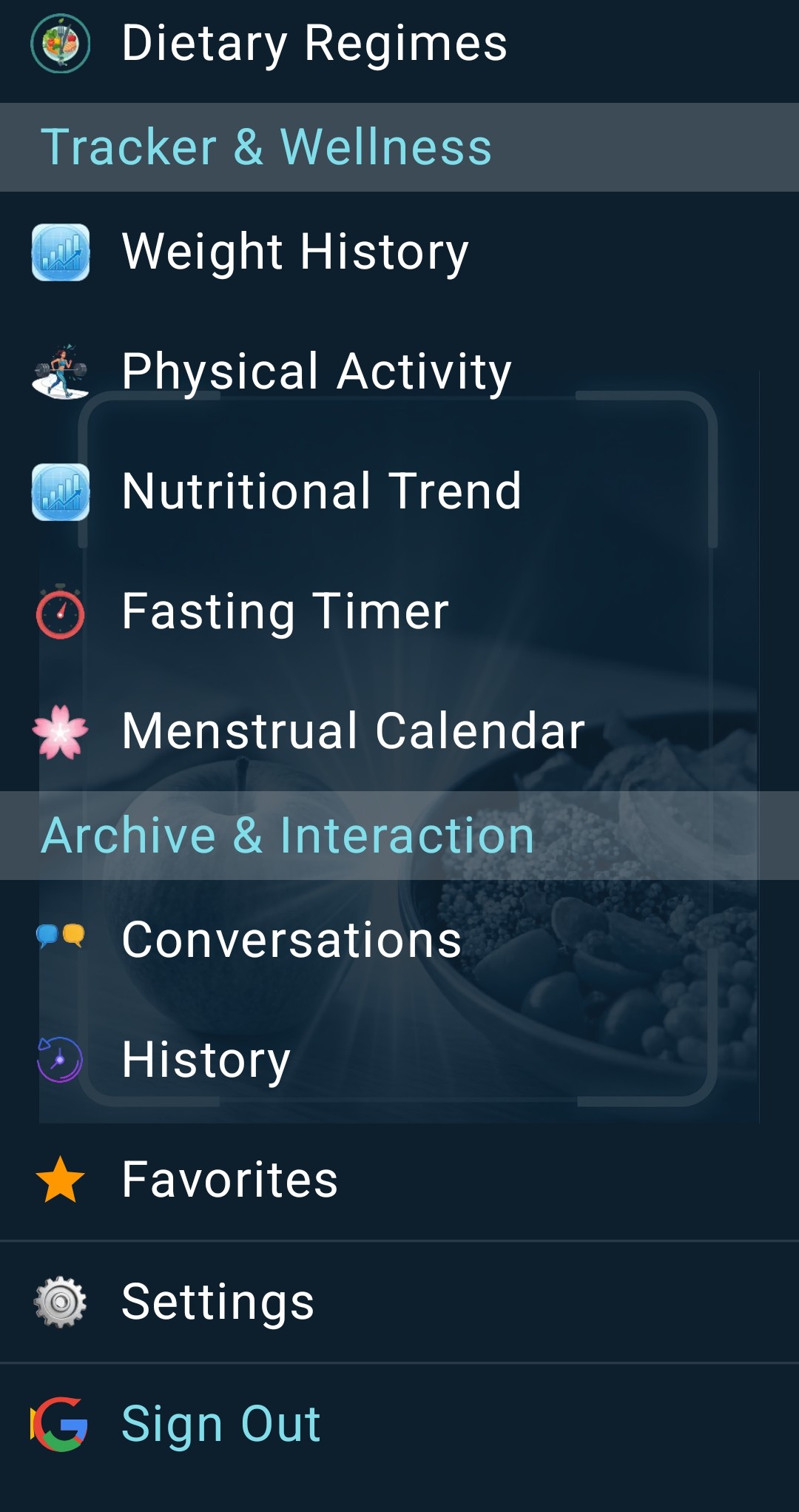
メニューはセクションごとに整理されています。すべての機能にここからアクセスできます:
- AI機能:冷蔵庫スキャン、レシート分析、栄養コーチ、レストランメニュー。
- 日々の管理とお買い物:日記、買い物リスト、フードロス削減レシピ。
- プロフィールと健康:栄養目標、マイアレルギー・不耐症、食事スタイル。
- トラッカーとウェルネス:体重履歴、運動、栄養トレンド、断食タイマー、月経カレンダー。
- アーカイブとやり取り:会話、履歴、お気に入り、設定、サインアウト。
メニューの表示位置を変えるには、設定でサイドメニューを選びます。右側または左側に配置できます。
2. 食事を記録する
食べ物を追加する方法は3つあります。その時の状況に合わせて選んでください:バーコードをスキャンする、料理を撮影する、または音声コマンドを使って声で伝える。
バーコードをスキャンする
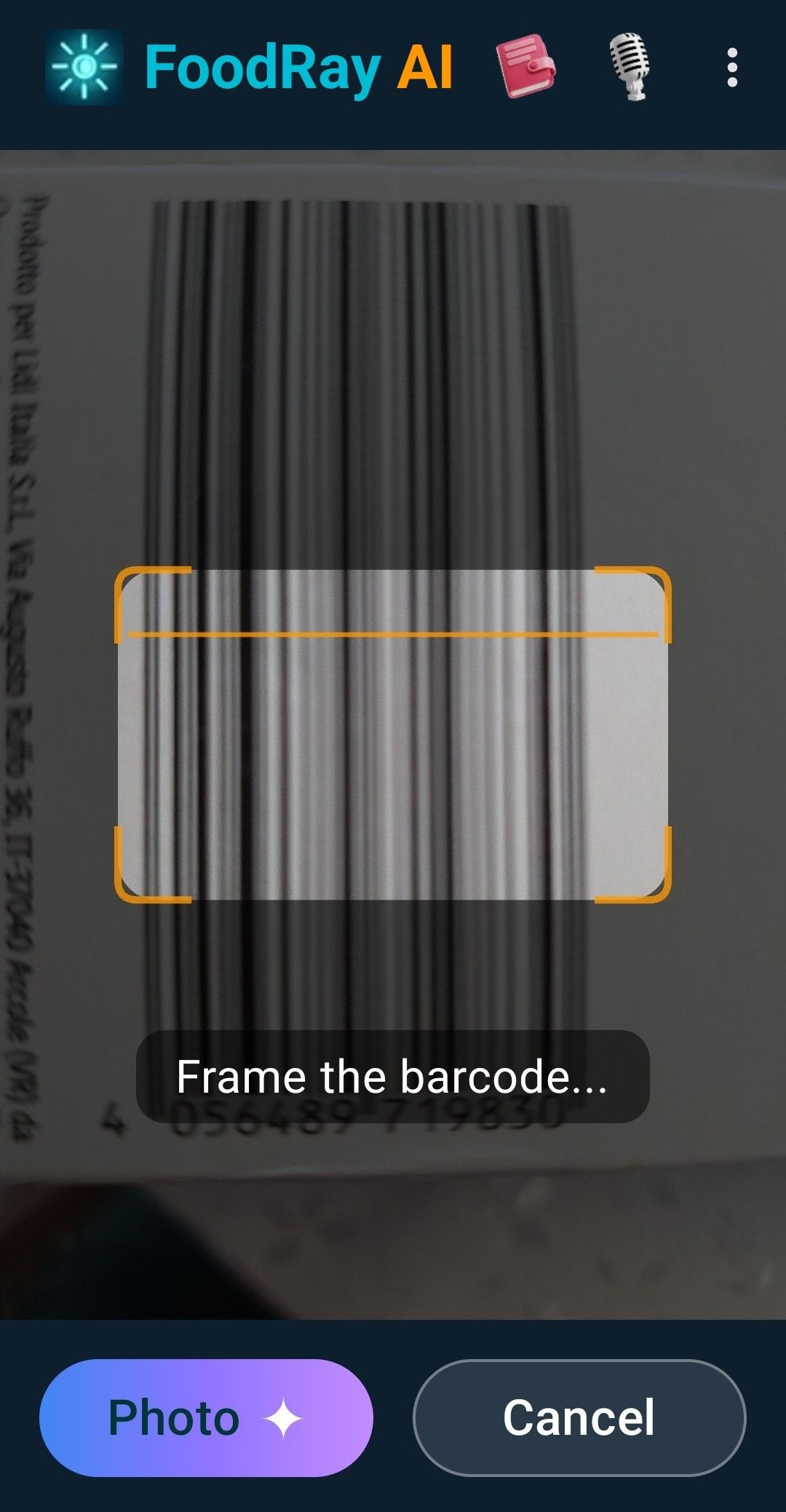
- ホーム画面からスキャナーを開きます。
- バーコードを枠の中に収めます。アプリは、包装食品の共同データベースであるOpen Food Factsで商品を検索し、ビタミンとミネラルは米国農務省(USDA)の公式データで補完し、欧州のRASFF(食品・飼料に関する早期警告システム)の警告と照合します。
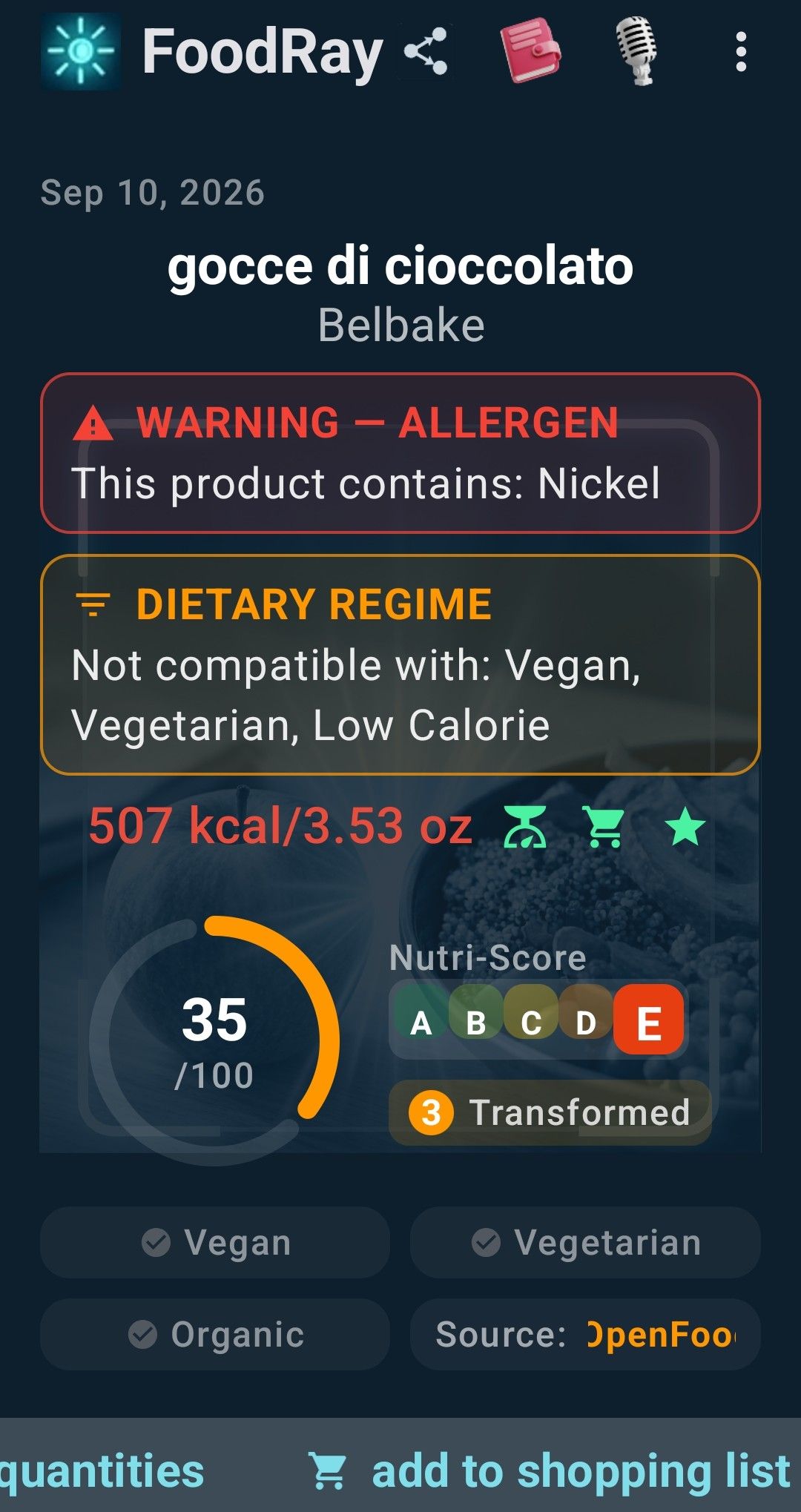
- カロリー、スコア、アレルゲン、食事スタイルとの適合性を含む商品カードが表示されます。
商品がデータベースにない場合は、写真をタップするとAIによる推定が得られます。推定値には常にAIによる推定、未検証と表示されます。
料理を撮影する
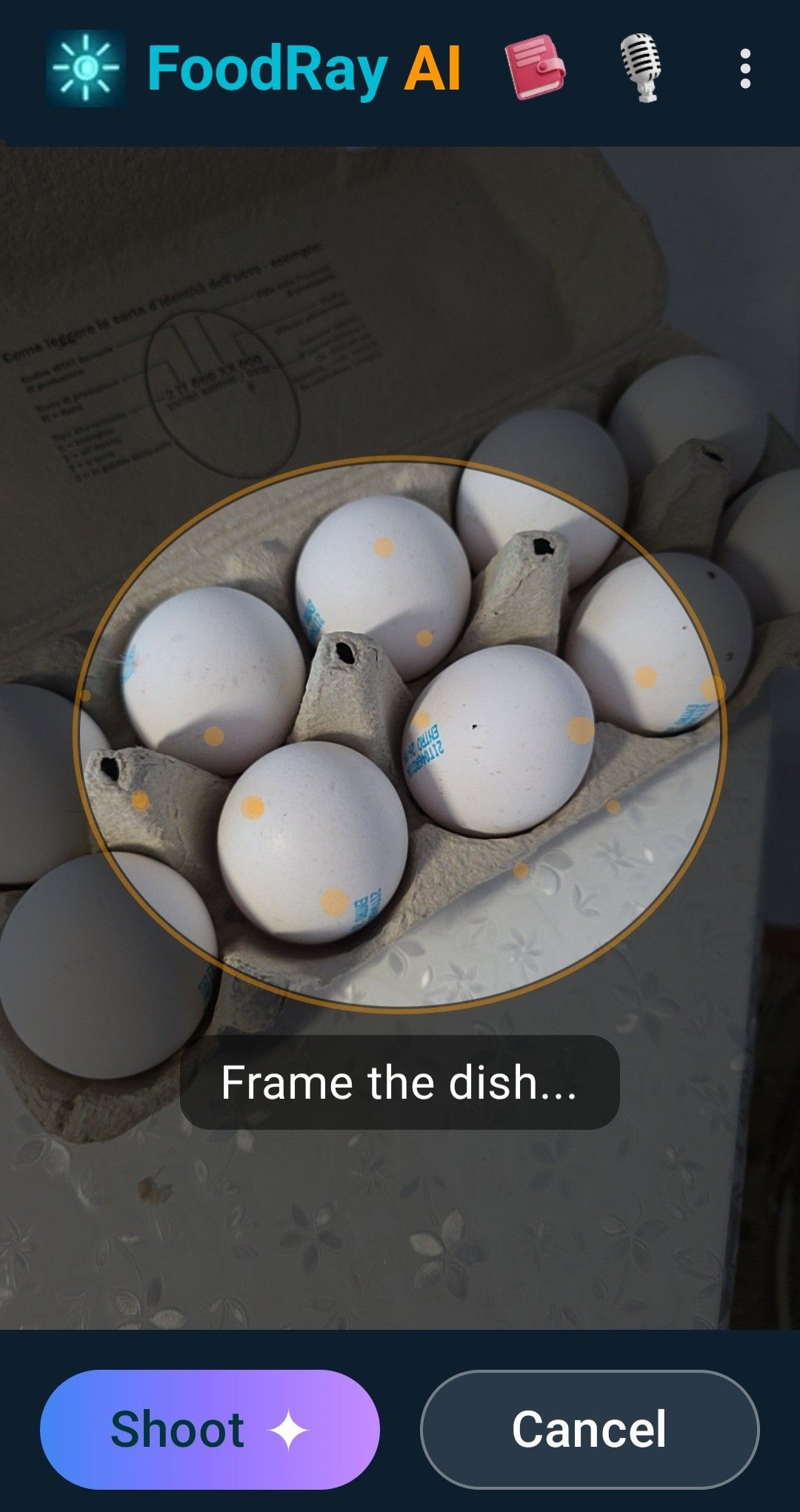
写真をタップし、明るい場所で料理全体をフレームに収めて撮影を押します。AIが食品を認識し、分量と栄養素を推定します。調理済み食品、食材、レストランのメニューにも同じ方法が使えます。
声で伝える
上部のバーにあるマイクをタップして、たとえば「パスタ150グラム」と話しかけます。アプリが名前と量を理解し、画面に触れることなく日記に記録を追加します。同じ内容を文字で入力することもできます。
お気に入り
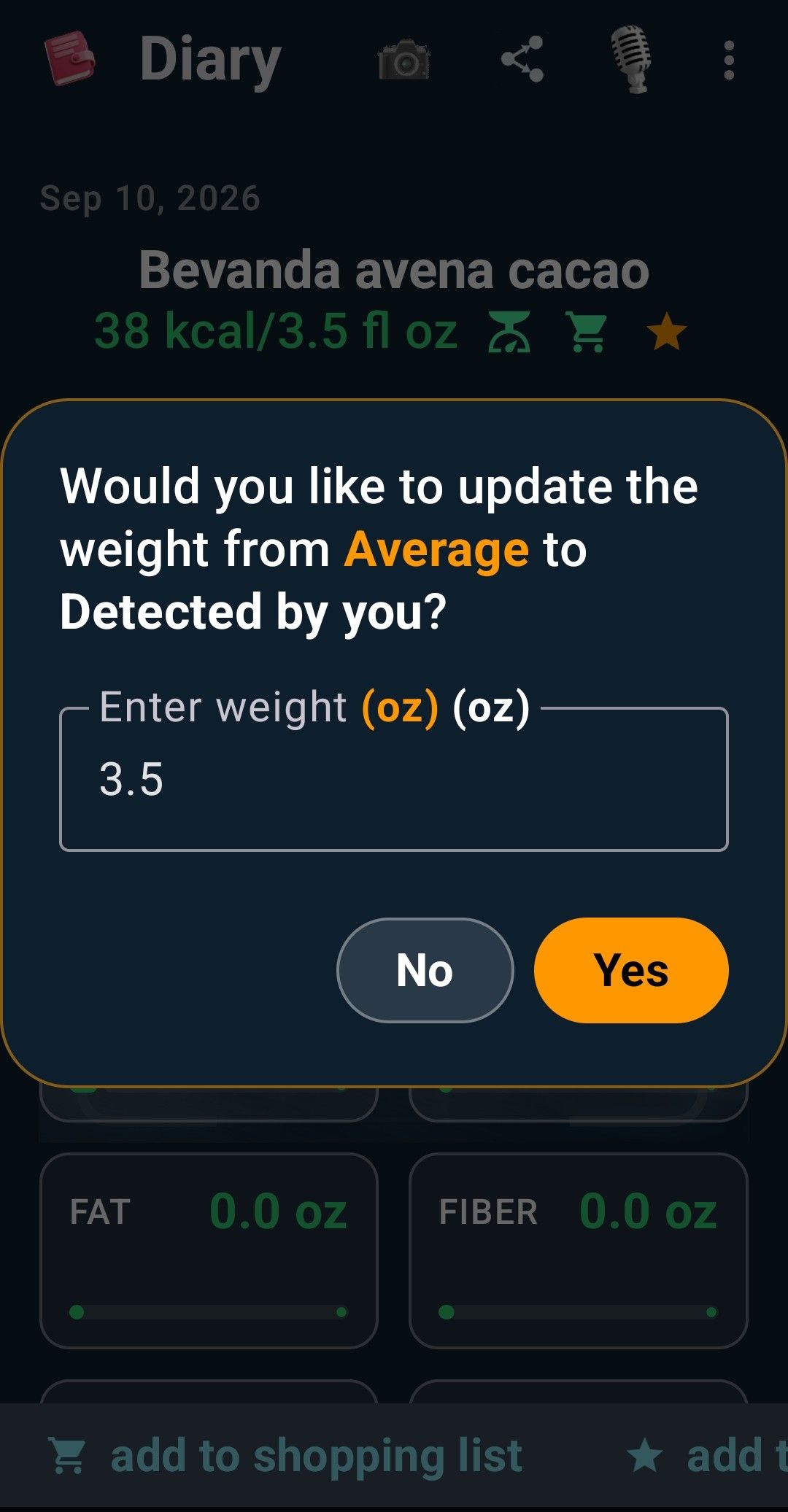
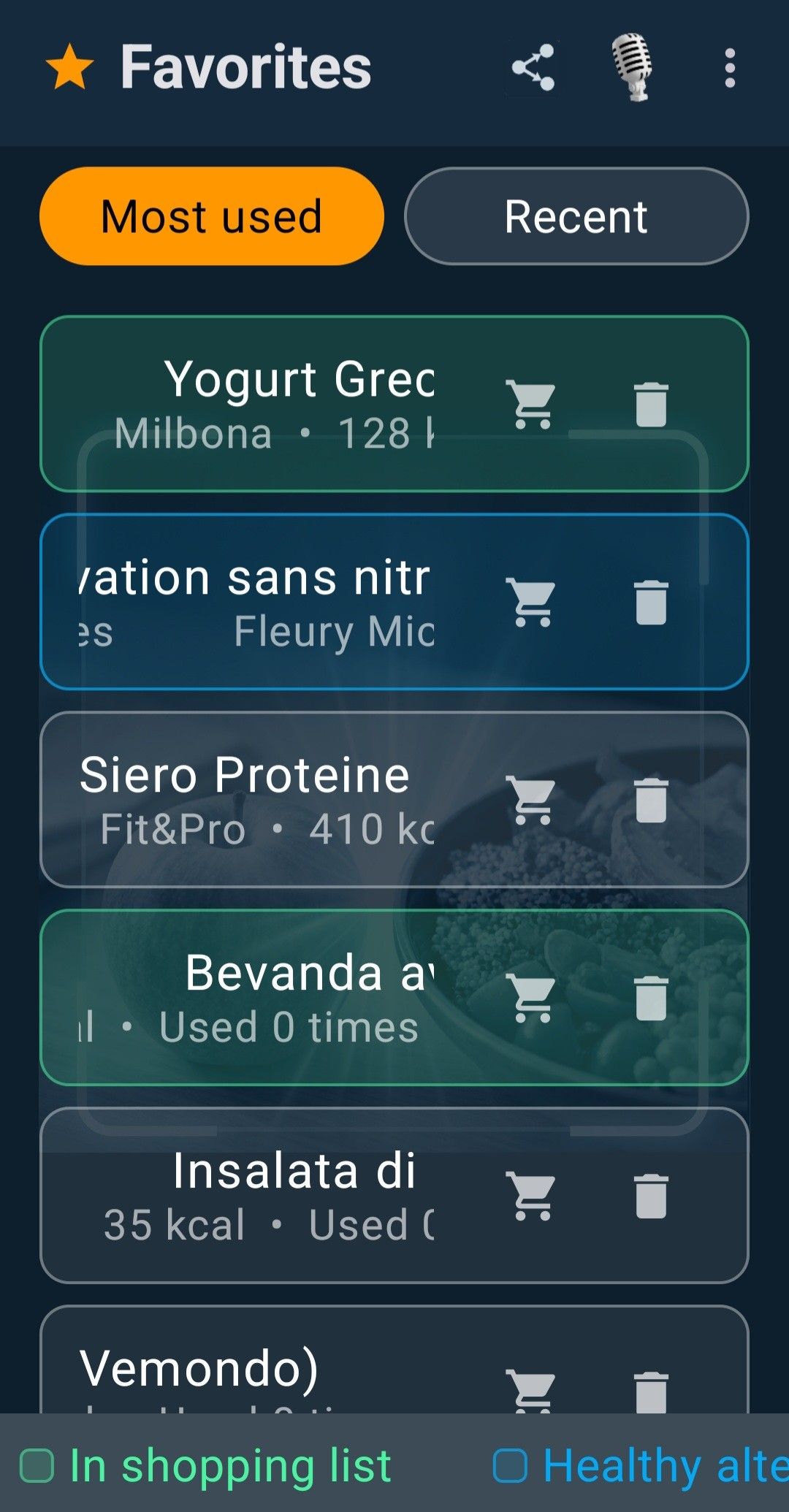
よく食べる食事は、結果カードの星で保存できます。お気に入りではタップするだけで再び見つけられ、よく使う順または最近の順に並べ替えられ、使用回数も表示されます。買い物リストに追加したり、削除したりすることもできます。
3. 日記
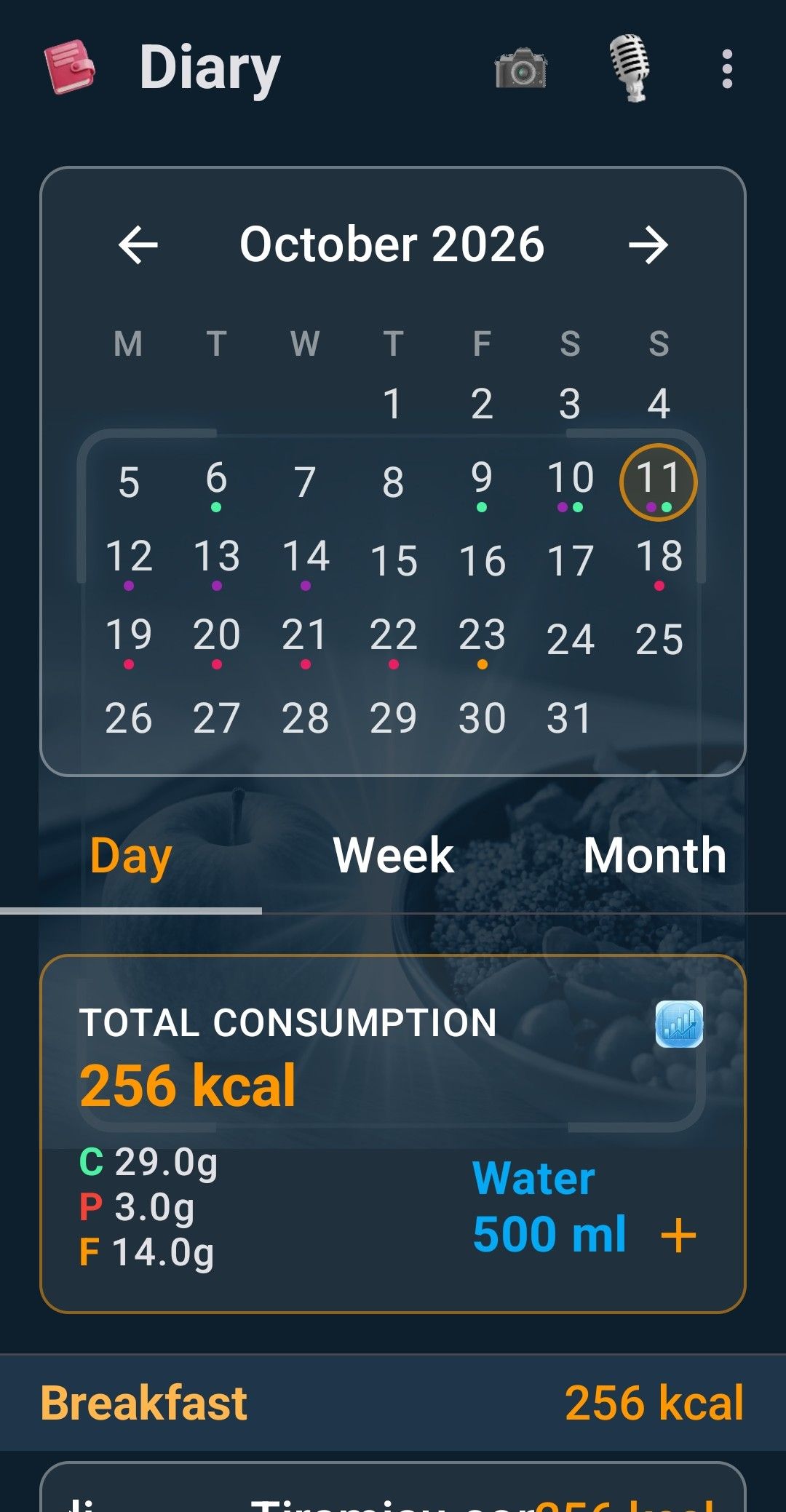
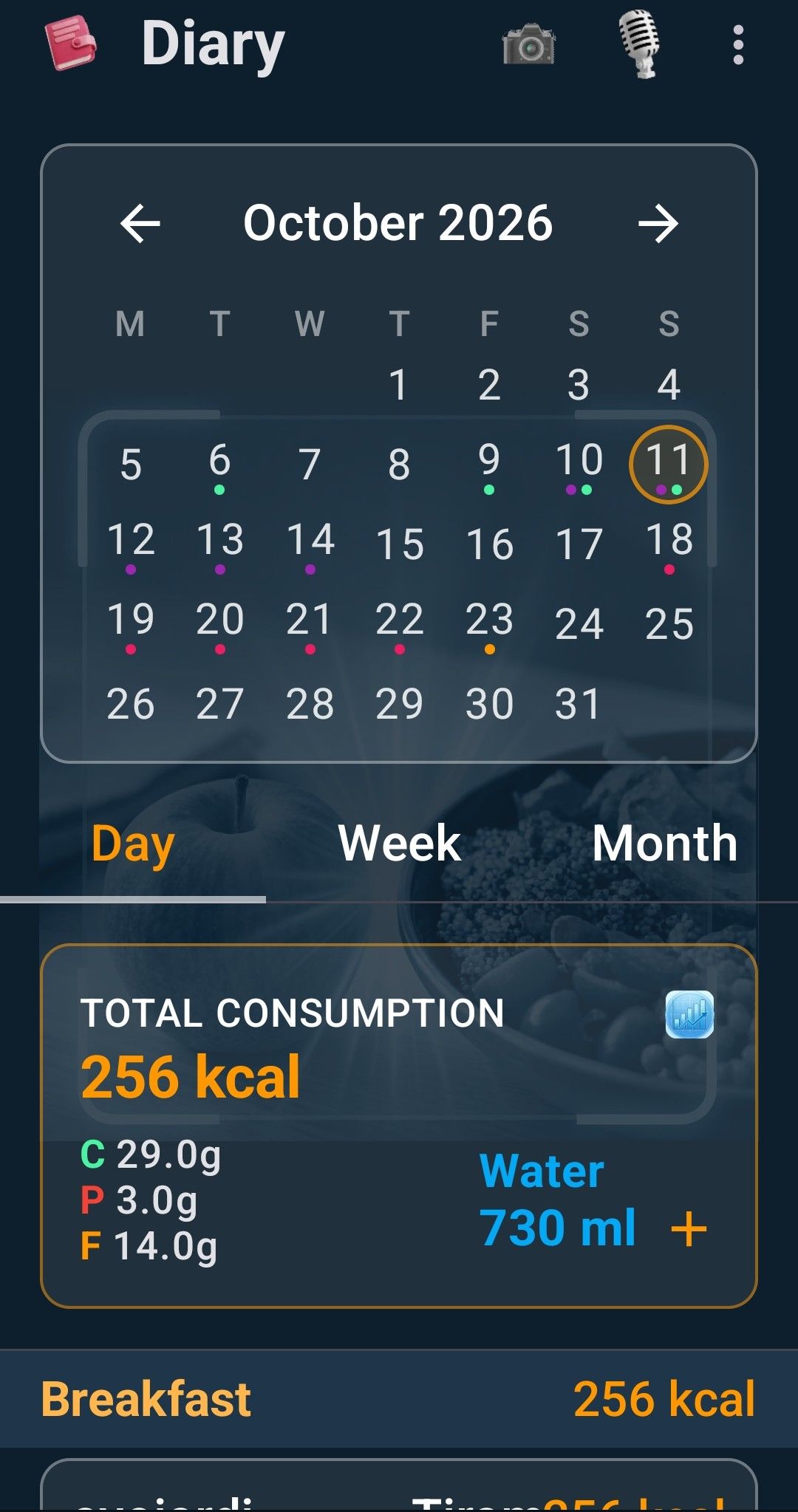
iPhone版1.1では、+と−で表示中の日の水分量を調整できます。単位のない数値を音声で入力すると確認が求められます。冷蔵庫の食材から保存したレシピは食品ロス削減レシピの欄にあります。
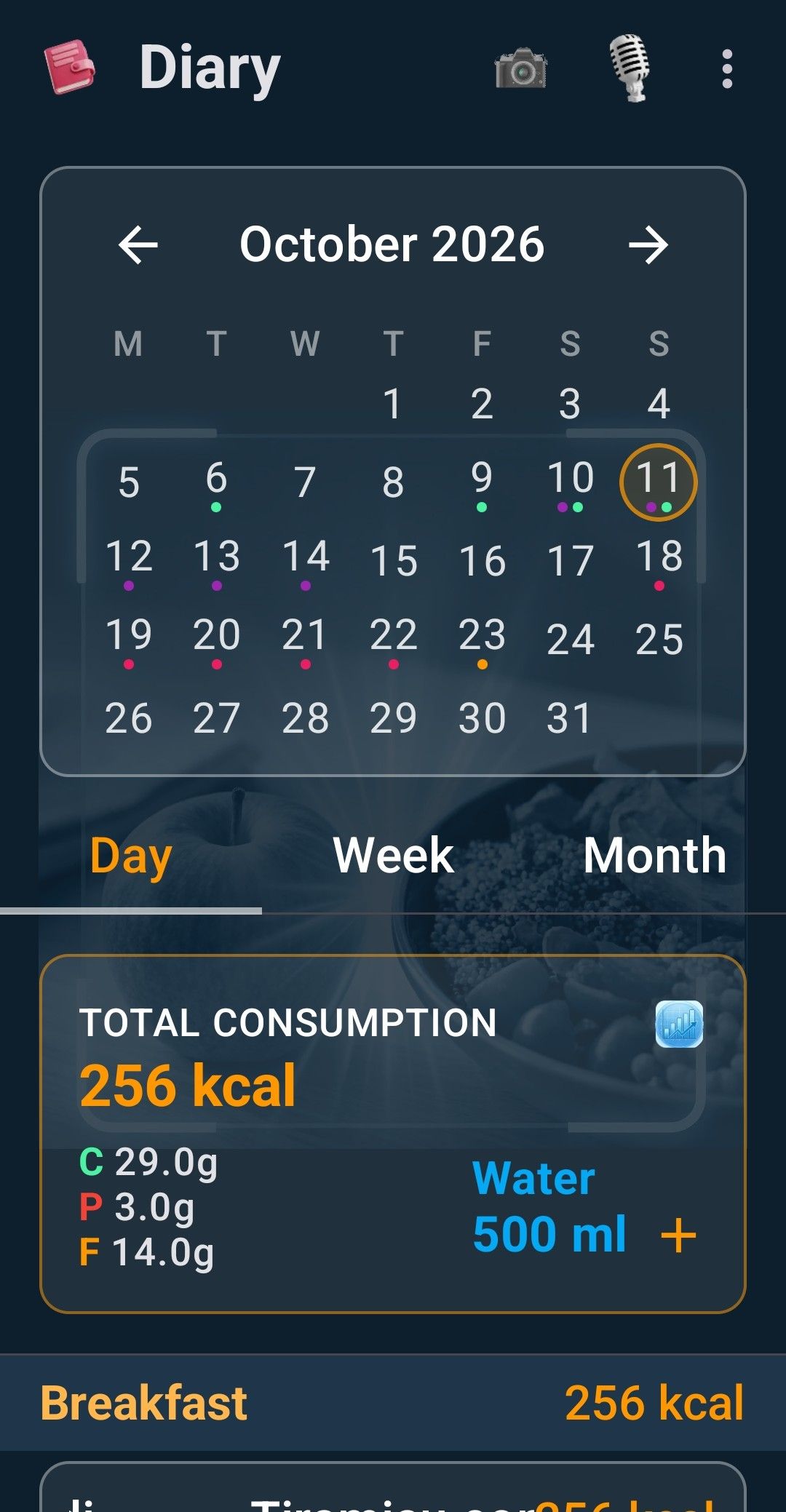
日記には、記録したすべての内容が、その日の合計カロリーとマクロ栄養素とともにまとめられます。日・週・月を切り替え、カレンダーの日付をタップすると過去にさかのぼれます。
水分を記録する
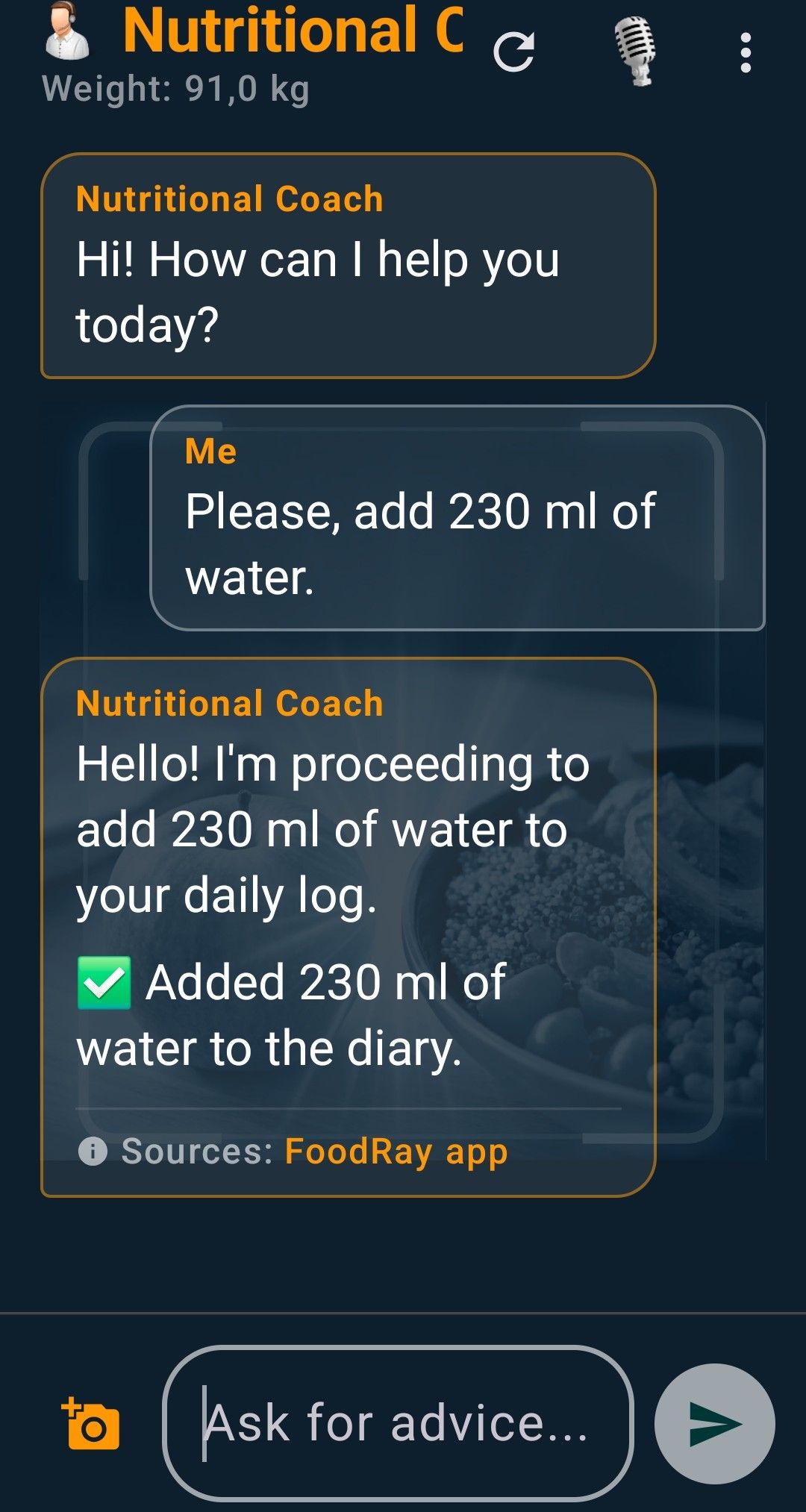
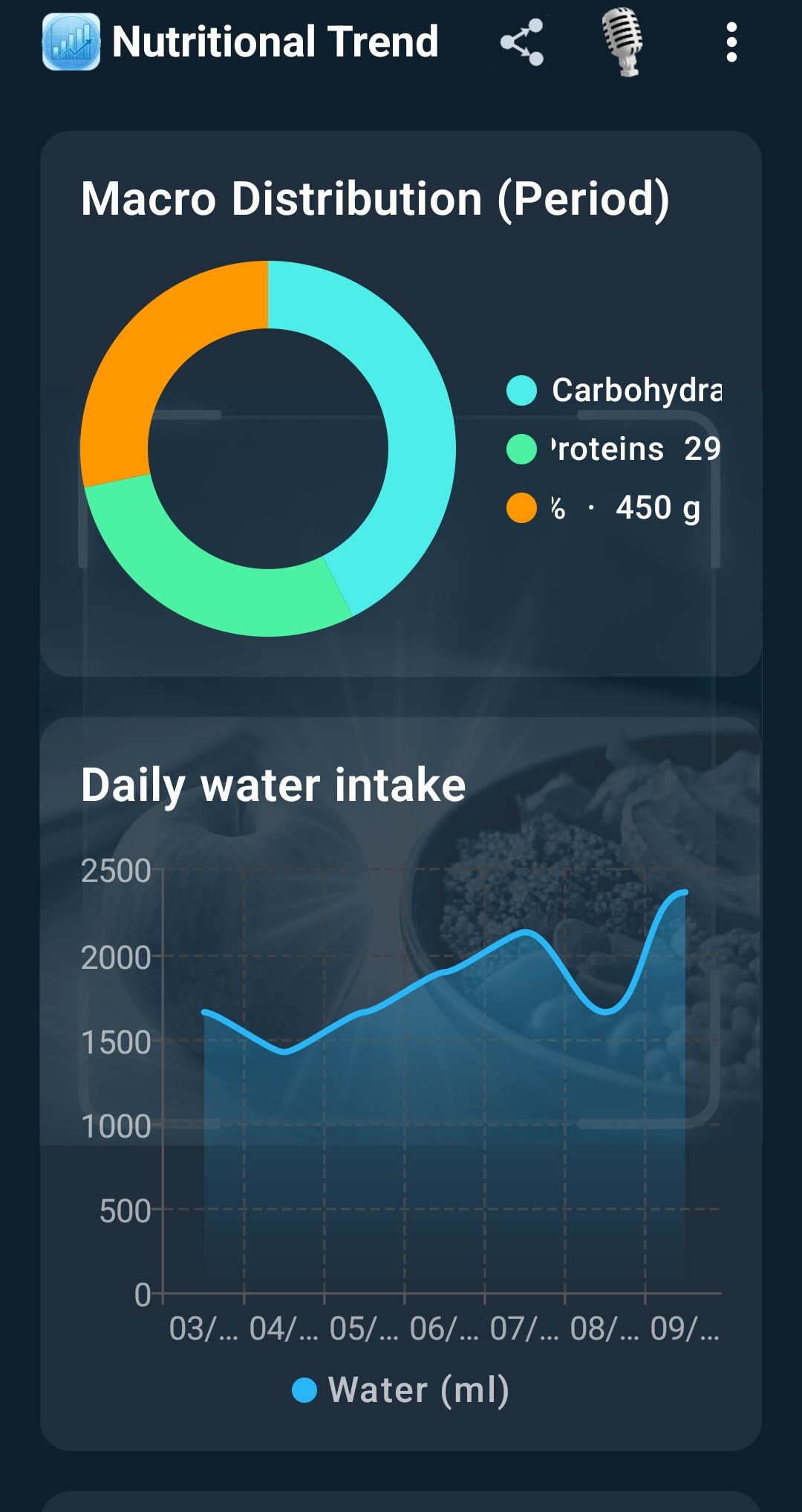
水分ボックスには飲んだ量が表示されます。+をタップするとコップ1杯(250 ml)を追加できます。飲んだ水の量は、音声コマンドや栄養コーチを使って自由に調整できます。 日ごとの量を比べるには、水分摂取量のグラフを確認してください。
4. 結果の見方
スキャンまたは撮影したすべての食品にカードが作成されます。見方は次のとおりです:
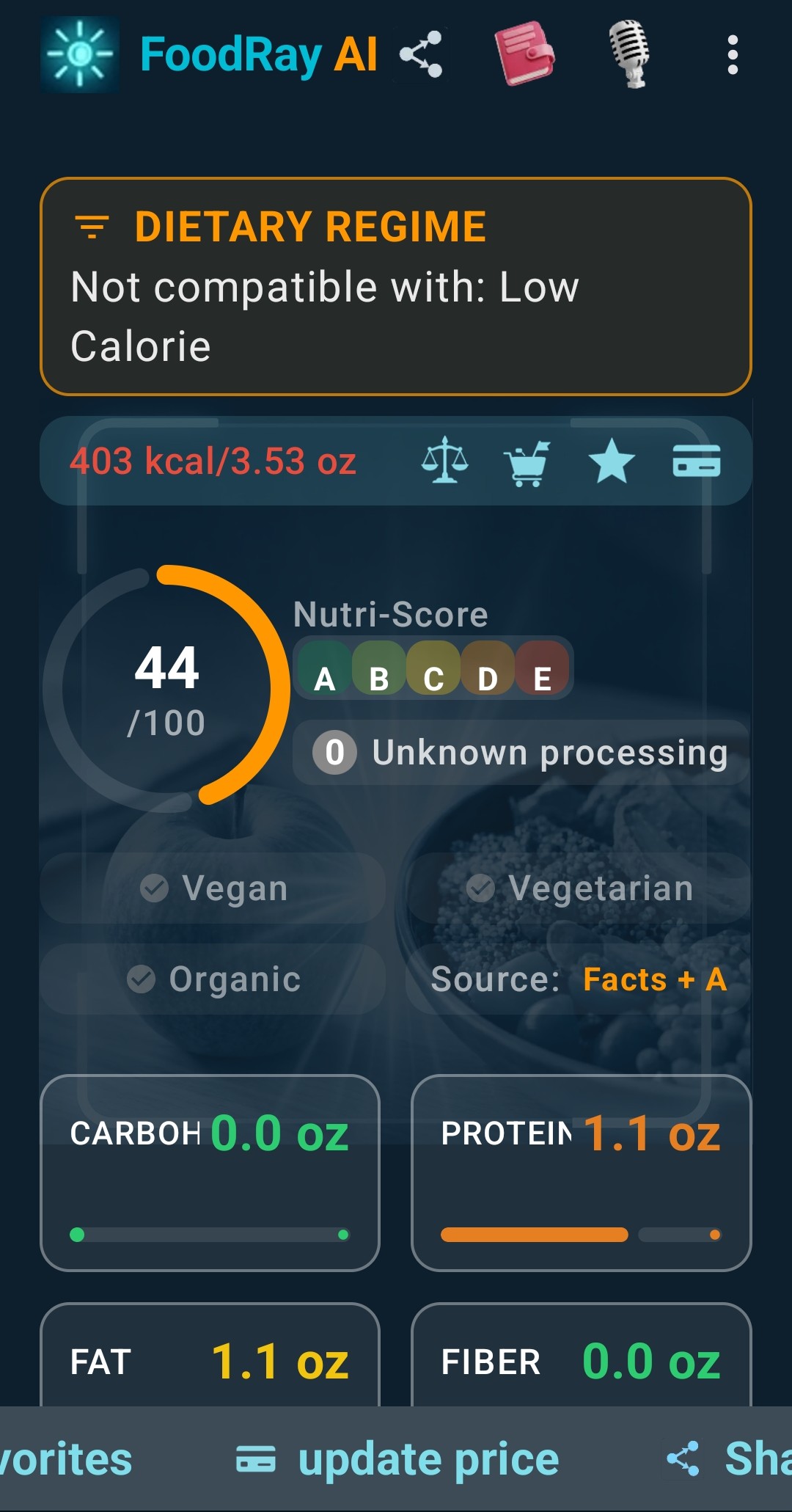
- ヘルススコア(0〜100):食品の総合評価です。
- Nutri-Score A〜E:最良(A)から最悪(E)までの色による段階評価です。
- NOVA分類:食品の加工度です(たとえば加工食品や超加工食品)。
- 食事バッジ:ビーガン、ベジタリアン、オーガニックなど。データの出典も表示されます。
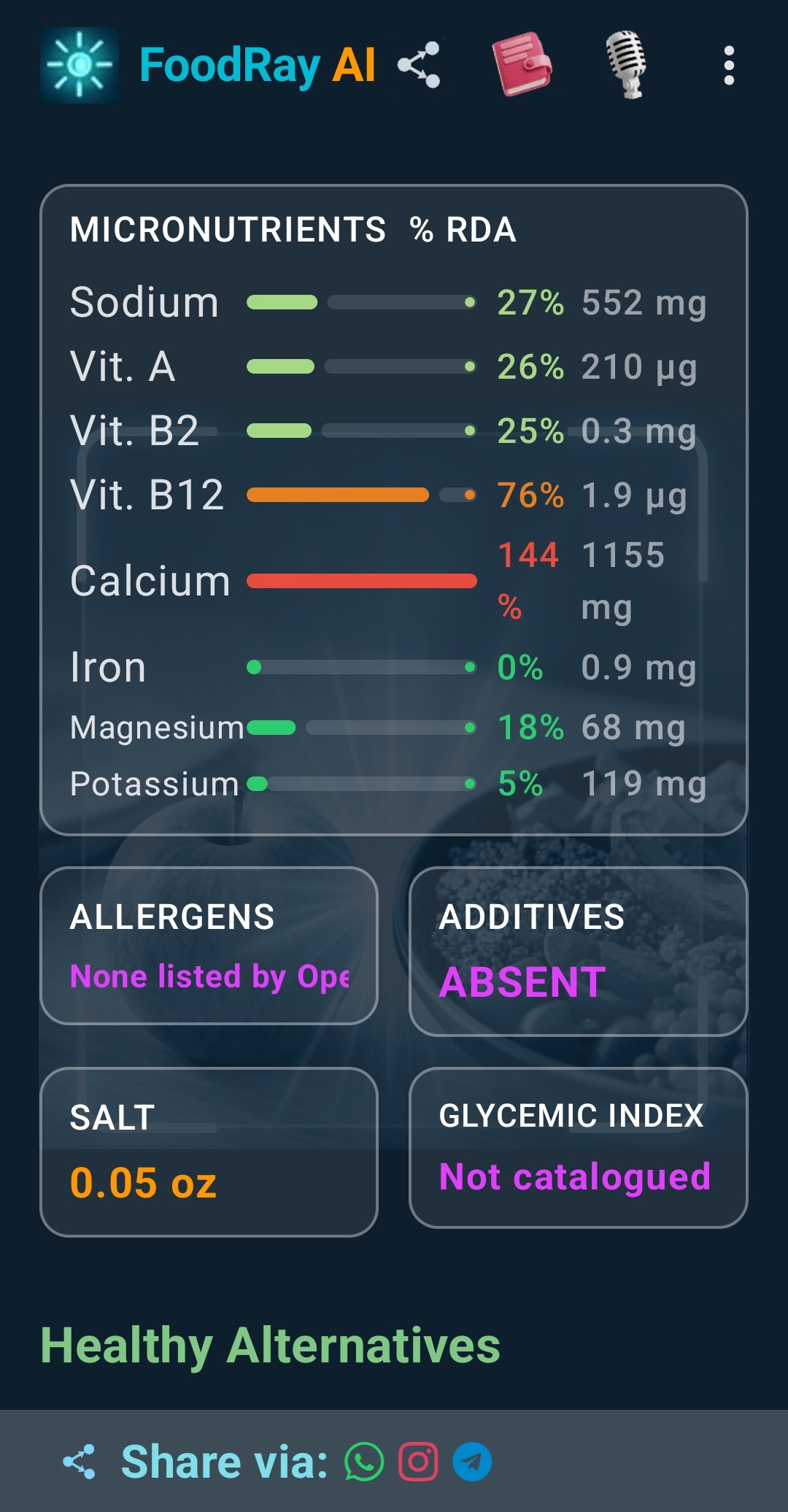
- マクロ栄養素とミクロ栄養素:炭水化物、たんぱく質、脂質、食物繊維、さらに13種類のビタミンとミネラルを、欧州の基準値に対する割合で表示します。
- アレルゲン、添加物、塩分、グリセミック指数は、下のボックスに表示されます。
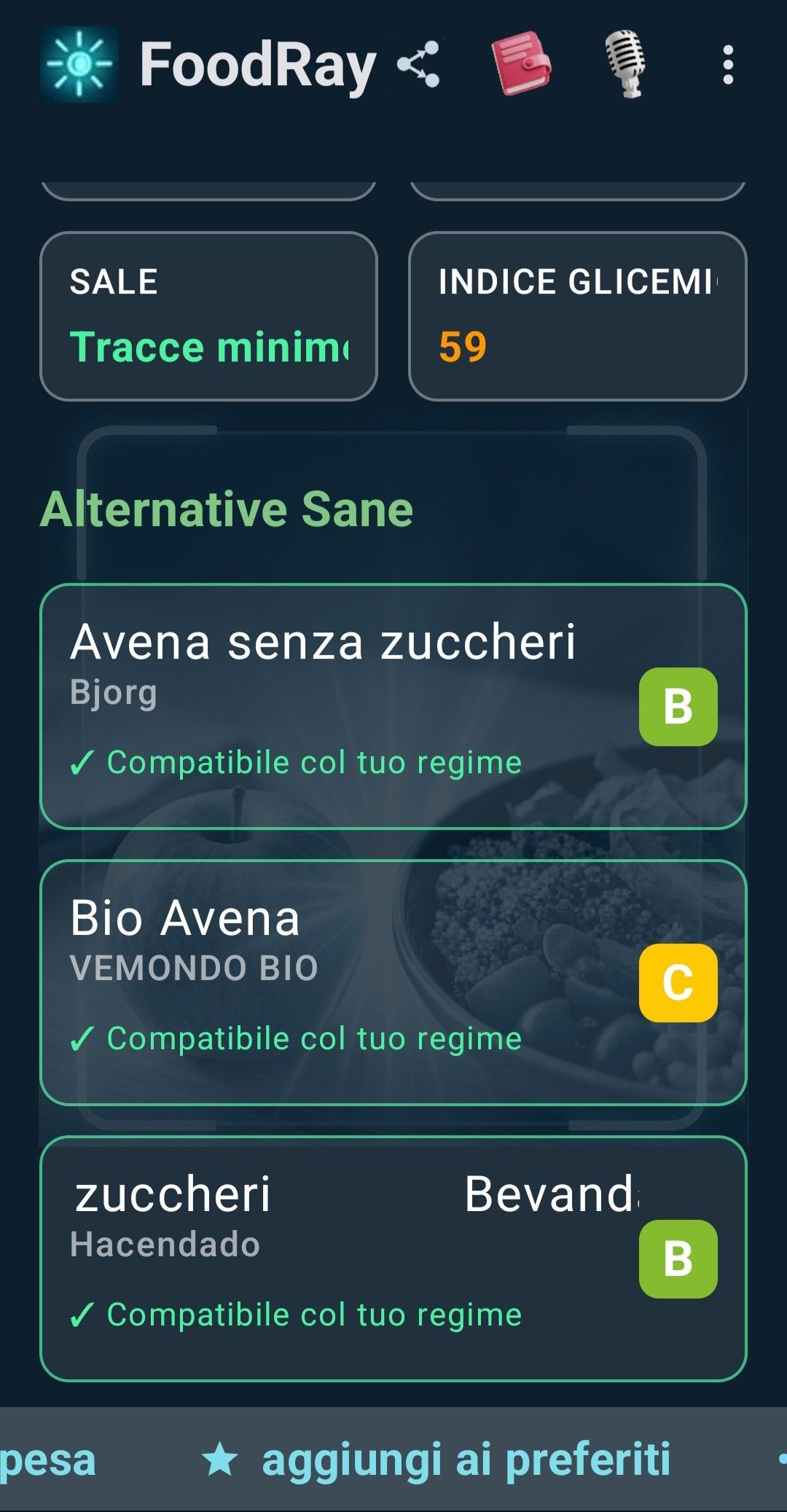
- より健康的な代替品:スコアが低い商品については、同じカテゴリーでスコアが同等以上の商品が最大3つ表示されます。
食品安全アラート
商品は、欧州委員会のRASFF(食品および飼料に関する早期警告システム)のアラートとも照合されます。該当するものが見つかった場合は、画面表示と音声で警告が出ます。 必ずパッケージに記載されたロット番号を確認してください。アラートは一部のロットにのみ該当する場合があるため、この警告は確認を促すものであり、お手元の商品が対象であることを確定するものではありません。
5. アレルギー、不耐症、食事スタイル
プロフィールと利用可能なデータに基づく通知を受け取れます。原材料と微量混入に関する表示は必ずパッケージで確認してください。 アレルゲン情報が不足している場合はアプリが通知します。飲食店ではスタッフに確認してください。写真や音声による推定では、原材料や微量混入の有無は確認できません。
アレルギーと不耐症
マイアレルギー・不耐症で該当するものにチェックを入れ、保存をタップします。FoodRay AIは17項目に対応しています:ニッケル、ヒスタミン、グルテン(セリアック病)、乳糖、乳たんぱく質、甲殻類、軟体動物、卵、魚、ピーナッツ、大豆、ナッツ類、セロリ、マスタード、ごま、亜硫酸塩、ルピナス。独自のアレルゲンを追加することもできます。
スキャンのたびに、アプリが商品データを確認し、該当するものがあれば赤い警告 — アレルゲンボックスを表示します。商品のアレルゲンデータがない場合は、安全と表示する代わりに、アプリがその旨を警告します。
食事スタイル
食事スタイルでは、最大9つまで選べます:ビーガン、ベジタリアン(卵または乳製品を除くオプション付き)、ケトジェニック、グルテンフリー、ラクトースフリー、地中海式、パレオ、高たんぱく、低カロリー。スキャンのたびに適合性を確認し、合わない場合は黄色い食事スタイルボックスで知らせます。コーチも、回答の際にあなたの食事スタイルを考慮します。
6. AIコーチ
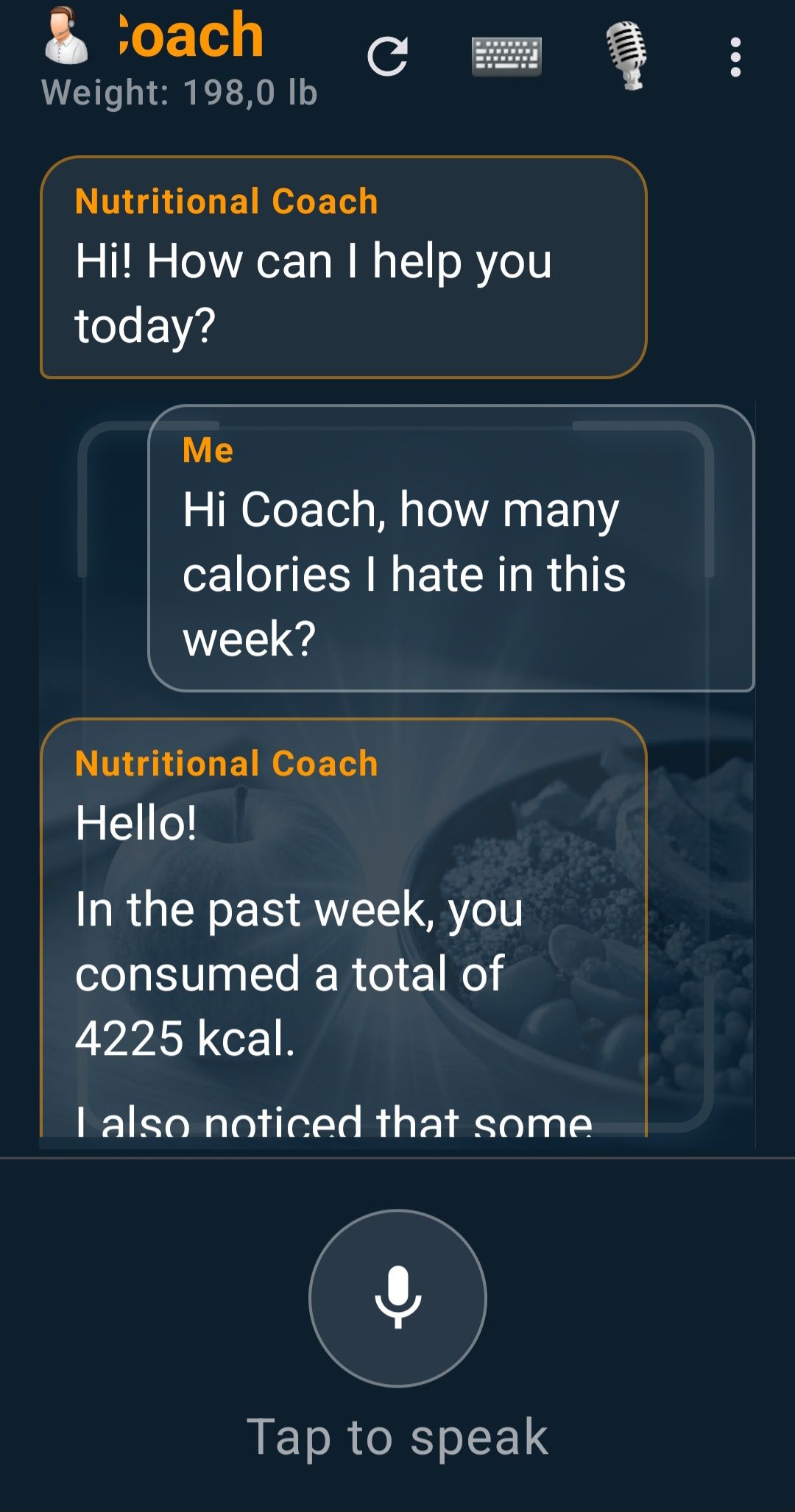
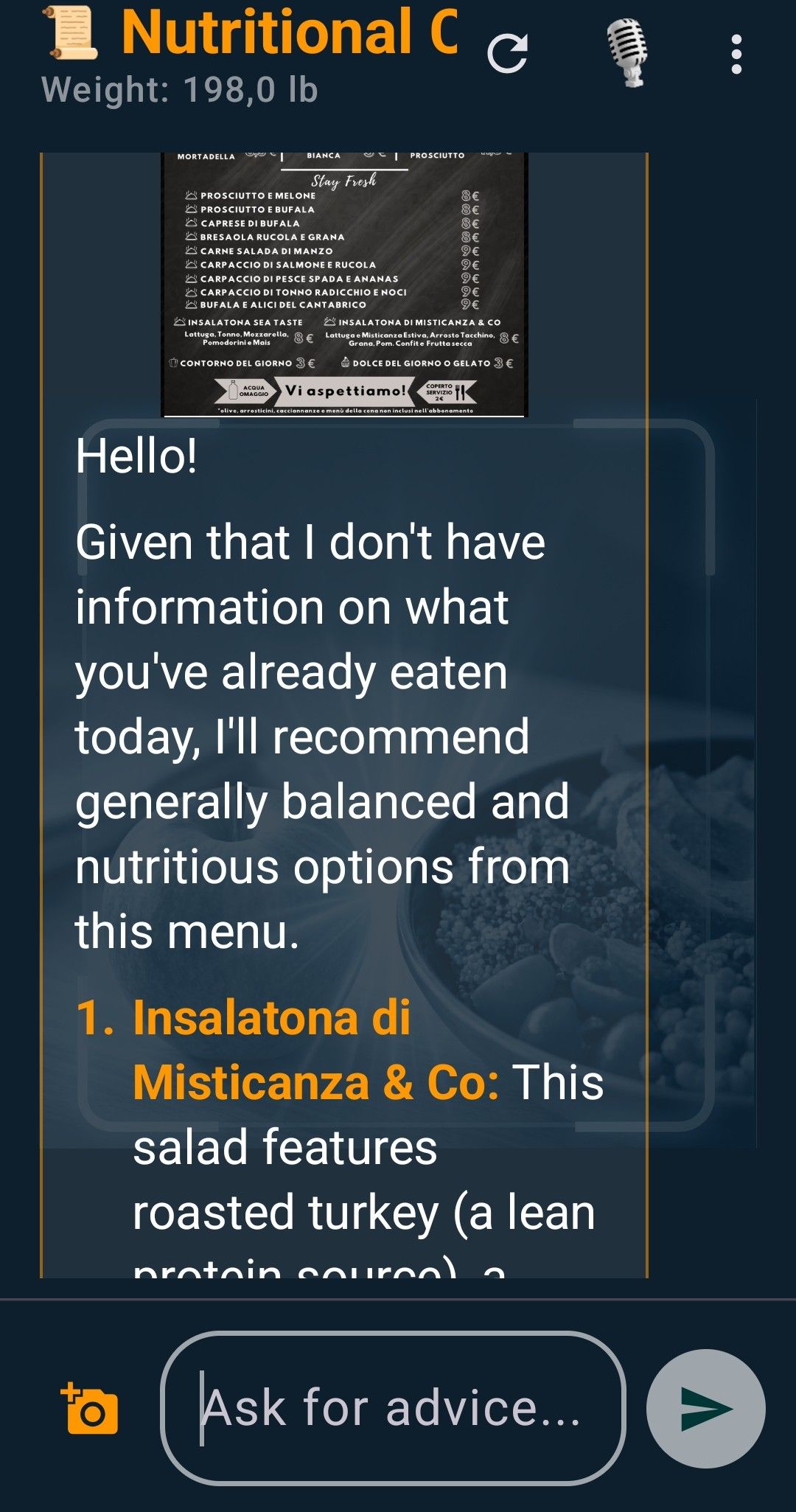
栄養コーチは一般的なチャットボットではありません。直近7日間の実際の日記、目標、体重の推移、有効にしている食事スタイルに基づいて回答します。文字で質問するか、タップして話すをタップして話しかけてください。
- 週間ダイジェスト:毎週、コーチがあなたに合わせた要約を、こちらから頼まなくても送ってくれます。
- レストランメニュー:注文前に、チャットのカメラボタンでメニューを撮影すると、コーチがその日に最適な選択肢を提案します。
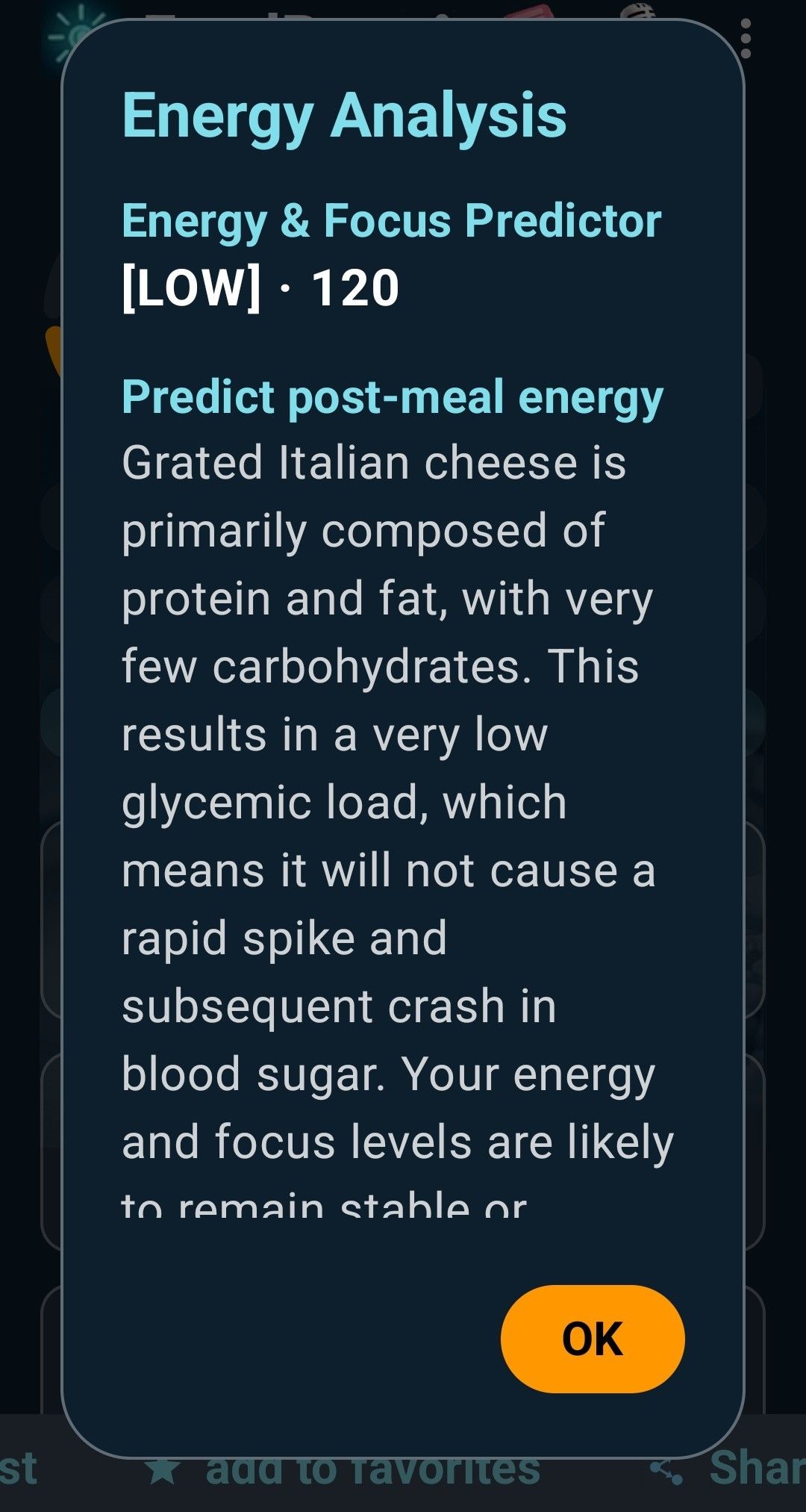
- Energy & Focus Predictor:食べたものの推定グリセミック負荷に基づいて、今後2時間のエネルギーや集中力の低下リスクを推定します。
- 会話:コーチとの過去のチャットを確認できます。
7. 冷蔵庫、レシート、買い物リストと予算
iPhone版1.1では、保存前にレシートから読み取った明細と価格を確認します。サービスが応答しない場合は再試行してください。
冷蔵庫スキャンとフードロス削減レシピ
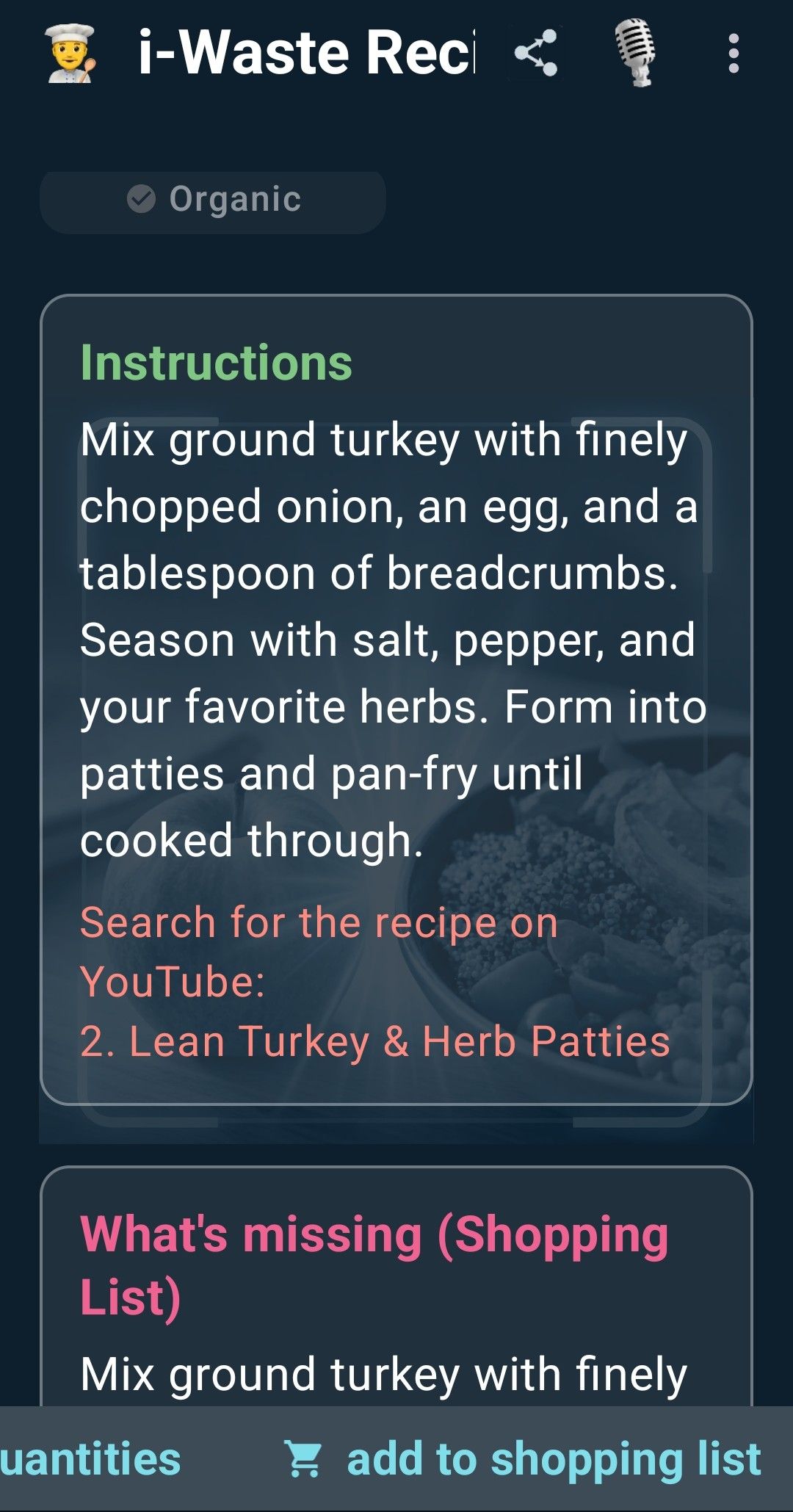
冷蔵庫スキャンで、冷蔵庫の中や手持ちの食材を撮影します。AIが認識したものを一覧にし、手元にある食材を使ったゼロウェイストのレシピを提案します。足りない食材は、ワンタップで買い物リストに追加できます。
レシート分析
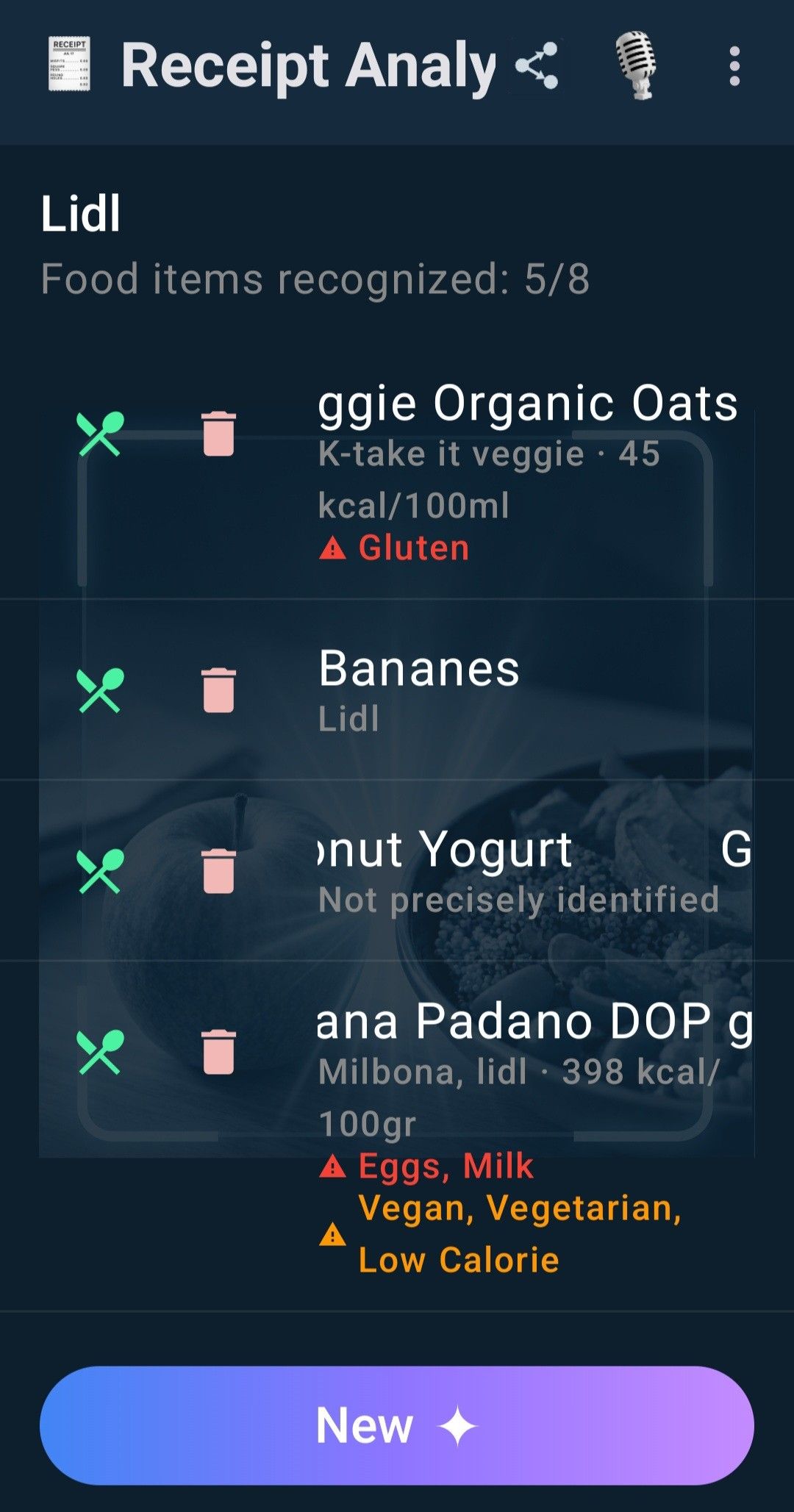
レシート分析でレシートを撮影します。複数ページのレシートにも対応しています。アプリが品目を読み取り、店舗を認識して、買い物かご全体の総合スコアを表示し、品目ごとにアレルゲンを示します。別のレシートを分析するには新規をタップしてください。
買い物リスト
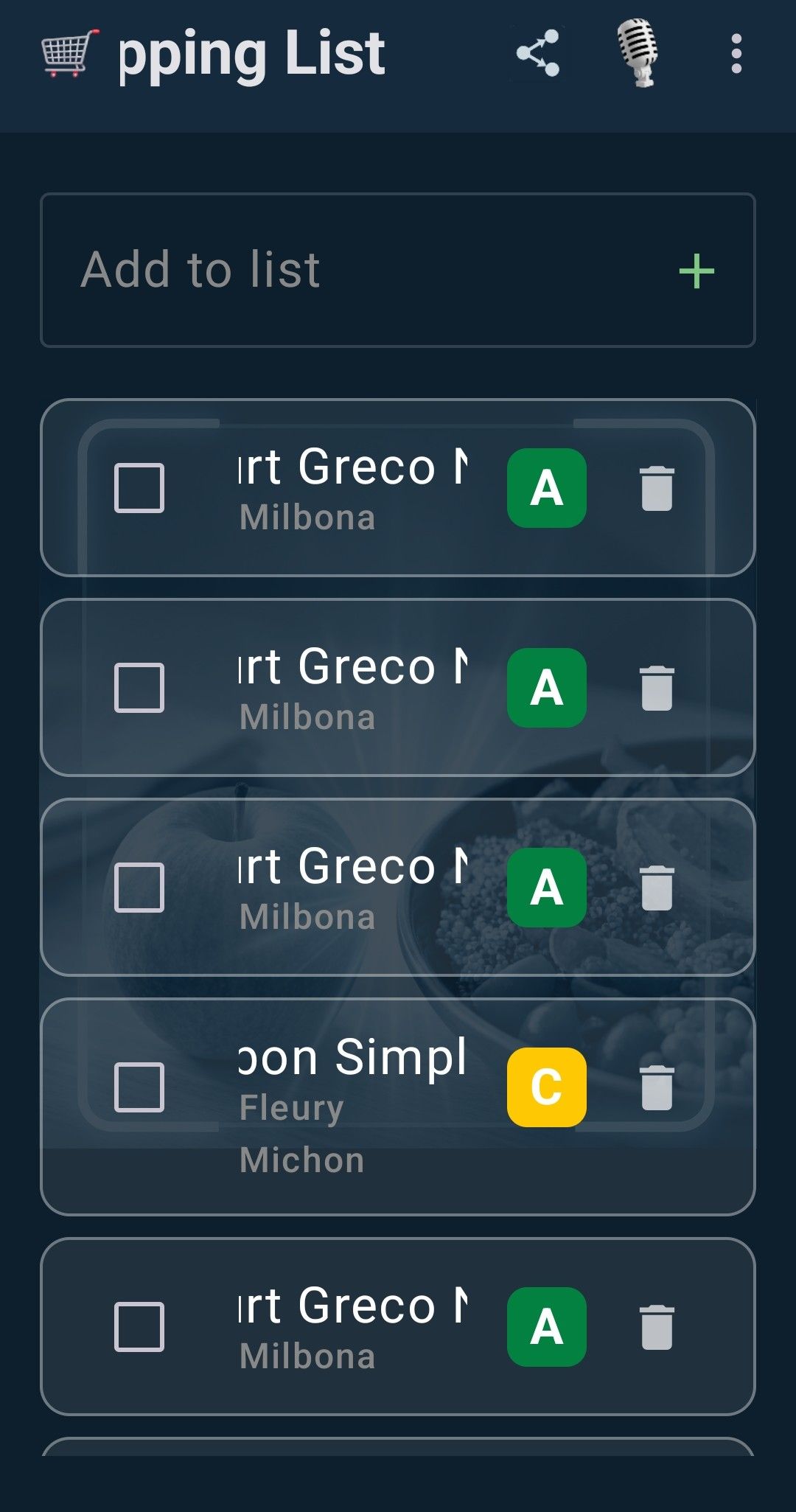
買い物リストには、手動、音声、レシピ、スキャンから追加したものがまとまります。購入したらチェックを入れ、ごみ箱アイコンで削除し、リストを共有でき、各商品のNutri-Scoreもひと目で確認できます。
食費と月間予算
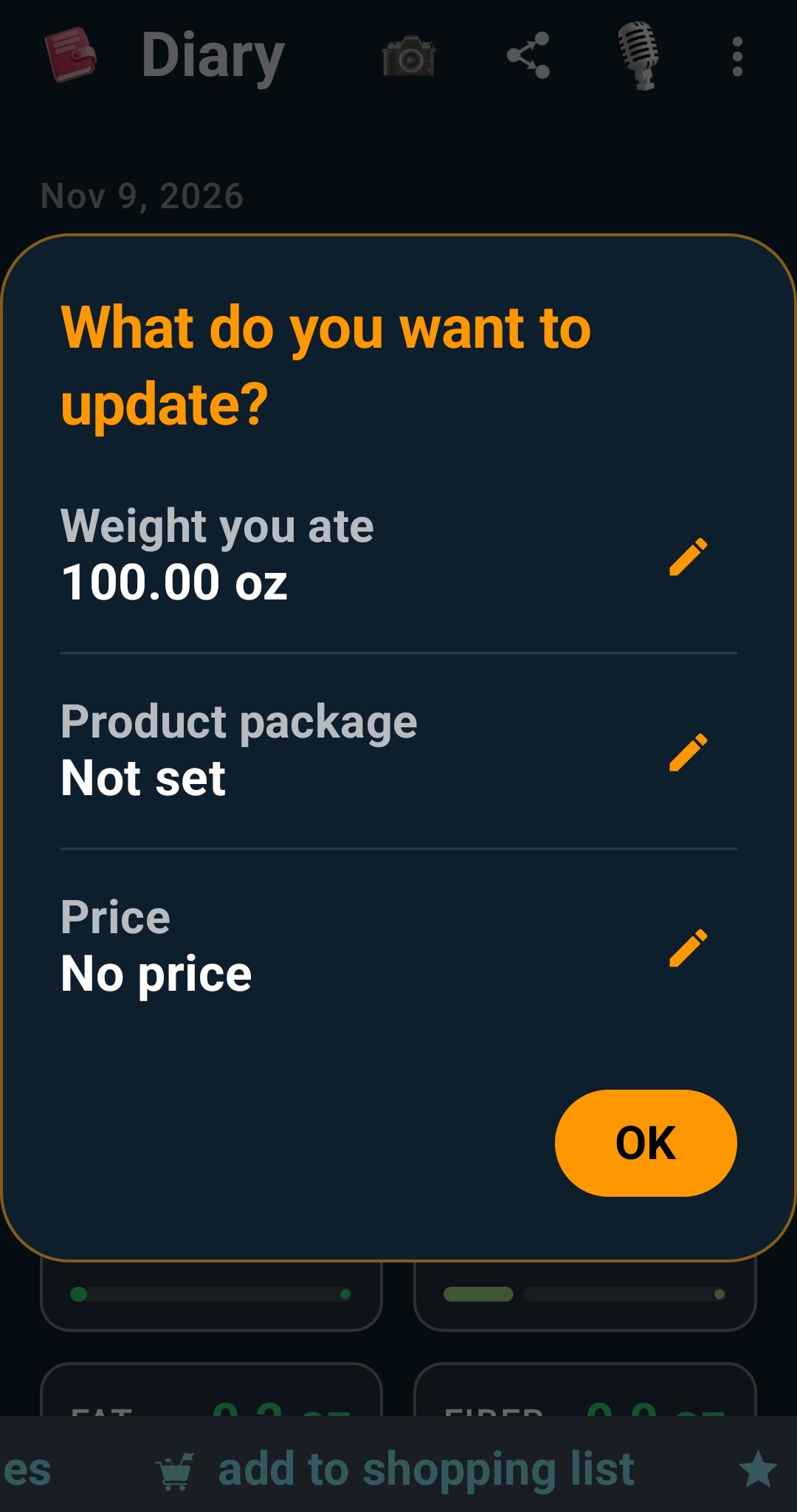
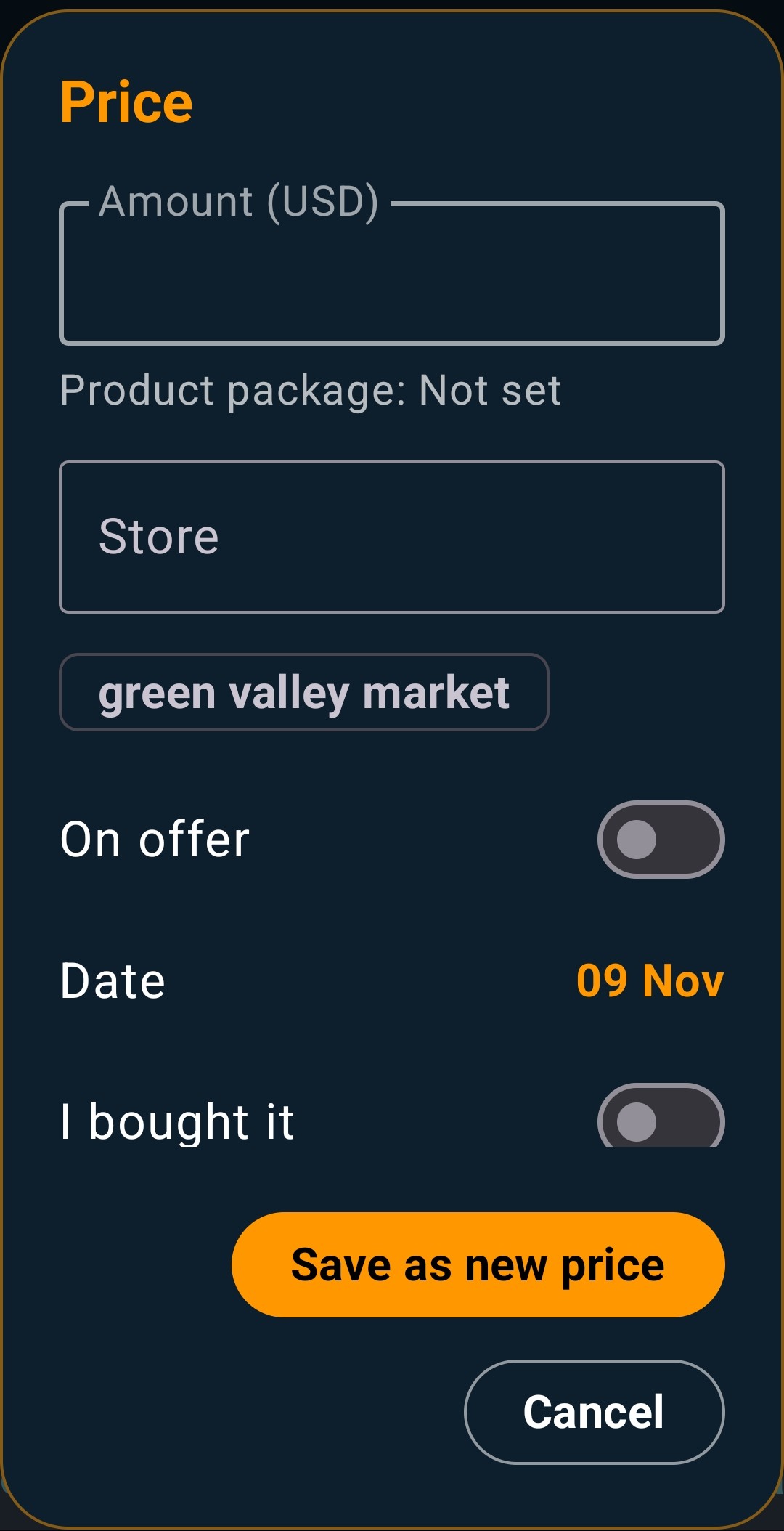
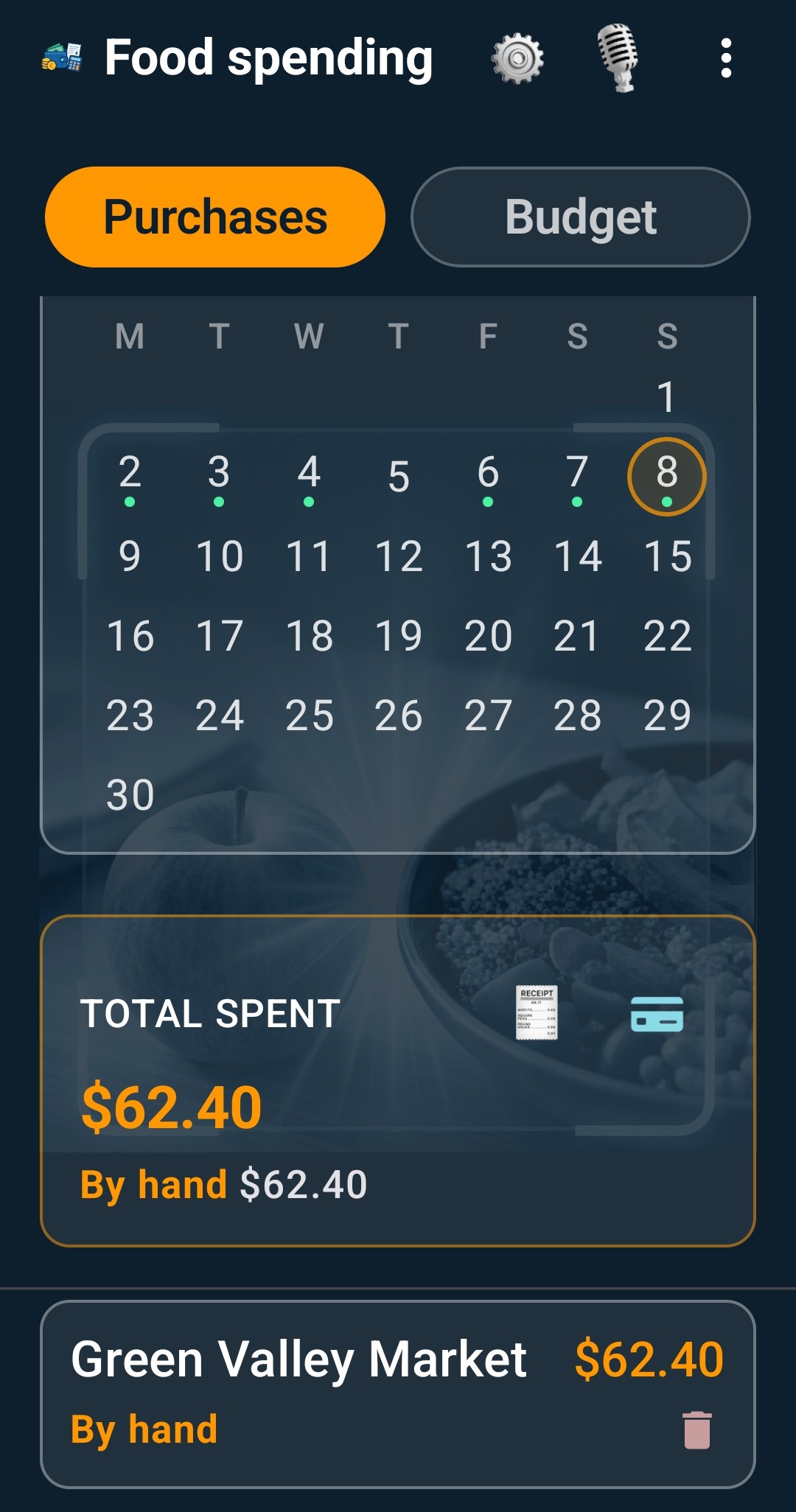
日記で食品の詳細を開き、価格の横にある鉛筆アイコンをタップします。金額と店舗を入力し、日付と特売の有無を確認します。購入済みの場合は購入済みをオンにして価格を保存します。
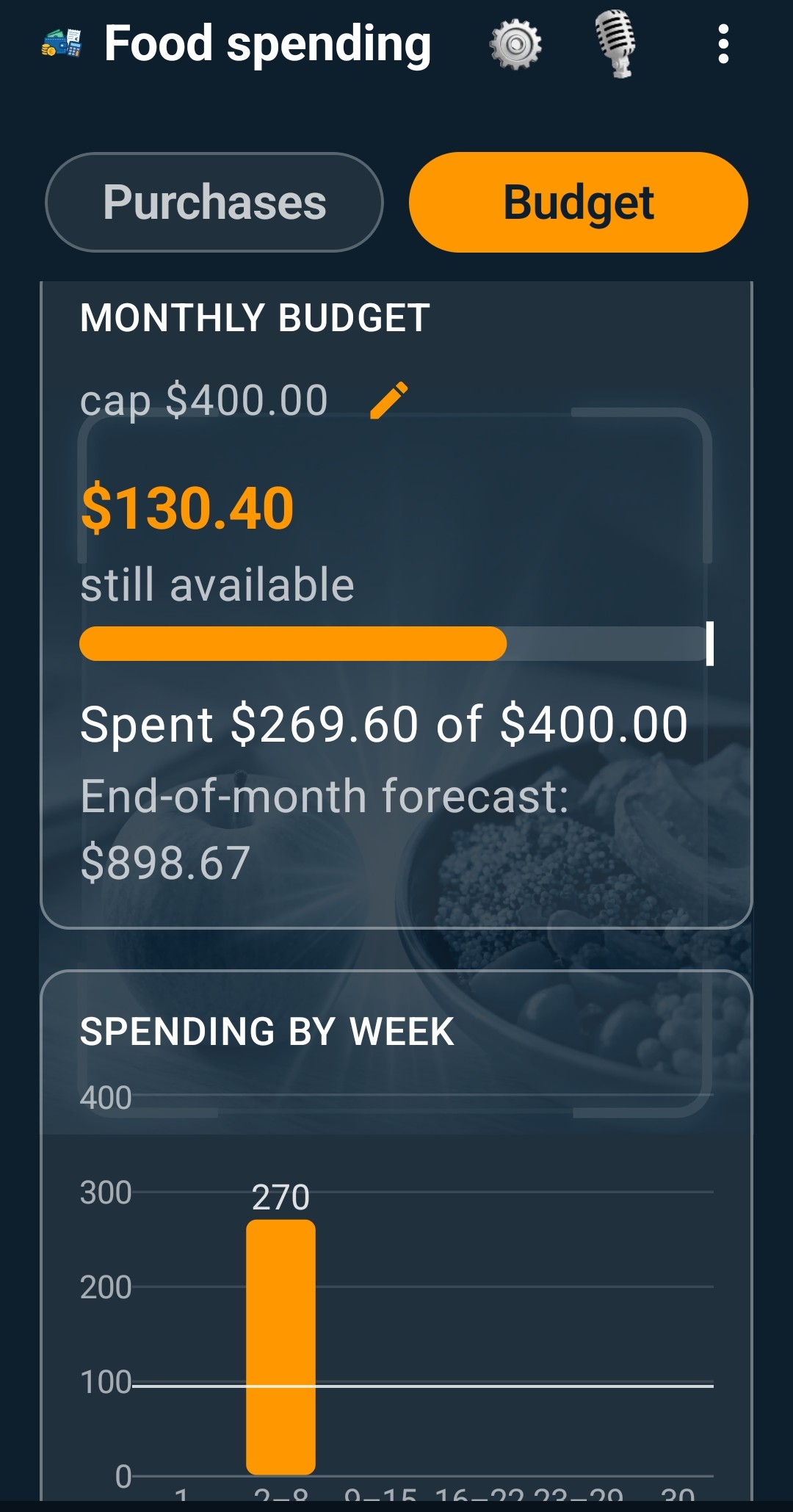
食費の購入タブを開き、カレンダーで日付を選ぶと、購入内容と支出合計を確認できます。予算タブでは、鉛筆アイコンから月ごとの上限を設定できます。支出額、残りの予算、月末までの支出見込み、週ごとの支出を確認できます。
8. 目標、トレンド、ウェルビーイング
栄養目標
1日のカロリー、たんぱく質・炭水化物・脂質の割合(合計は100%にする必要があります)、現在の体重を設定します。カロリー目標は、一度きりの計算ではなく、実際の体重の推移に基づいて週ごとに再調整できます。
栄養トレンドと体重履歴
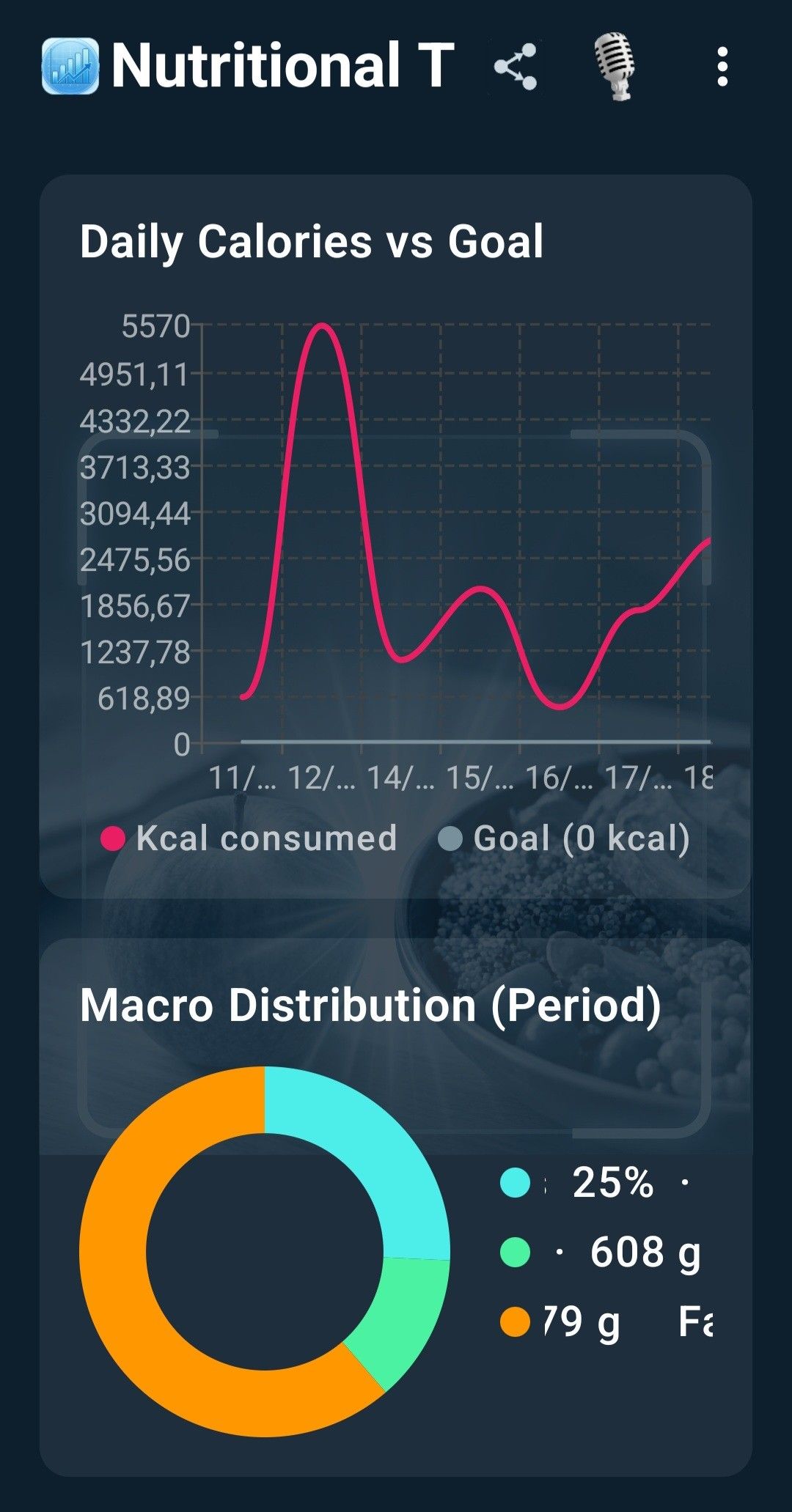
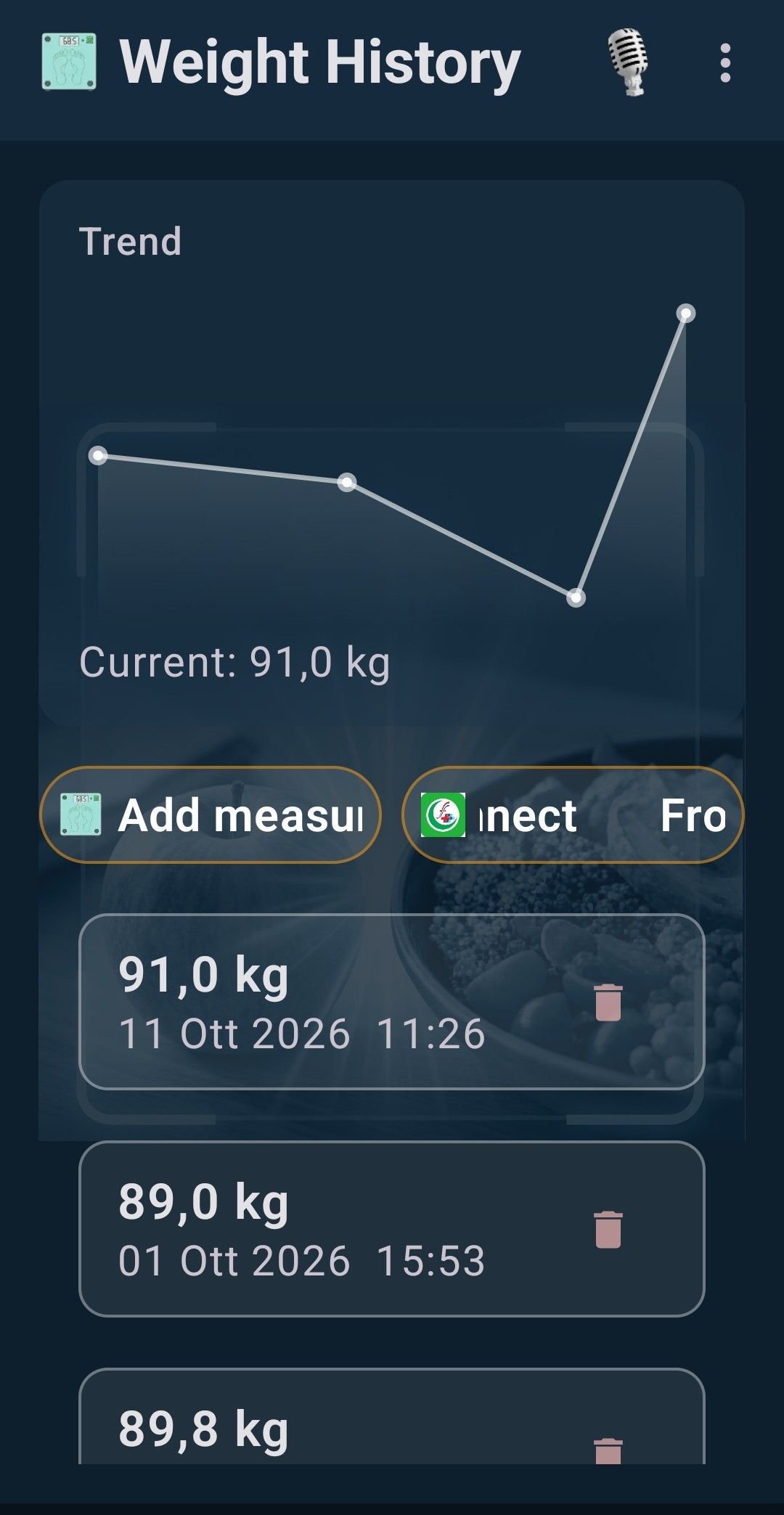
栄養トレンドでは、7日、14日、30日のレポートを確認できます:目標に対する1日のカロリー、マクロ栄養素の分布、ミクロ栄養素、Nutri-Scoreの区分。体重履歴では体重がグラフで表示され、測定値を追加できます。Androidでは、Health Connectからインポートすることもできます。
水分摂取量を確認する
栄養の推移で、1日ごとの水分摂取量のグラフまでスクロールします。選択した期間内に記録した水分量を日ごとに確認できます。 水分を記録するには、日記に戻ってください。
運動
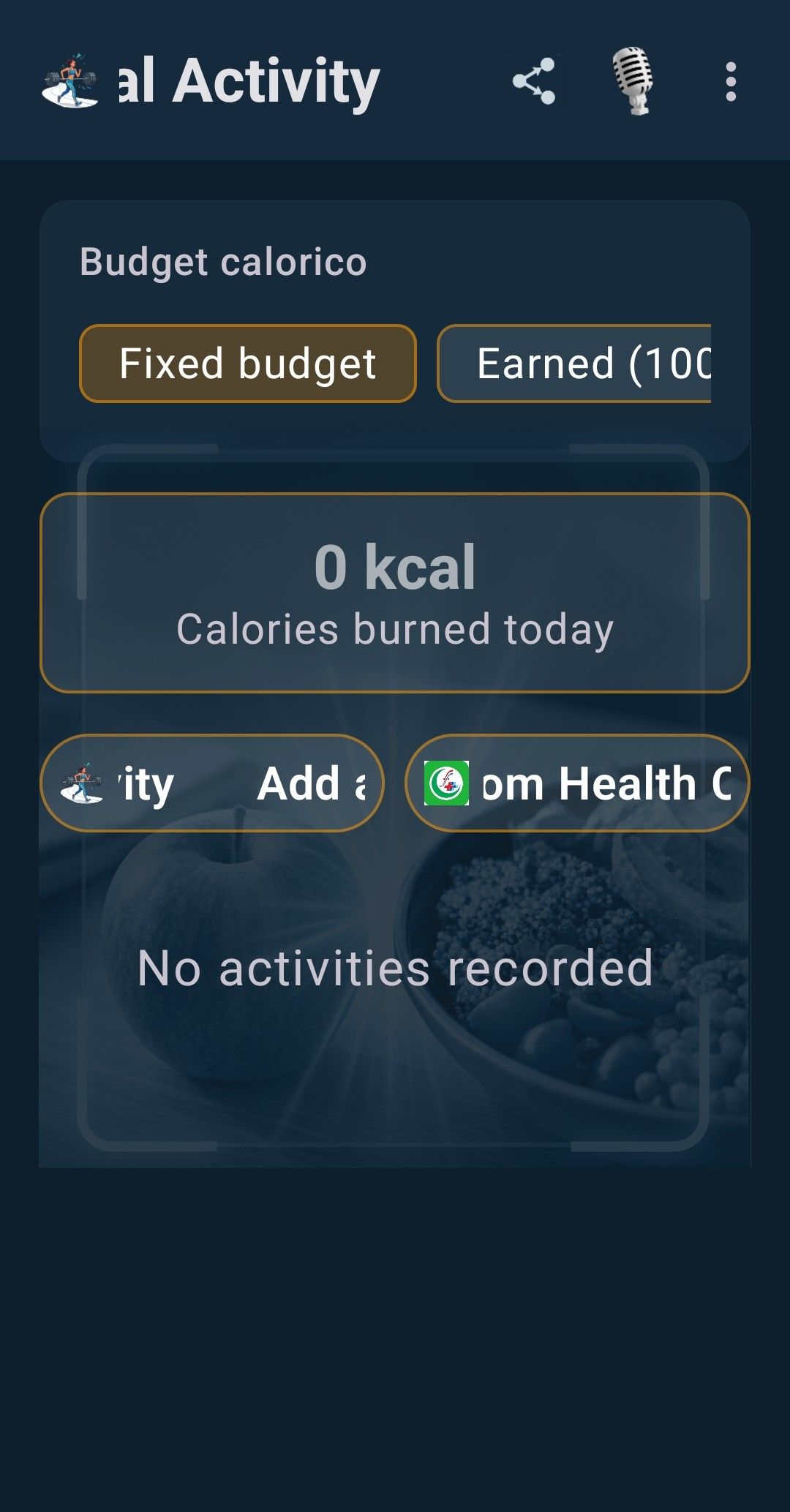
ワークアウトを記録し、その扱い方を選びます:固定予算では1日のカロリーは変わらず、加算では消費したカロリーが予算に加算されます。
断食タイマー
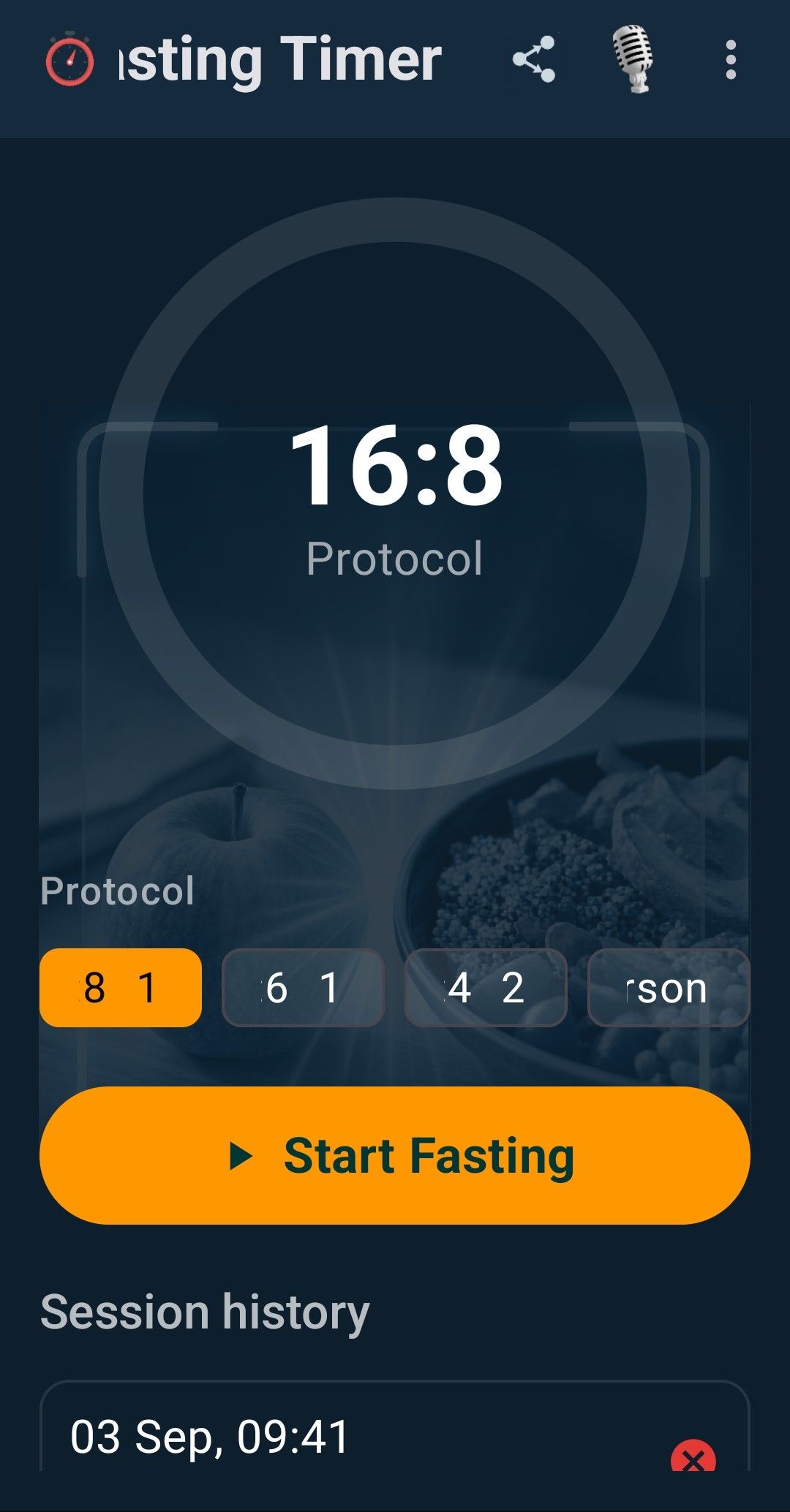
プロトコル(たとえば16:8、18時間、20時間)を選んで断食を開始をタップすると、タイマーがカウントダウンします。断食時間の終了時に通知が届き、システムのアラームも設定でき、セッション履歴に断食の記録が残ります。
月経カレンダー
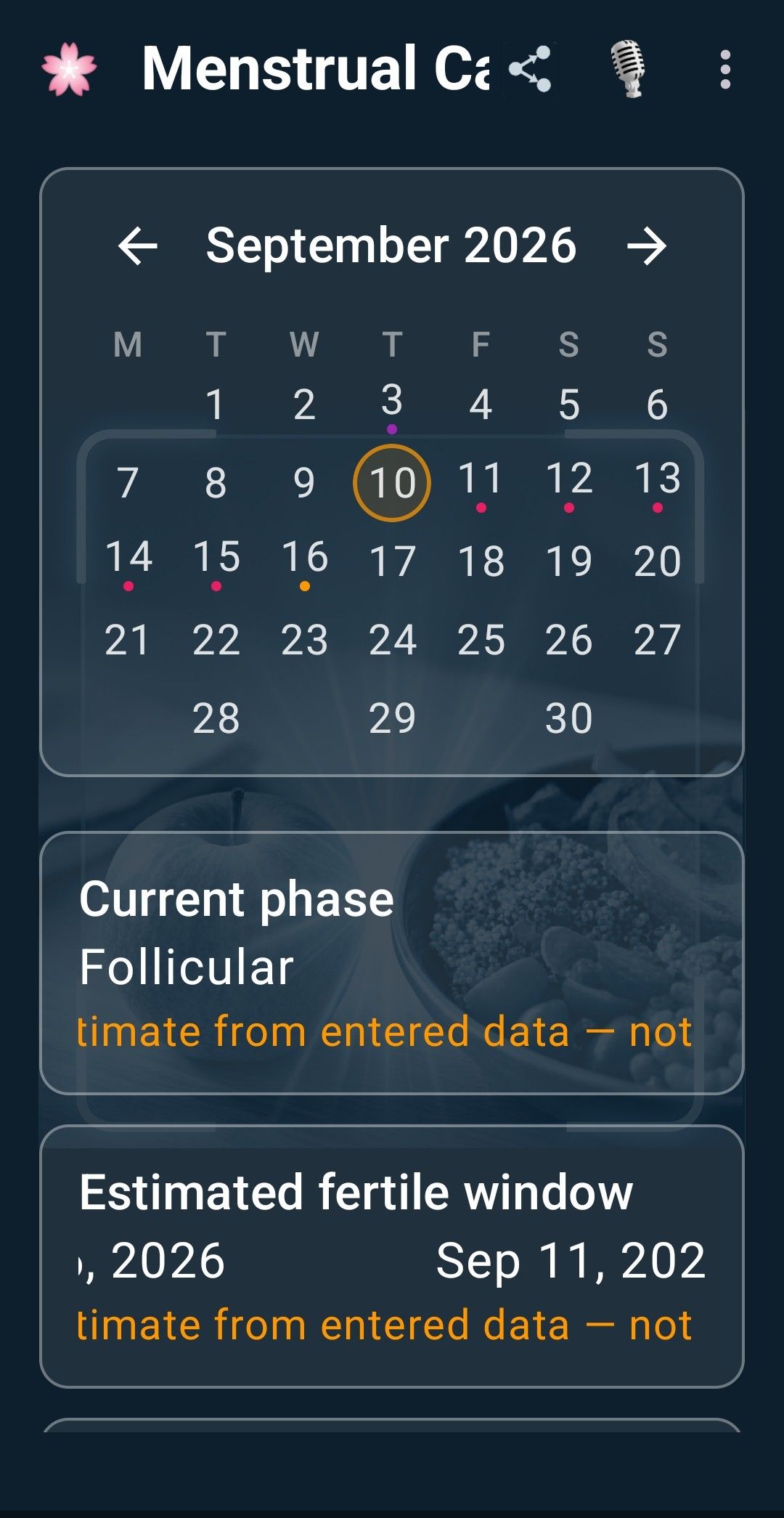
任意の機能です:周期のデータを入力すると、アプリが現在の周期のフェーズと、推定される妊娠可能期間を表示します。これは機微な種類の健康データであり、お客様の明示的な同意がある場合にのみ使用され、同意はいつでも撤回できます。表示される数値は推定であり、医療行為や避妊の方法ではありません。
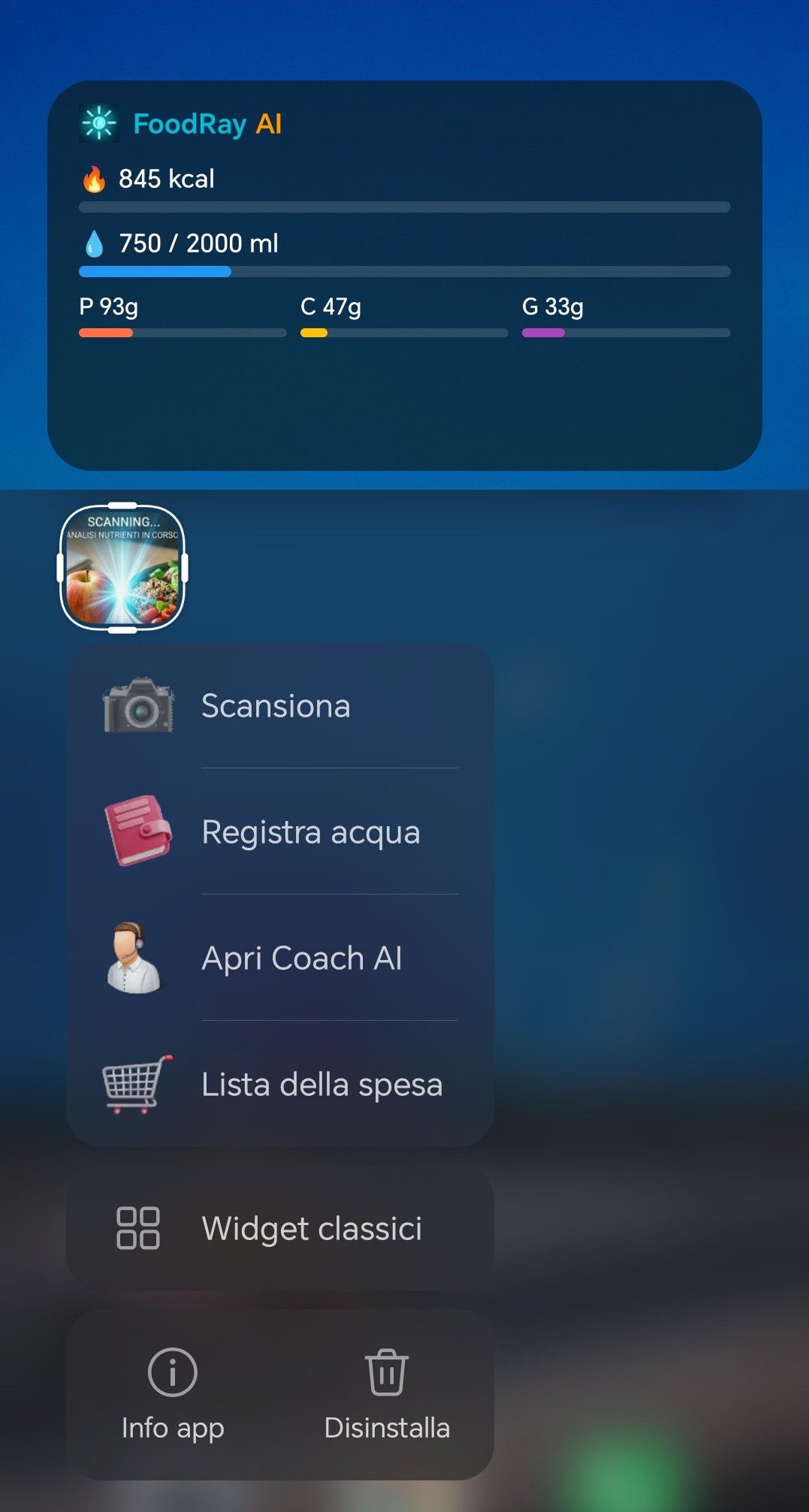
ウィジェットとショートカット
9. 音声操作
上部のバーにあるマイクは、すべての画面で利用できます。日記を開く、水を1杯記録する、買い物リストに項目を追加する、カードを共有する、コーチに質問するといった操作を、すべて声で行えます。
- アプリは11言語で話し、聞き取ります:イタリア語、英語、フランス語、ドイツ語、スペイン語、アラビア語、中国語、日本語、韓国語、ロシア語、ヘブライ語。
- 使うほどにアプリがあなたの言い回しを学習し、そのたびにAIへの呼び出しが減っていきます。学習したフレーズの数は利用状況と請求で確認できます。
- 設定で、音声ナレーターのオン・オフを切り替えたり、音声説明をリセットしたりできます。
音声認識はお使いのスマートフォンのOSが提供しています。端末や設定によって、音声は端末内、またはプラットフォームのサーバーで処理される場合があります。詳しくは、AppleとGoogleのプライバシー情報をご覧ください。
10. 設定とバックアップ
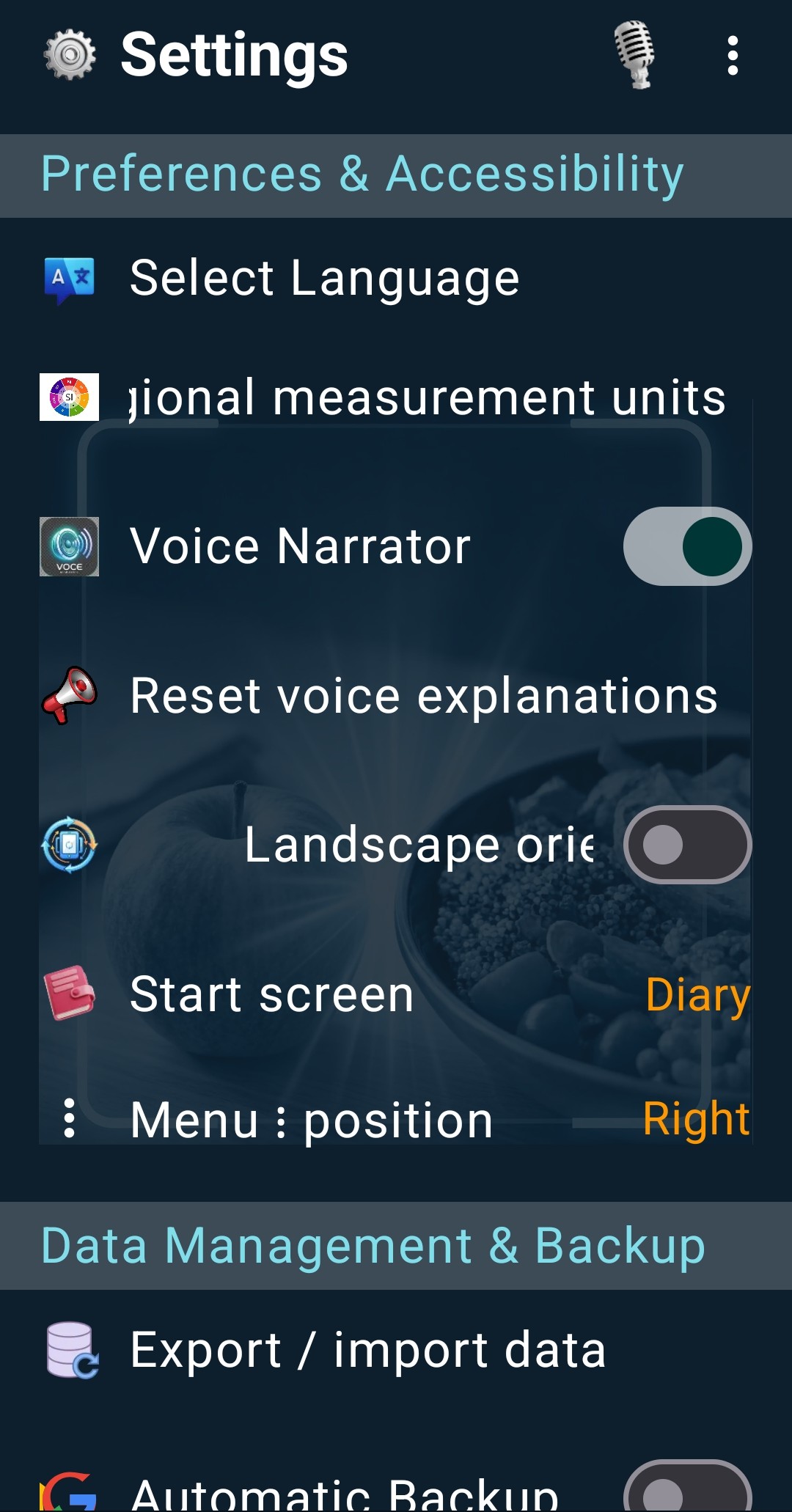
メニューから設定を開きます。
- 言語を選択と単位(15種類の計量単位)。
- 音声ナレーターと音声説明をリセット。
- 画面の向き:縦向きまたは横向きのうち、お好みの表示方向を選びます。
- サイドメニュー:メニューを右側に表示するか、左側(左利きの方向け)に表示するかを選べます。
- データ管理とバックアップ:データのローカルコピーを保存、復元し、自動バックアップのオン・オフを切り替えます。
機種変更:iPhoneとAndroidの間でも
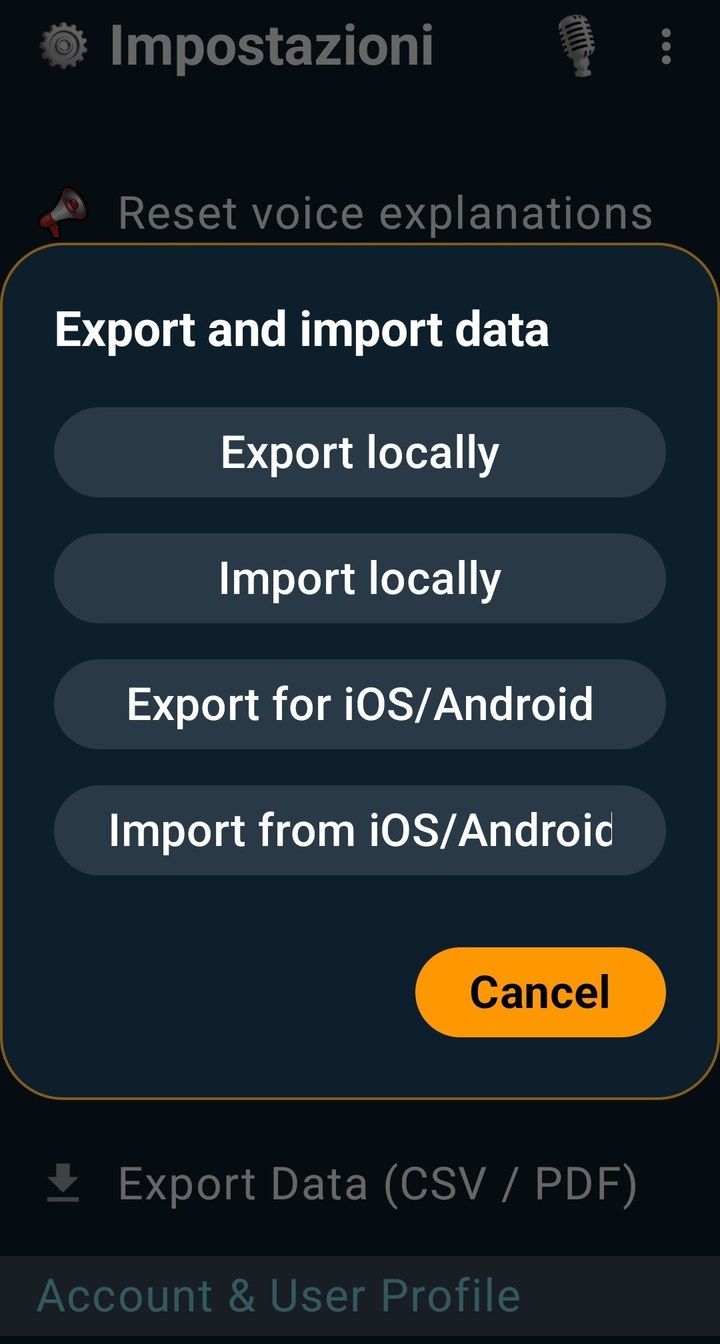
自動バックアップは各プラットフォーム内(iPhoneはiCloud、AndroidはGoogleドライブ)で完結するため、iPhoneからAndroid、またはその逆へデータを移すことはできません。その場合はクロスプラットフォームのエクスポートを使います。新しいスマートフォンのOSに関係なくインポートできるファイルが作成されます。
- 以前のスマートフォンで設定 → データのエクスポートとインポートを開き、iOS/Android用にエクスポートをタップします。
- 新しいスマートフォンからアクセスできる場所(クラウドストレージや自分宛てのメールなど)にファイルを保存または送信します。
- 新しいスマートフォンにFoodRay AIをインストールし、設定 → データのエクスポートとインポートを開いてiOS/Androidからインポートをタップし、ファイルを選択します。
11. 利用状況、サブスクリプション、請求
メニューから利用状況と請求を開くと、AI接続の状況を確認し、プランを管理できます。
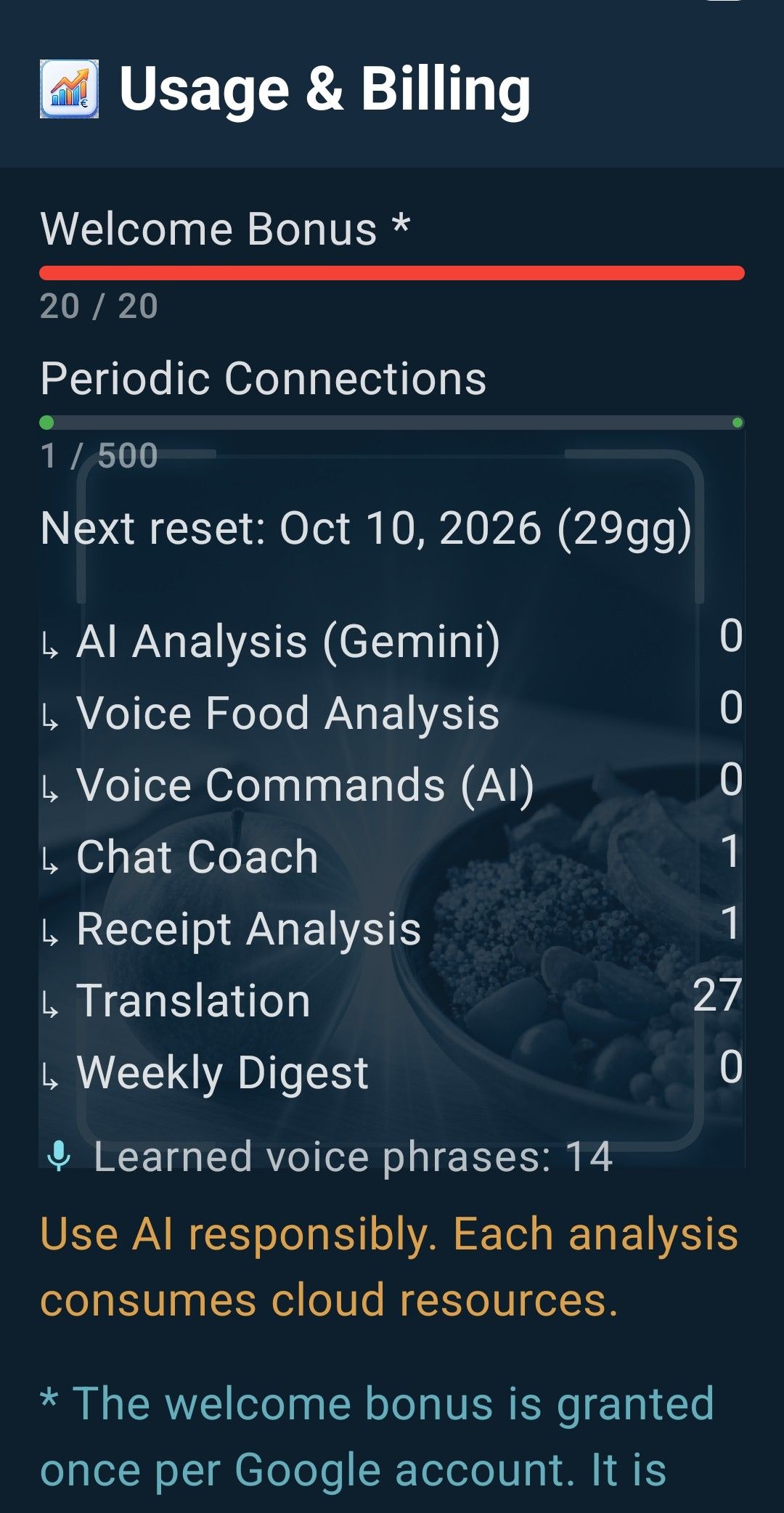
- ウェルカムボーナス:20回の接続が、1アカウントにつき1回だけ付与されます。更新はされません。
- 無料プラン:毎月5回の接続。繰り越しはありません。
- 月額・年額サブスクリプション:毎月500回の接続。使い切れなかった接続は、サブスクリプションが有効な限り、250回まで翌月に繰り越されます。
- 翻訳は常に無料で、接続を消費しません。
- 画面には、機能ごとに使用した接続数(食品分析、音声、コーチ、レシートなど)と、次回リセットの日付が表示されます。
購読、復元、解約
- サブスクリプションは月額または年額で、自動的に更新され、App StoreまたはGoogle Playを通じてお支払いいただきます。
- サブスクリプションは1つのFoodRayアカウントにのみ紐づきます。再インストールや機種変更をした場合は、同じアカウントでサインインし、iPhoneでは購入を復元を使ってください。
- 解約するには:iPhone:設定 → ご自分の名前 → サブスクリプション → FoodRay。Android:Google Play → プロフィールアイコン → お支払いと定期購入 → 定期購入 → FoodRay。解約は、お支払い済みの期間の終了時に有効になります。
- 返金はApple(reportaproblem.apple.com)またはGoogle Play(注文履歴)が対応します。
12. アカウント、プライバシー、データの削除
- サインアウトはメニューにあります。登録時と同じ方法で、再びサインインできます。
- アカウントとデータを削除する:設定 → アカウントとユーザープロフィール → アカウントとデータを削除。即時に実行され、ローカルデータ、バックアップ、学習した音声フレーズ、ログイン用アカウントが削除されます。有効なサブスクリプションは解約されません(先にストアで解約してください)。また、未使用の接続は元に戻せません。
- 詳細はプライバシーポリシーをご覧ください。
13. 注意事項とトラブルシューティング
- アプリが写真や音声を認識しない:通信環境を確認し、明るい場所で料理をフレームに収め、マイクに近づけて話してください。
- AI接続を使い切った:次回リセットの日付は、利用状況と請求でご確認ください。
- 数値や商品が間違っているように見える:公開情報源のデータには誤りが含まれる場合があります。ラベルを確認し、当社までお知らせください。
- サブスクリプションが反映されない:購入時に使用したアカウントでサインインし、購入を復元(iPhone)を使ってください。