
1. 开始使用
从 App Store(iPhone)或 Google Play(Android)下载 FoodRay AI,并使用 Google 登录;在 iPhone 上也可以使用通过 Apple 登录。新账户可获得 20 次免费 AI 分析作为欢迎礼包,足够您试用餐食、照片、小票和菜单好几天。之后每月可获得 5 次免费分析。不使用 Google Gemini 的服务始终免费提供。
首次设置(5 分钟)
- 打开菜单,选择设置 → 选择语言:FoodRay AI 提供 11 种语言,并支持母语语音。可用语言:英语(EN)、意大利语(IT)、法语(FR)、西班牙语(ES)、德语(DE)、日语(JA)、韩语(KO)、中文(ZH)、俄语(RU)、阿拉伯语(AR)和希伯来语(HE)。
- 在设置 → 单位中选择您的计量单位(提供 15 种单位,公制或传统单位均可)。
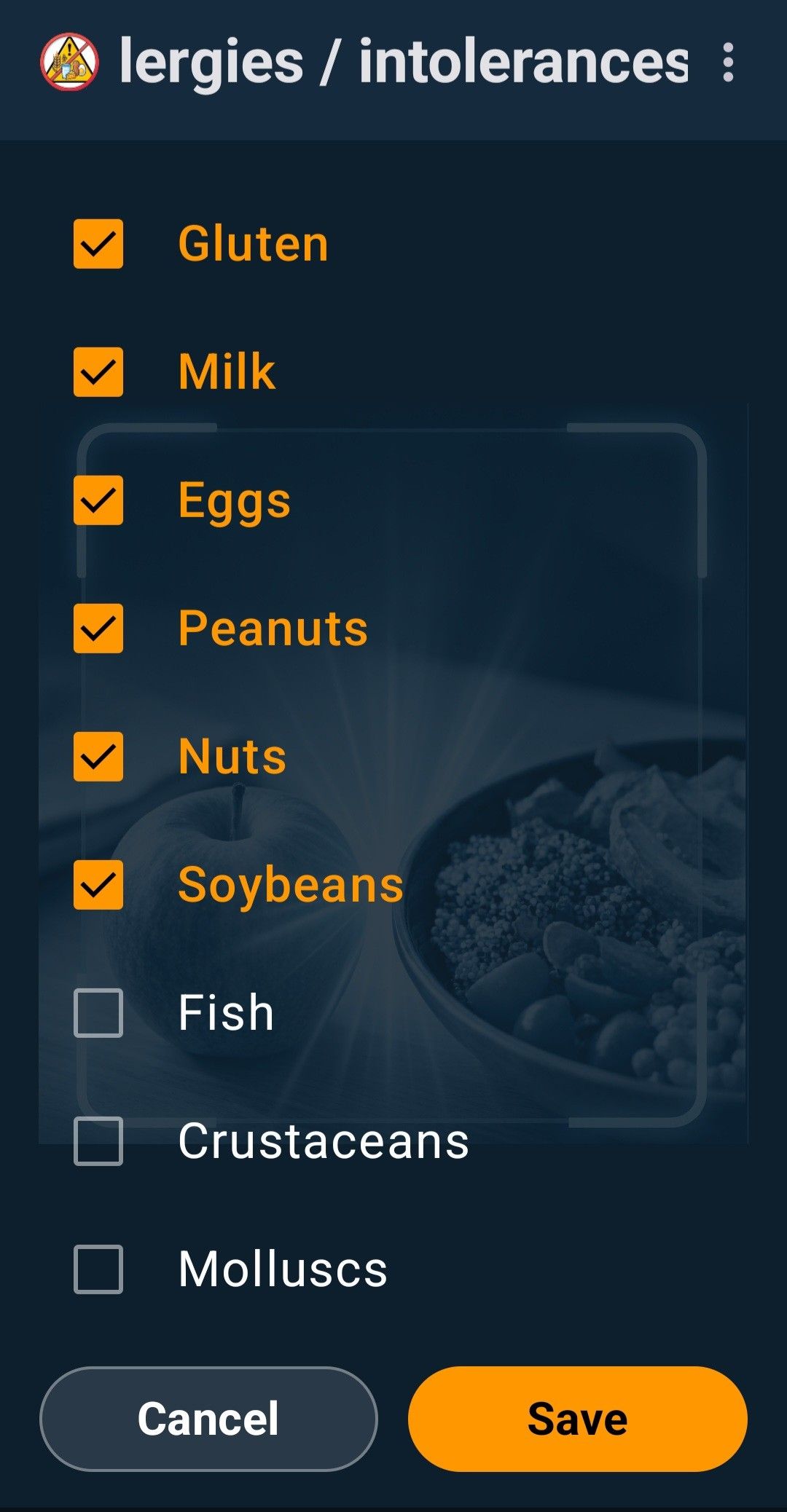
- 打开我的过敏/不耐受,勾选所有适用于您的项目。
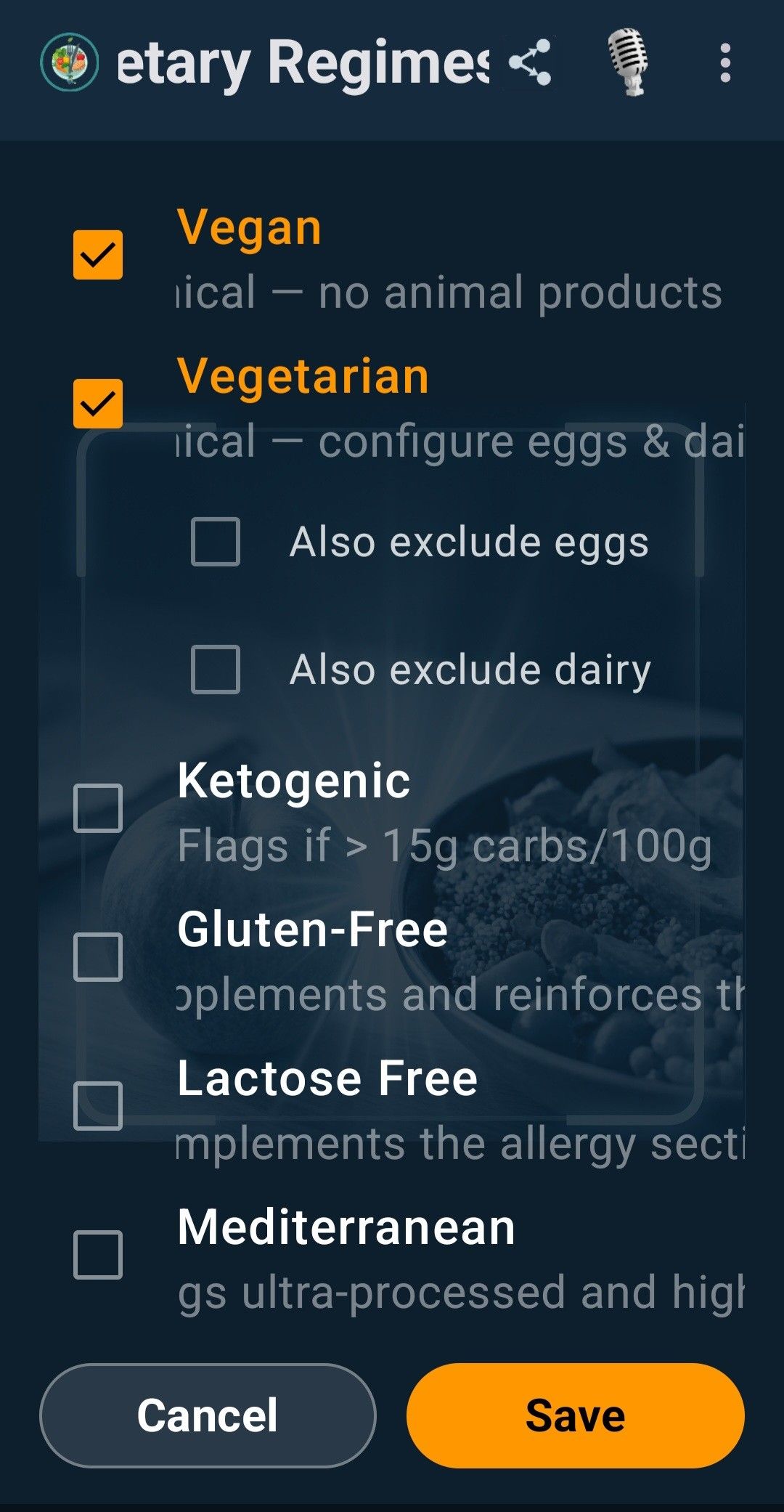
- 打开饮食方案,选择您遵循的饮食(如有)。
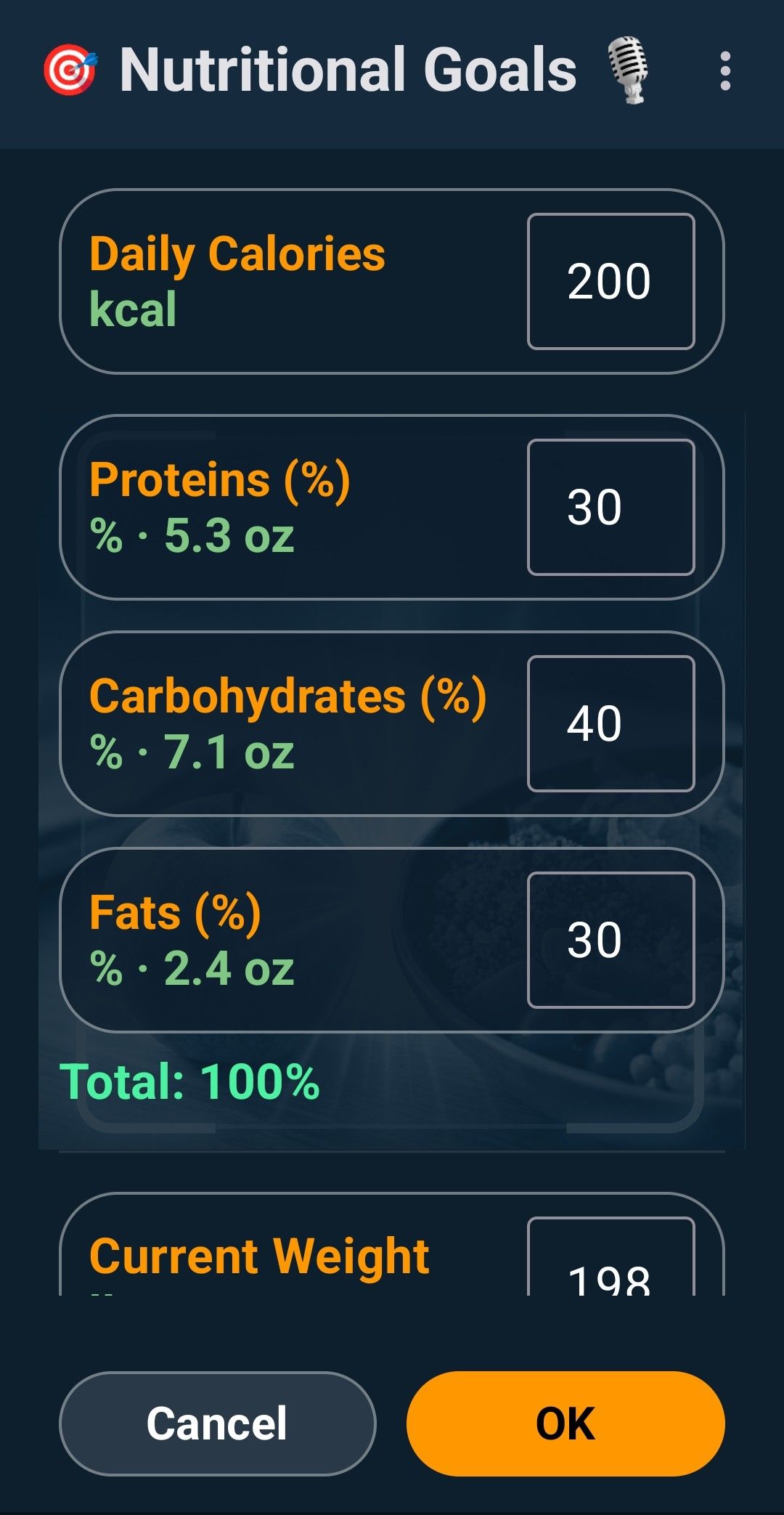
- 打开营养目标,设置每日热量、蛋白质、碳水化合物和脂肪的比例,以及您当前的体重。
主菜单
菜单按板块组织,您可以从这里进入所有功能:
- AI 功能:冰箱扫描、小票分析、营养教练、餐厅菜单。
- 日常管理与购物:日记、购物清单、零浪费食谱。
- 个人资料与健康:营养目标、我的过敏/不耐受、饮食方案。
- 追踪与健康:体重记录、体育活动、营养趋势、断食计时器、经期日历。
- 档案与互动:对话、历史记录、收藏、设置、退出登录。
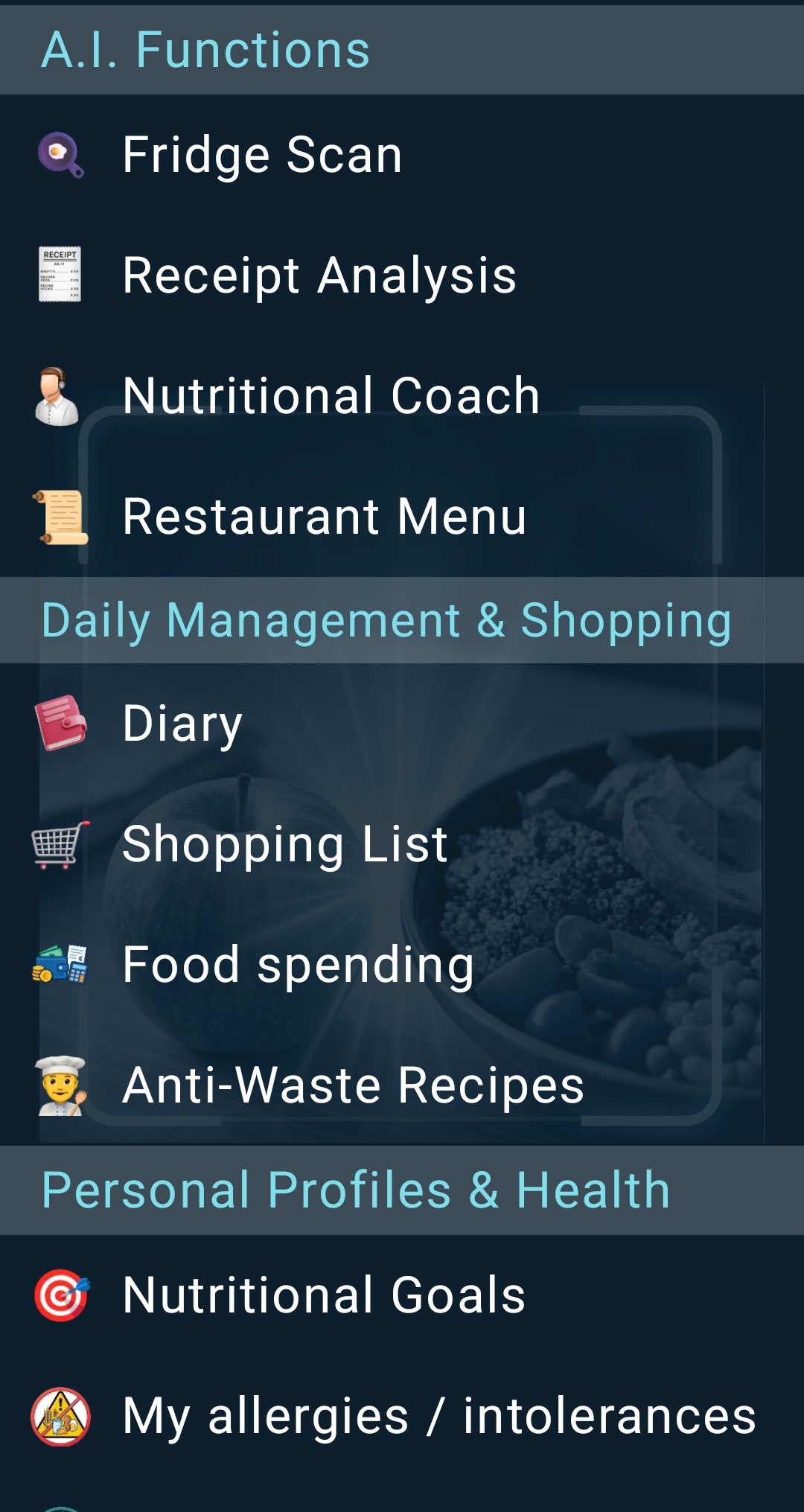
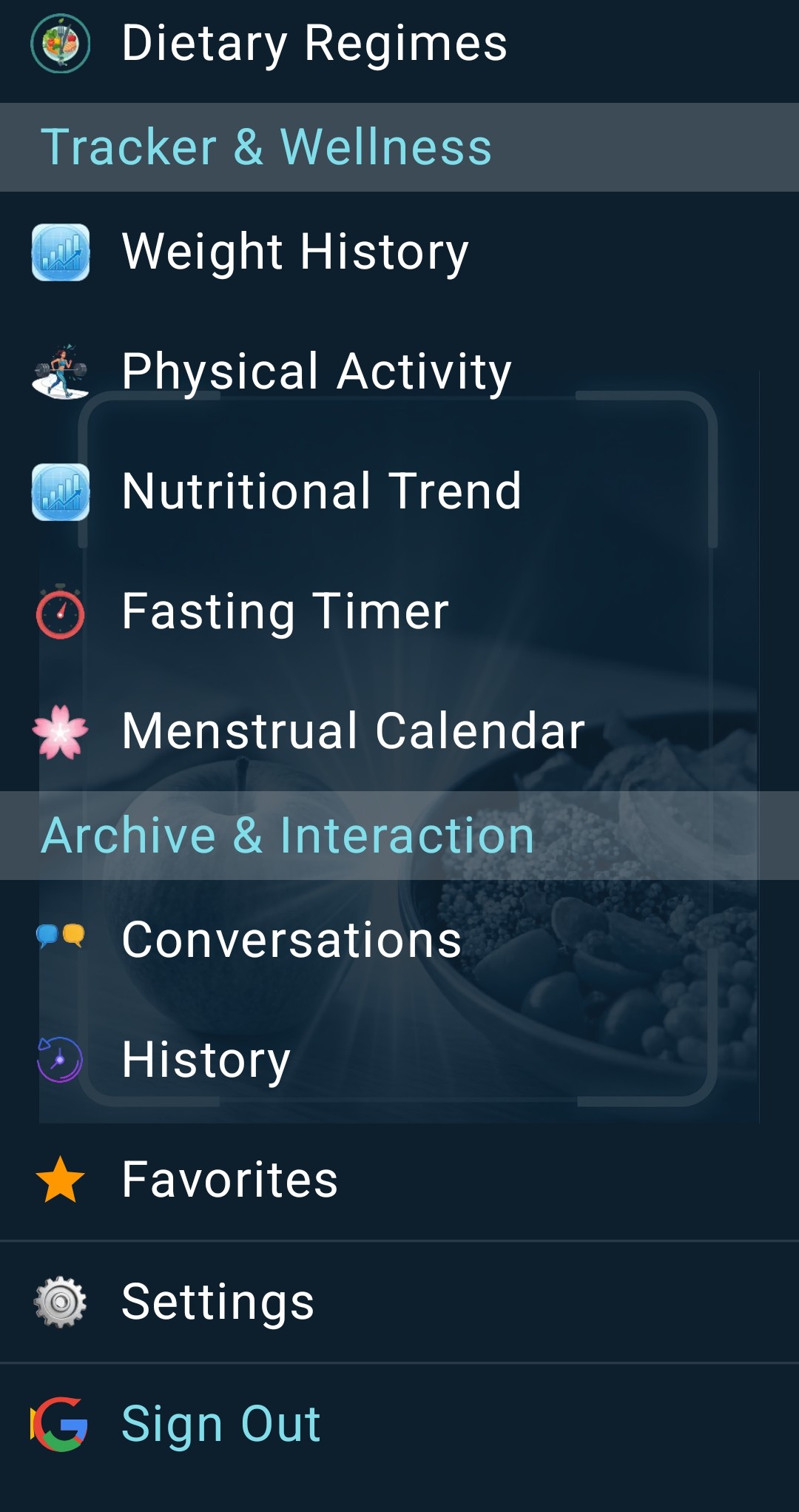
要更改菜单的位置,请打开设置并选择侧边菜单。你可以将菜单放在右侧或左侧。
2. 记录饮食
添加食物有三种方式,请选择适合当下的一种:扫描条形码、给菜肴拍照,或者使用语音指令直接说出来。
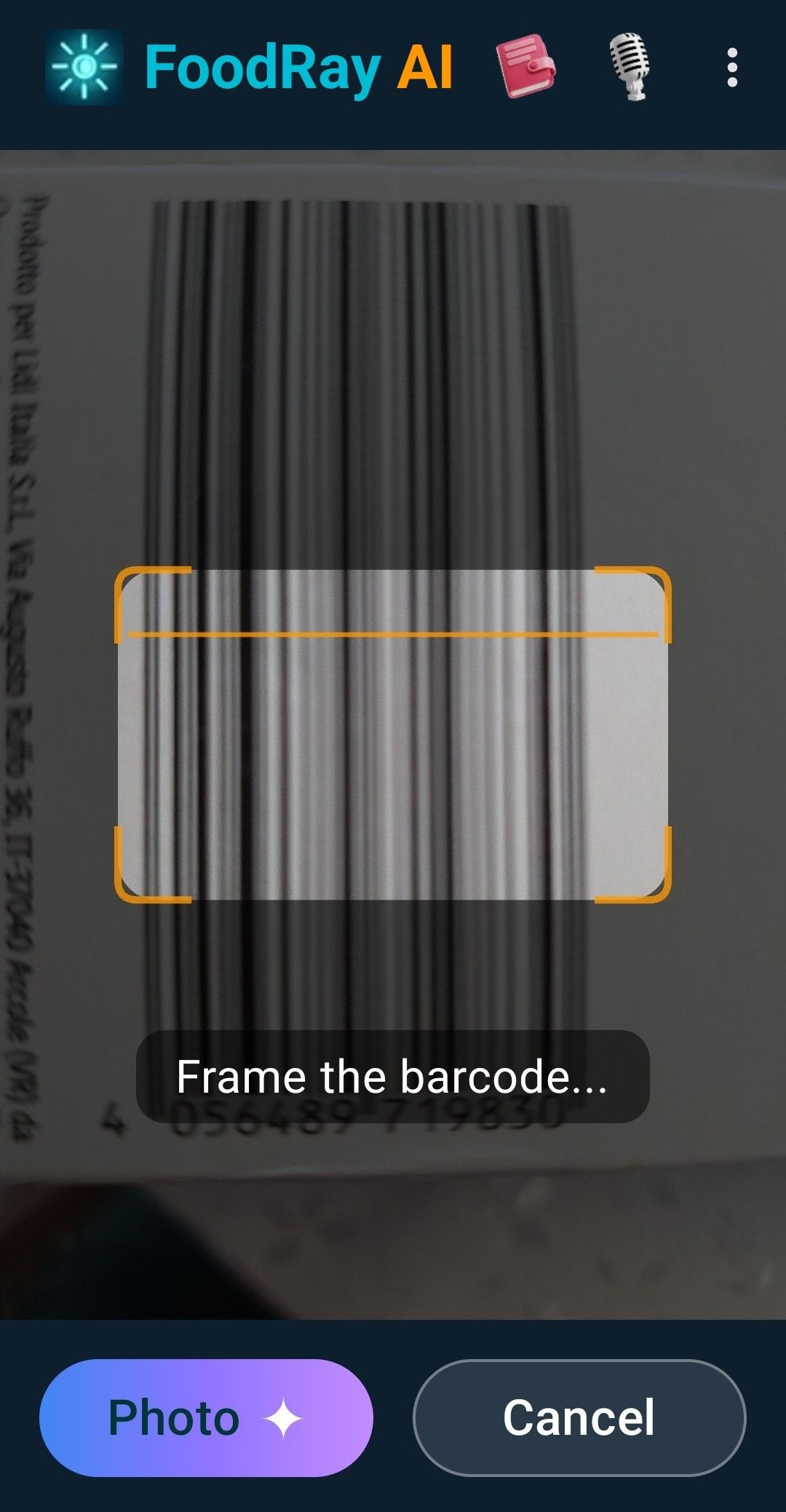
扫描条形码
- 在主屏幕上打开扫描器。
- 将条形码对准取景框。应用会在 Open Food Facts(预包装产品的协作式数据库)中查找该产品,用美国农业部(USDA)的官方数据补充维生素和矿物质,并与欧盟 RASFF(食品和饲料快速预警系统)的警报进行比对。
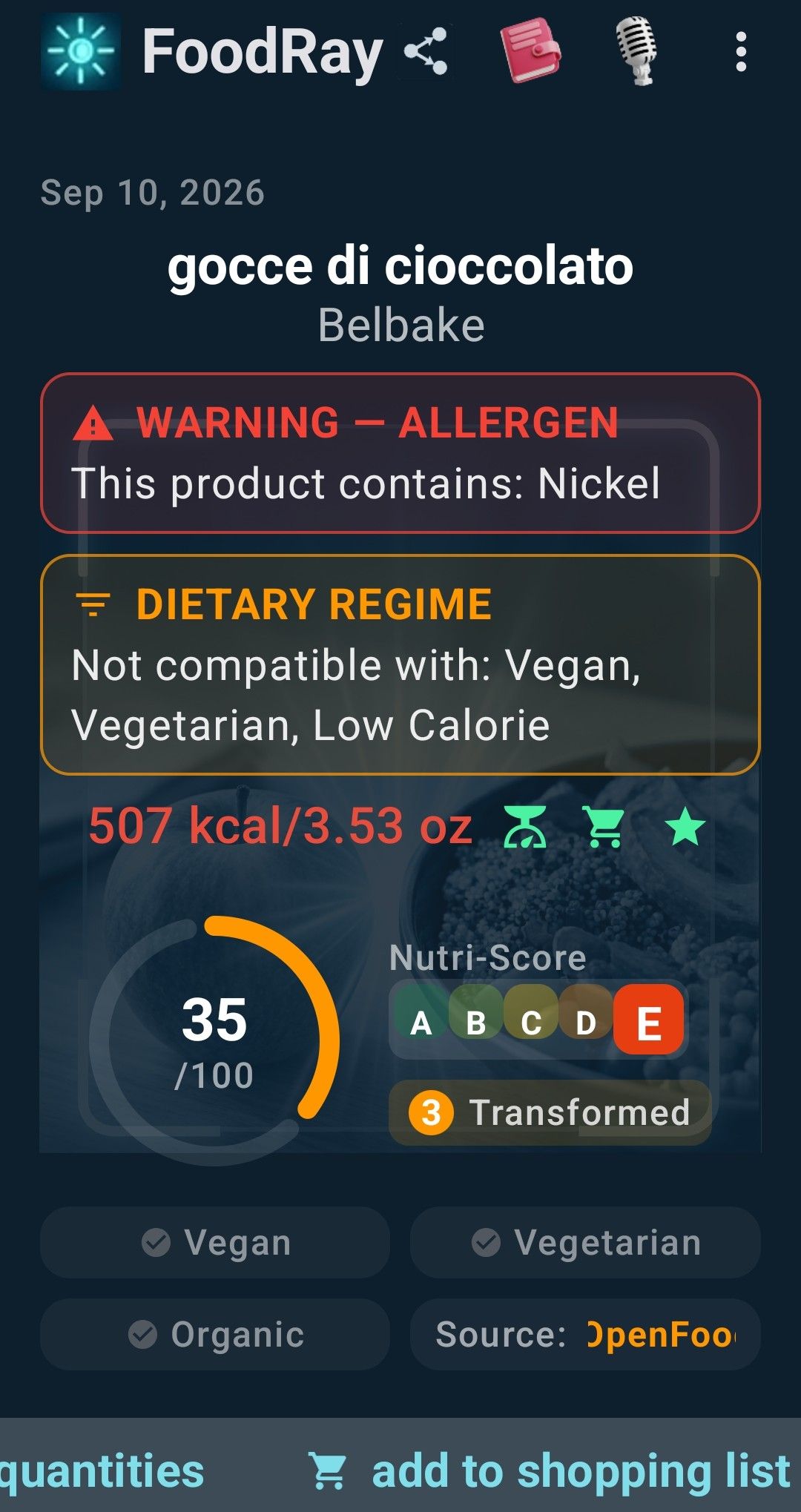
- 您会看到产品卡片,其中包含热量、评分、过敏原和饮食兼容性。
如果数据库中没有该产品,请点击拍照获取 AI 估算。估算结果始终会标注为AI 估算,未经验证。
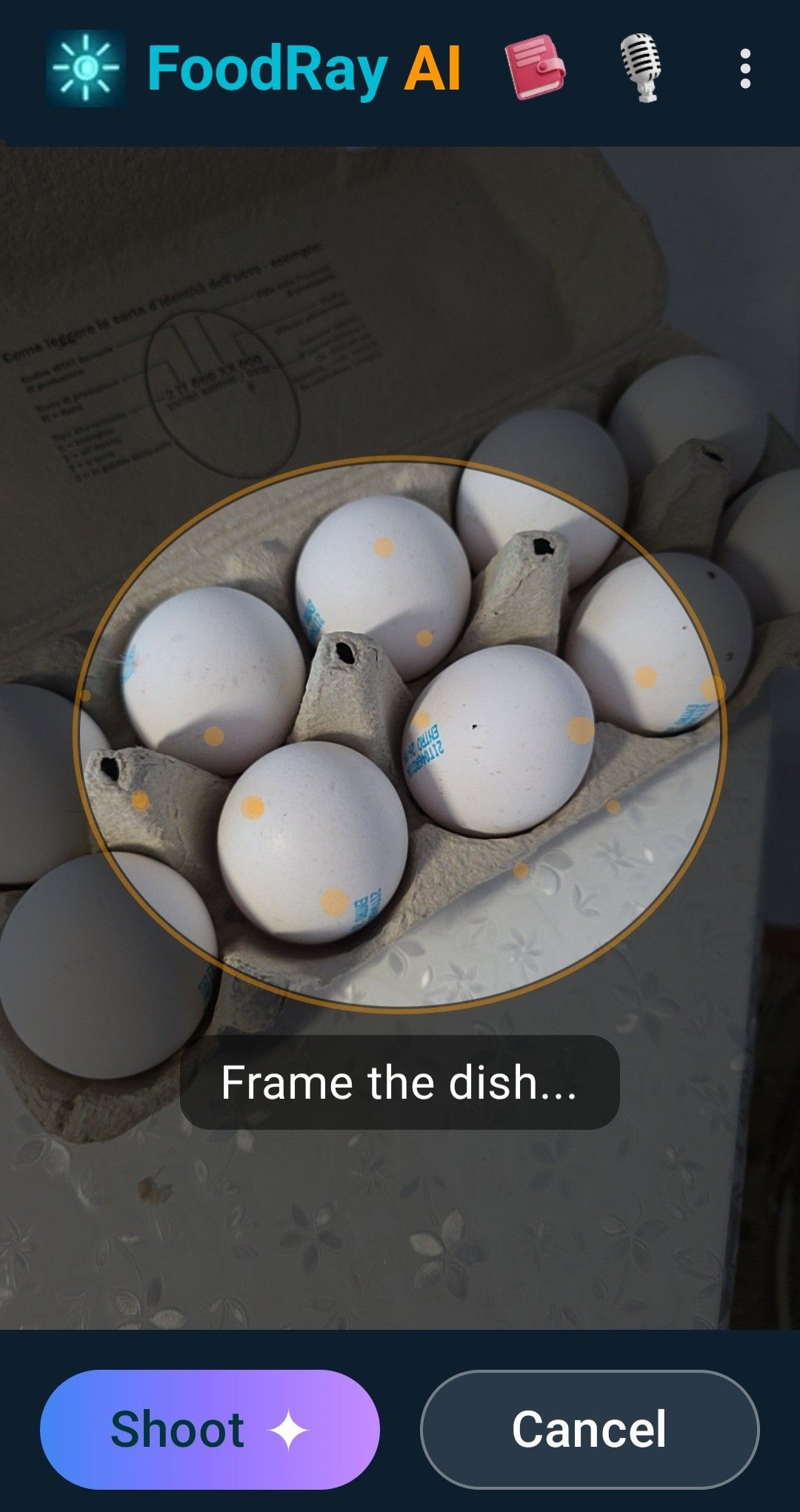
给菜肴拍照
点击拍照,在光线良好的环境下让整道菜完整入镜,然后按拍摄。AI 会识别食物,并估算份量和营养成分。同样的方法也适用于即食餐、食材和餐厅菜单。
用语音说出来
点击顶部栏中的麦克风,例如说“150 克意面”。应用会理解名称和数量,并把这条记录添加到您的日记中,全程无需触摸屏幕。您也可以直接输入同样的文字。
收藏
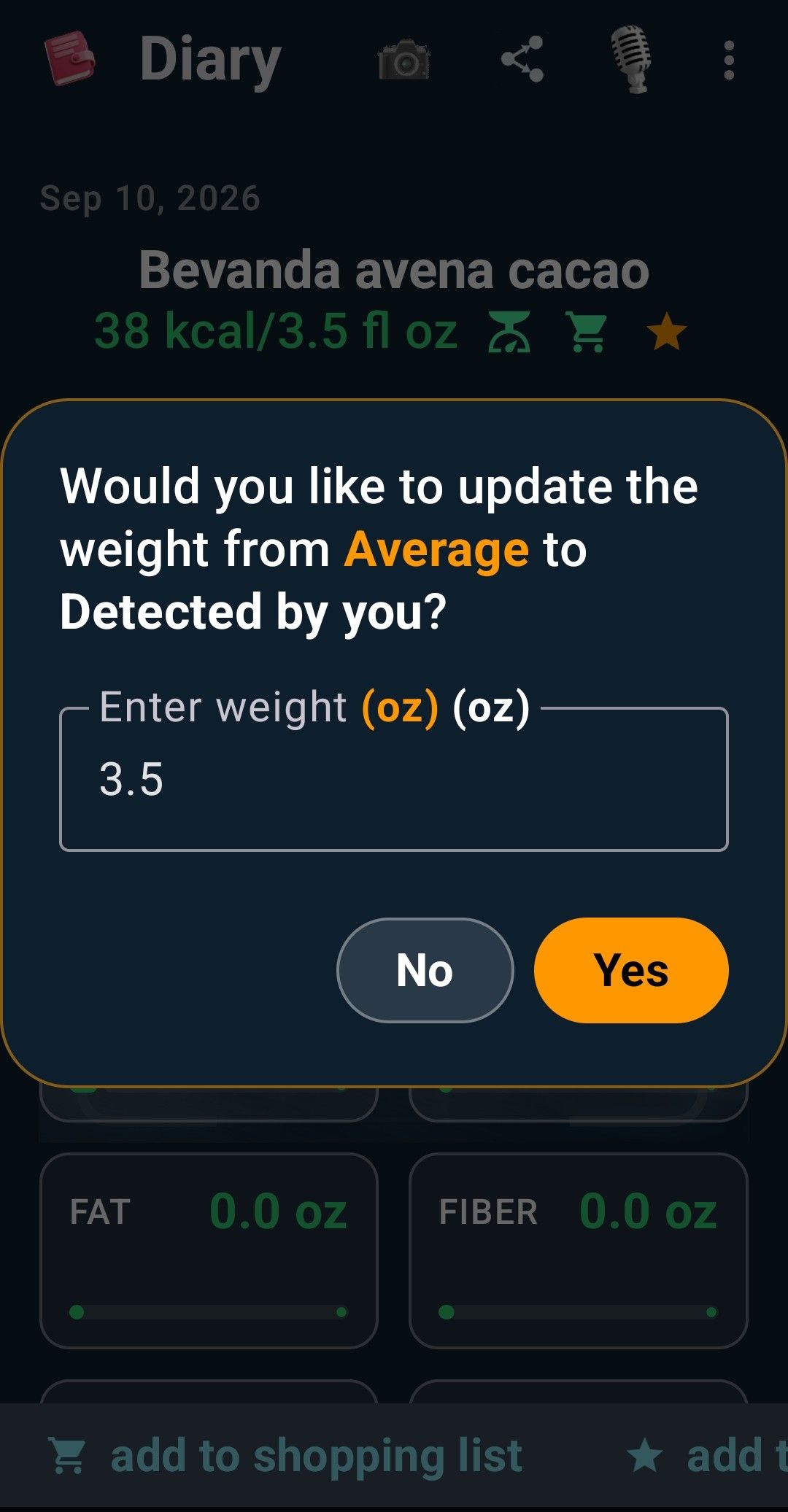
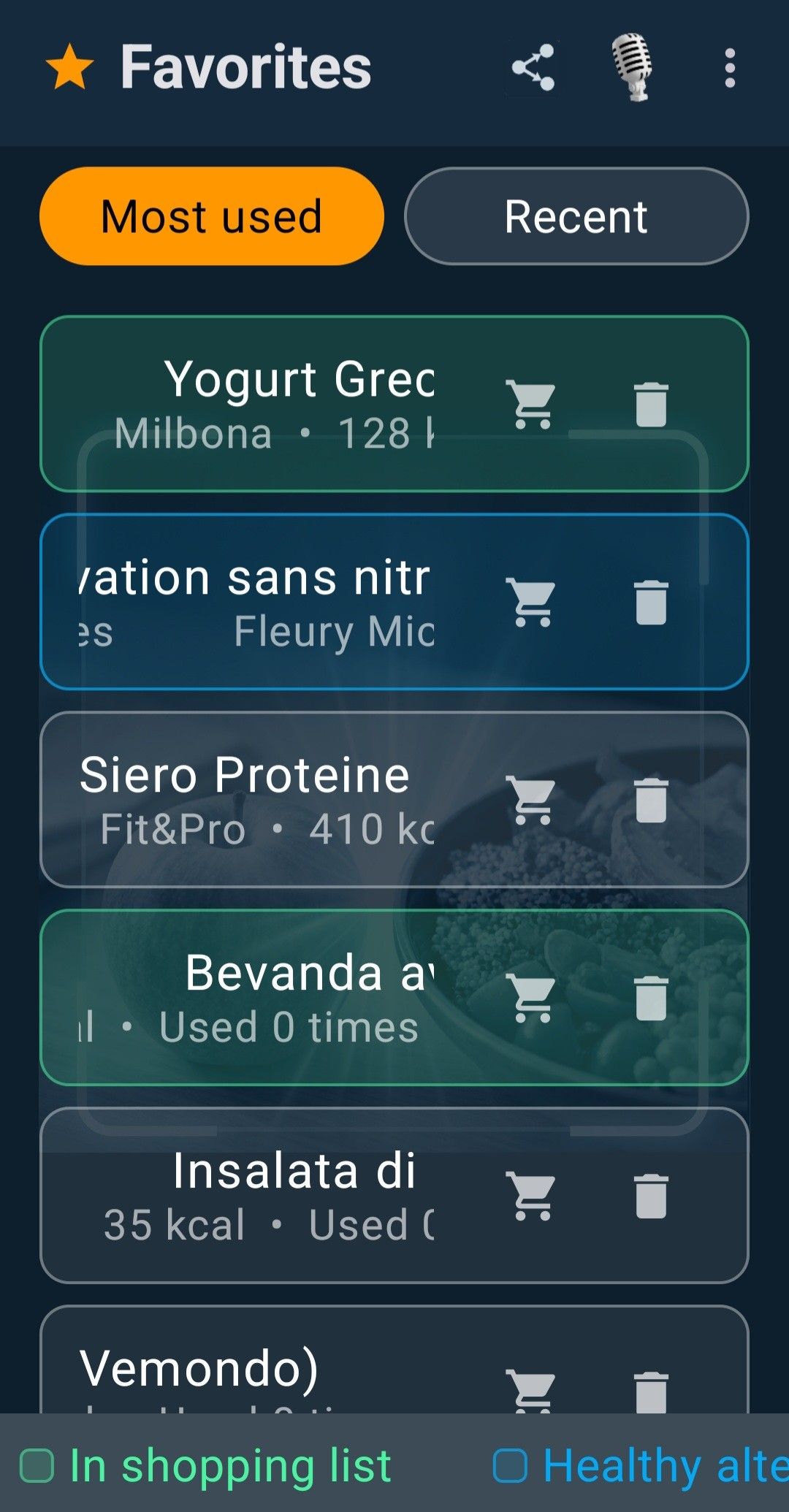
经常吃的餐食可以通过结果卡片上的星标保存。在收藏中,一点即可再次找到它们,可按最常用或最近排序,并显示使用次数。您可以把它们加入购物清单,或将其移除。
3. 日记
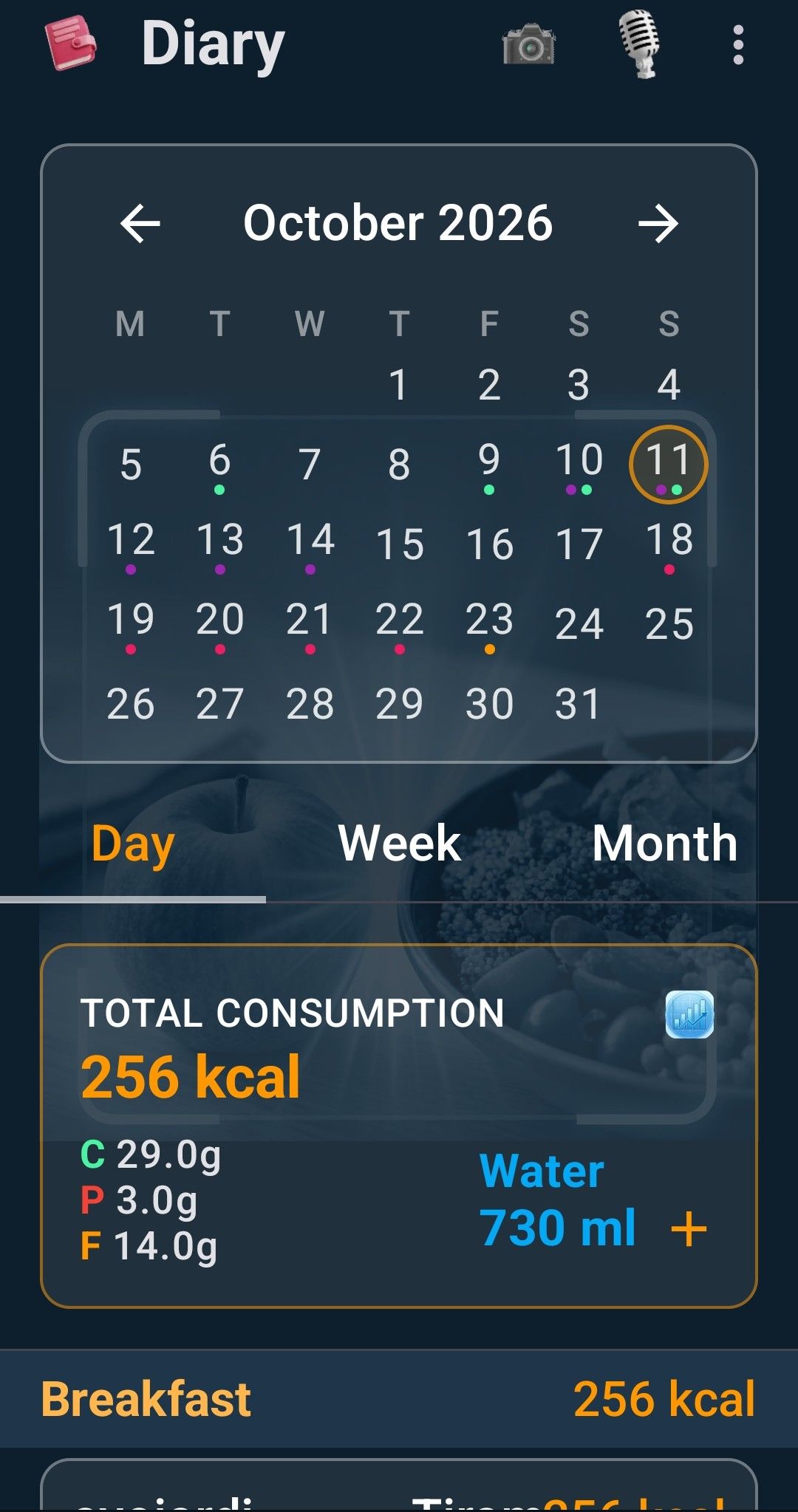
在 iPhone 1.1 版中,用 + 和 − 调整当前日期的饮水量。语音指令中的数字没有单位时,应用会要求确认。冰箱食材生成并保存的食谱可在减少浪费的食谱栏目中找到。
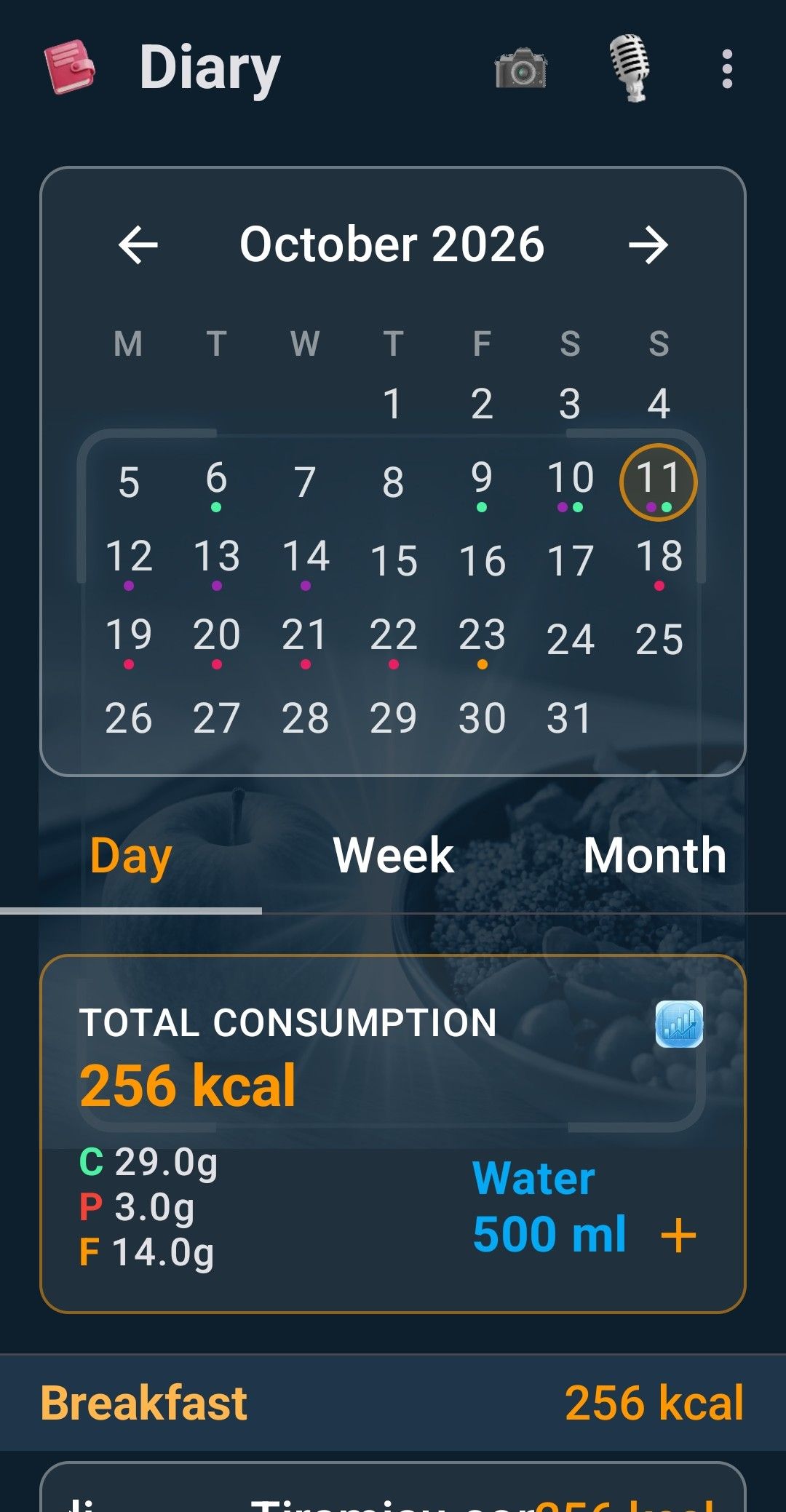
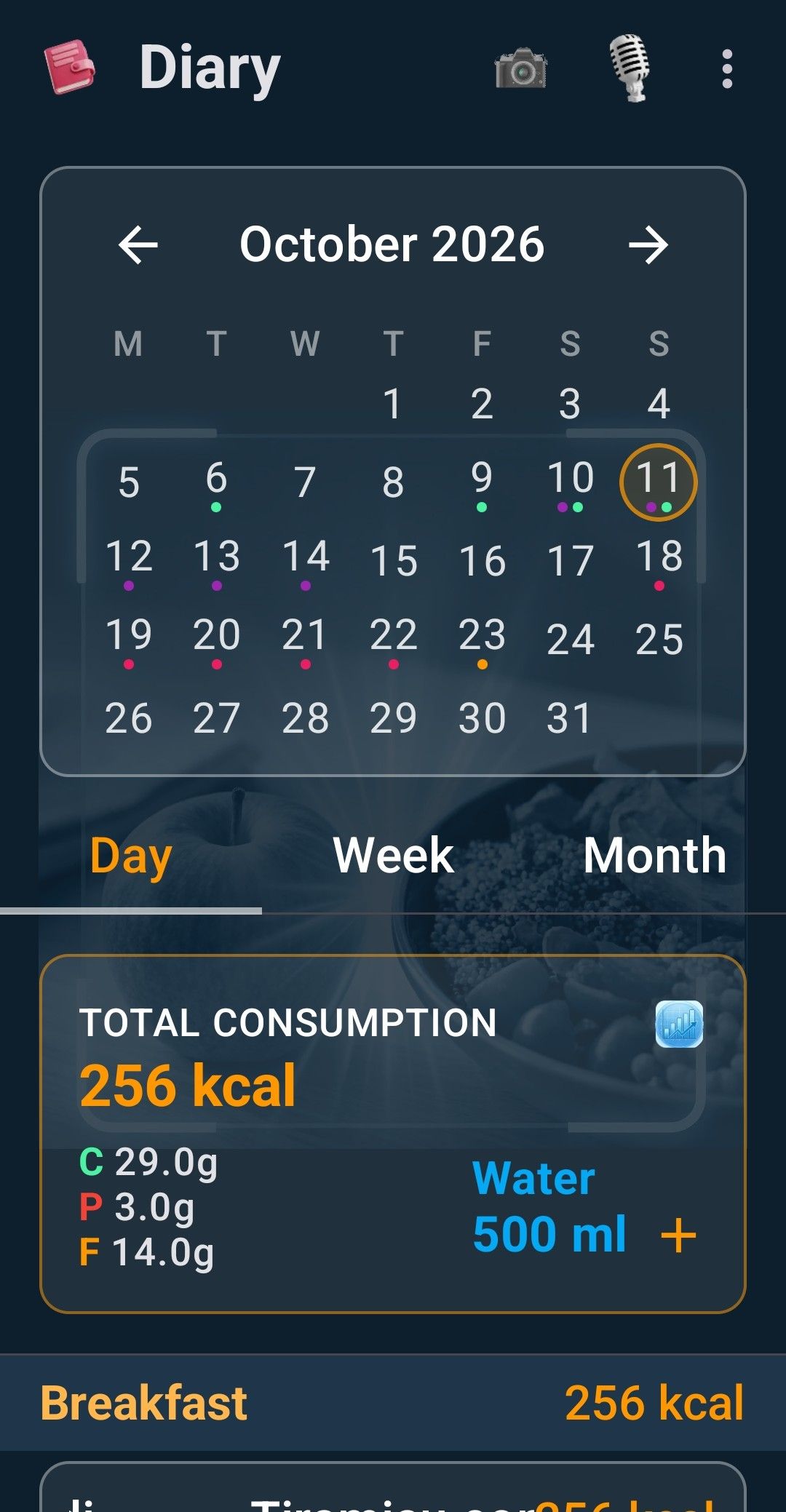
日记汇集了您记录的所有内容,并显示当天的总热量和宏量营养素。可以在日、周和月之间切换,点击日历上的日期即可回看过去。
记录饮水
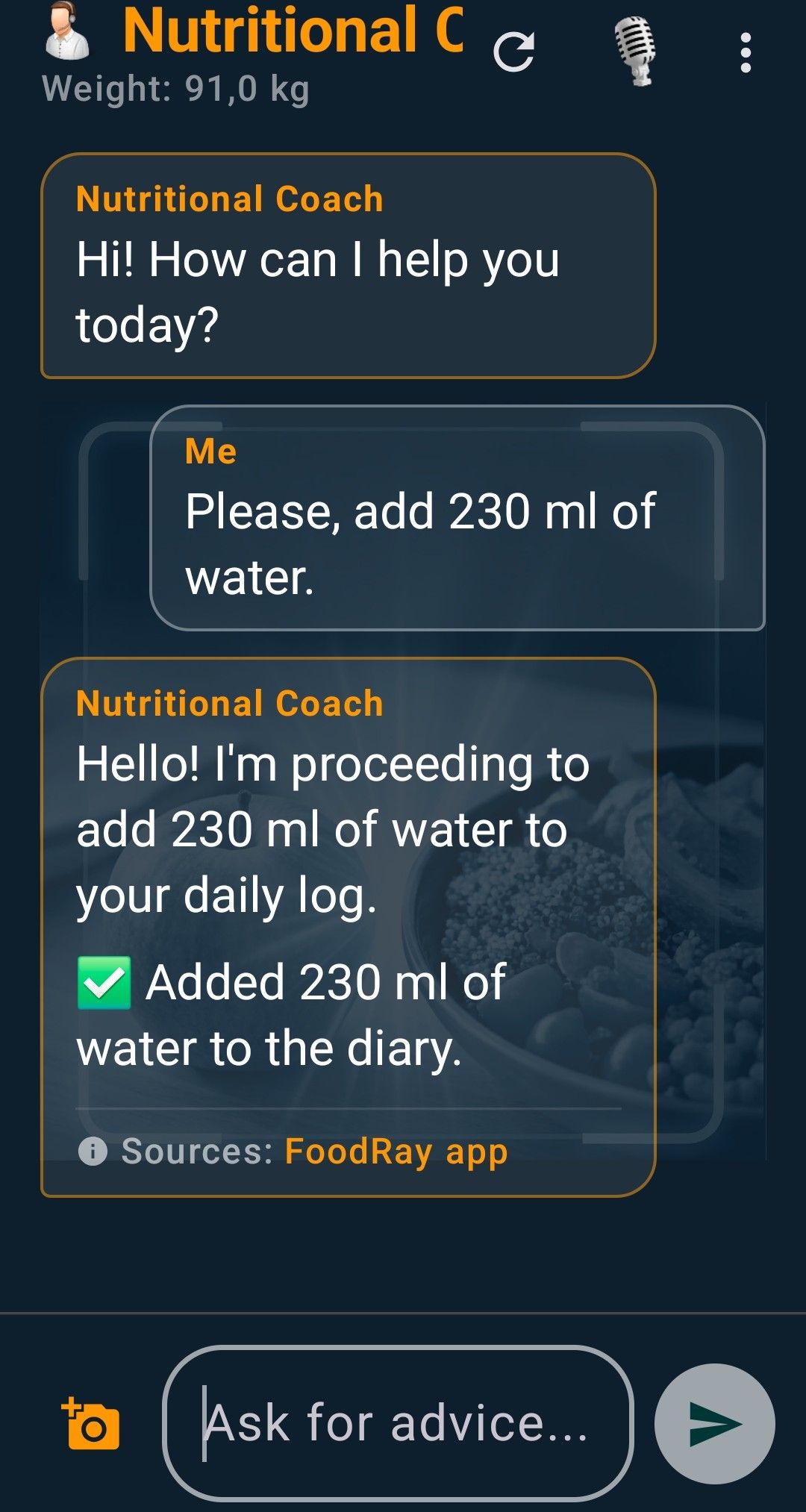
饮水框显示您已经喝了多少水:点击 + 添加一杯(250 毫升)。您可以通过语音指令和营养教练自定义饮水量。 要比较不同日期的饮水量,请查看饮水量图表。
4. 读懂分析结果
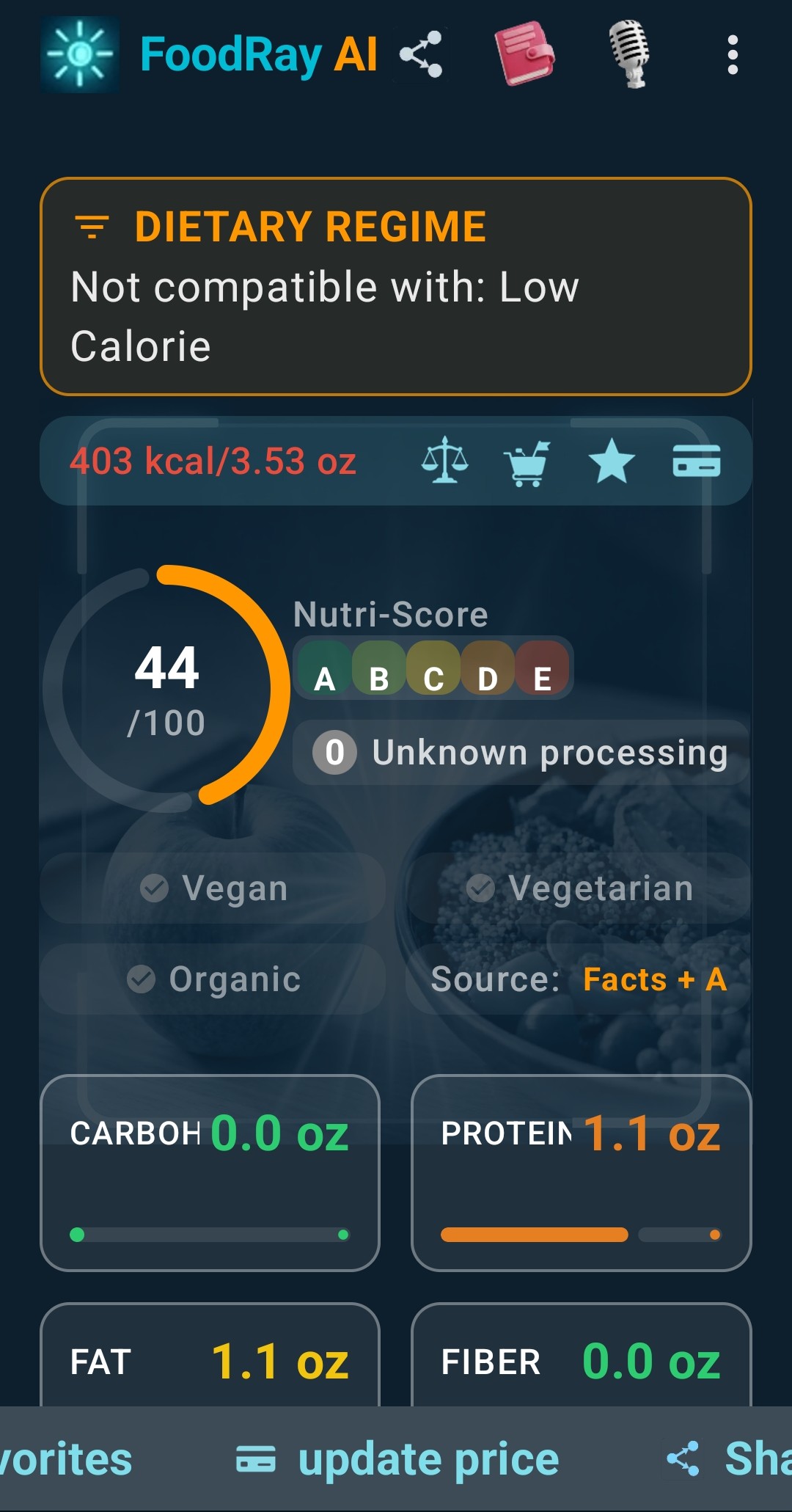
每个扫描或拍照的食物都会生成一张卡片。以下是阅读方法:
- 健康评分(0–100):对该食物的综合评价。
- Nutri-Score A–E:颜色等级,从最好(A)到最差(E)。
- NOVA 分级:食物的加工程度(例如加工食品或超加工食品)。
- 饮食标签:纯素、素食、有机等,并显示数据来源。
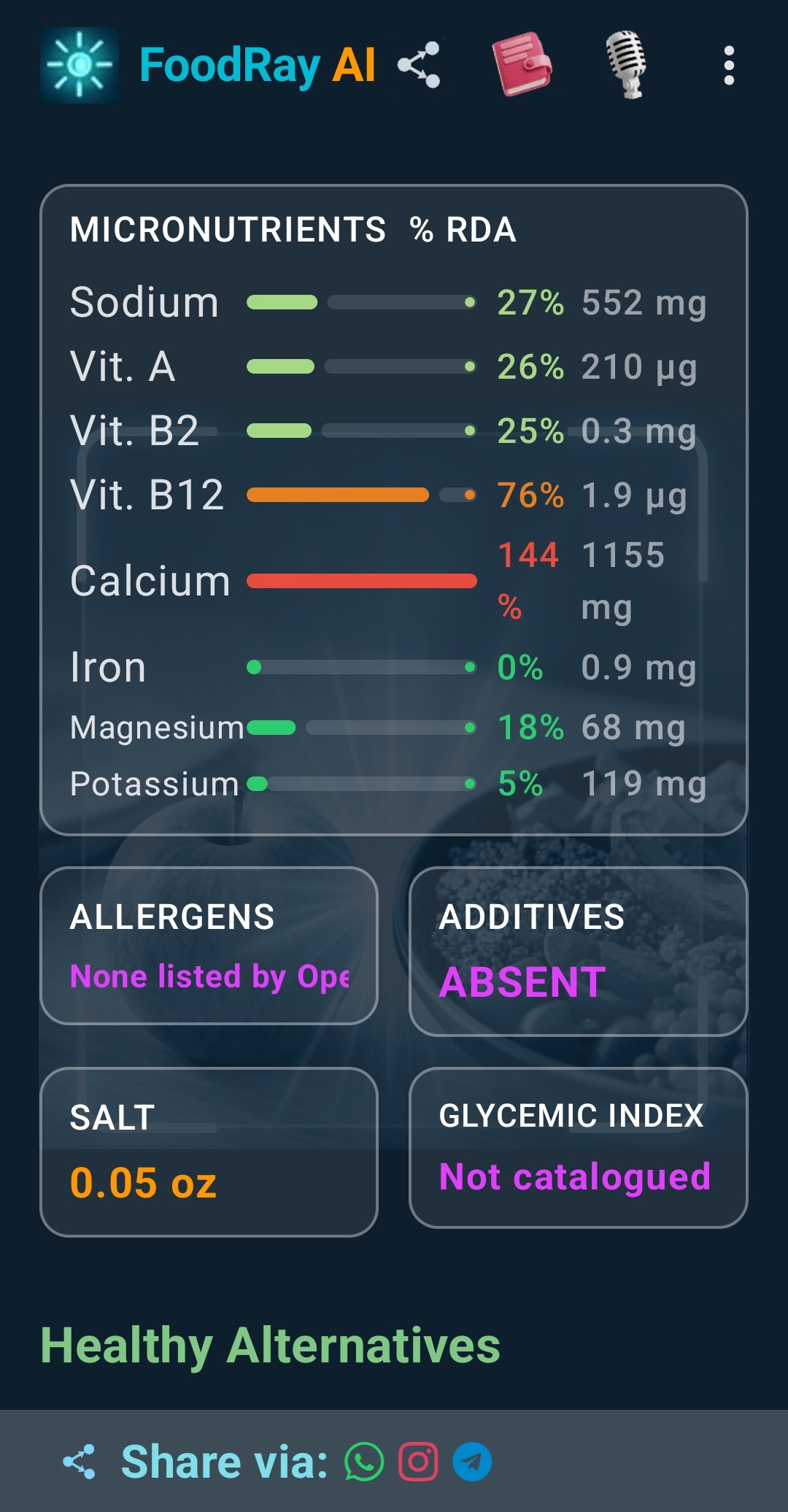
- 宏量营养素和微量营养素:碳水化合物、蛋白质、脂肪、膳食纤维,以及 13 种维生素和矿物质,以占欧洲参考值的百分比表示。
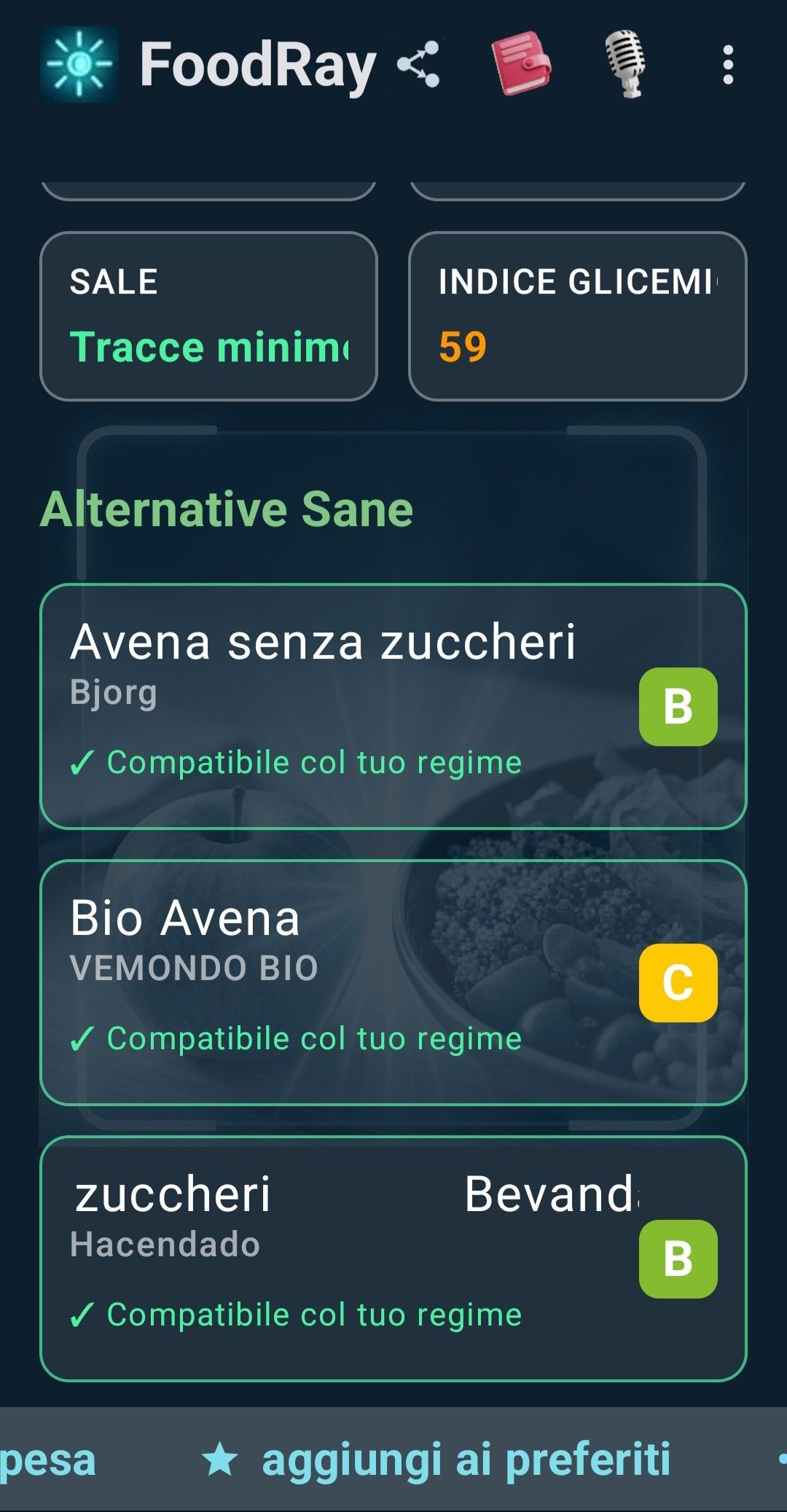
- 过敏原、添加剂、盐和血糖指数显示在下方的各个框中。
- 更健康的替代品:当某产品得分较低时,会推荐最多三个同类别、评分相同或更高的产品。
食品安全警报
产品还会与欧盟委员会 RASFF(食品和饲料快速预警系统)的警报进行比对。如果发现匹配,您会收到视觉和语音警告。 请务必核对包装上的批号:警报可能只涉及部分批次,因此该警告只是提醒您核实,并不表示您的产品一定受到影响。
5. 过敏、不耐受和饮食方案
根据个人设置和现有数据接收提示。请始终查看包装上的配料及可能含有的微量成分。 缺少过敏原数据时,应用会提示。在餐厅请向工作人员确认。照片或语音估算无法确认配料或微量残留。
过敏和不耐受
在我的过敏/不耐受中,勾选适用于您的项目并点击保存。FoodRay AI 支持管理 17 项:镍、组胺、麸质(乳糜泻)、乳糖、乳蛋白、甲壳类、软体动物、鸡蛋、鱼、花生、大豆、坚果、芹菜、芥末、芝麻、亚硫酸盐和羽扇豆。您还可以添加自己的自定义过敏原。
每次扫描时,应用都会核对产品数据,如果有匹配项,会显示红色的警告 — 过敏原框。如果某产品缺少过敏原数据,应用会提醒您,而不是给出“安全”的结论。
饮食方案
在饮食方案中,您最多可以选择九种:纯素、素食(可选择排除鸡蛋或乳制品)、生酮、无麸质、无乳糖、地中海、原始人、高蛋白和低热量。每次扫描时,应用都会检查兼容性,并在黄色的饮食方案框中标出冲突。教练在回答时也会考虑您的饮食。
6. AI 教练
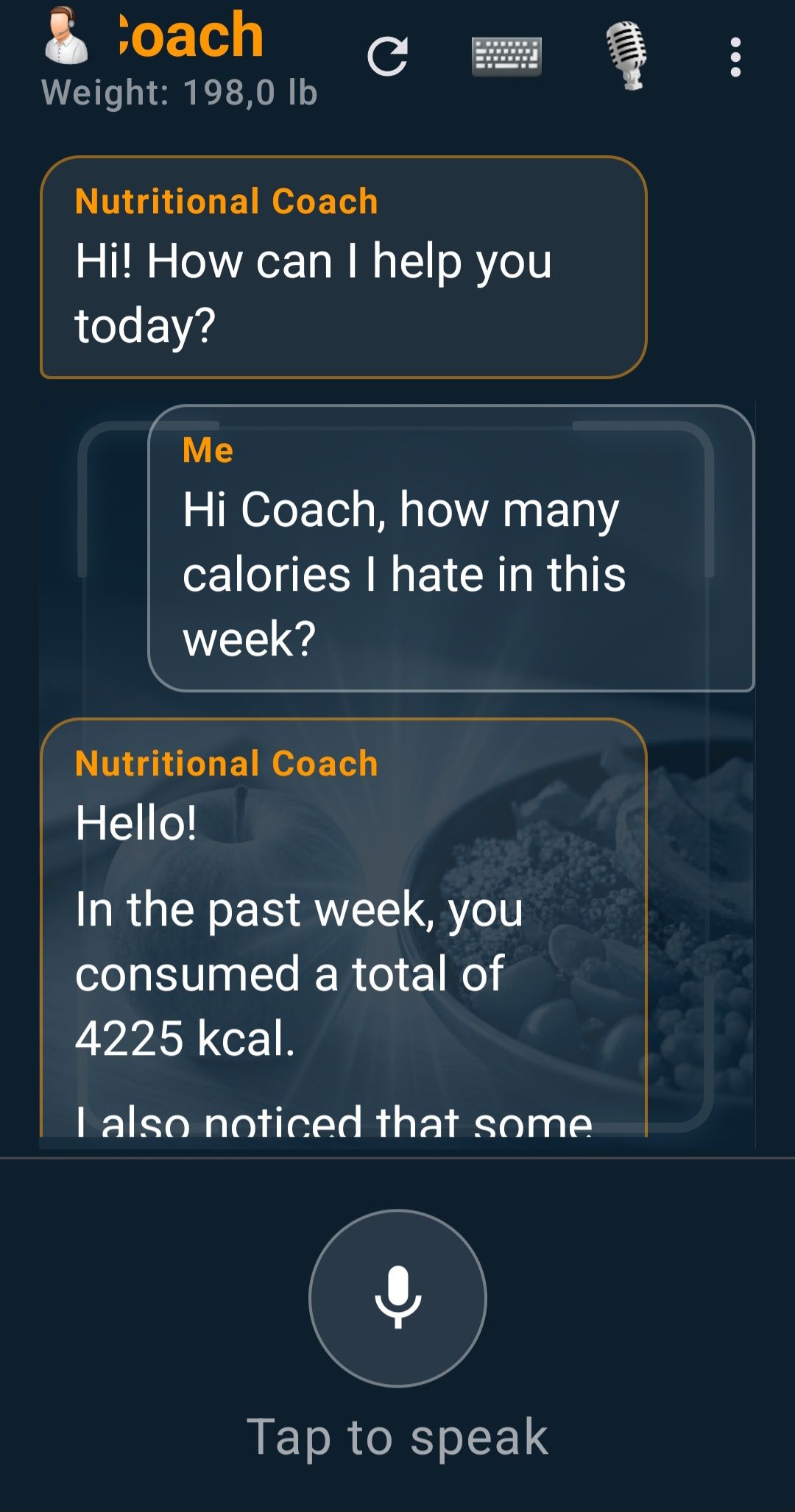
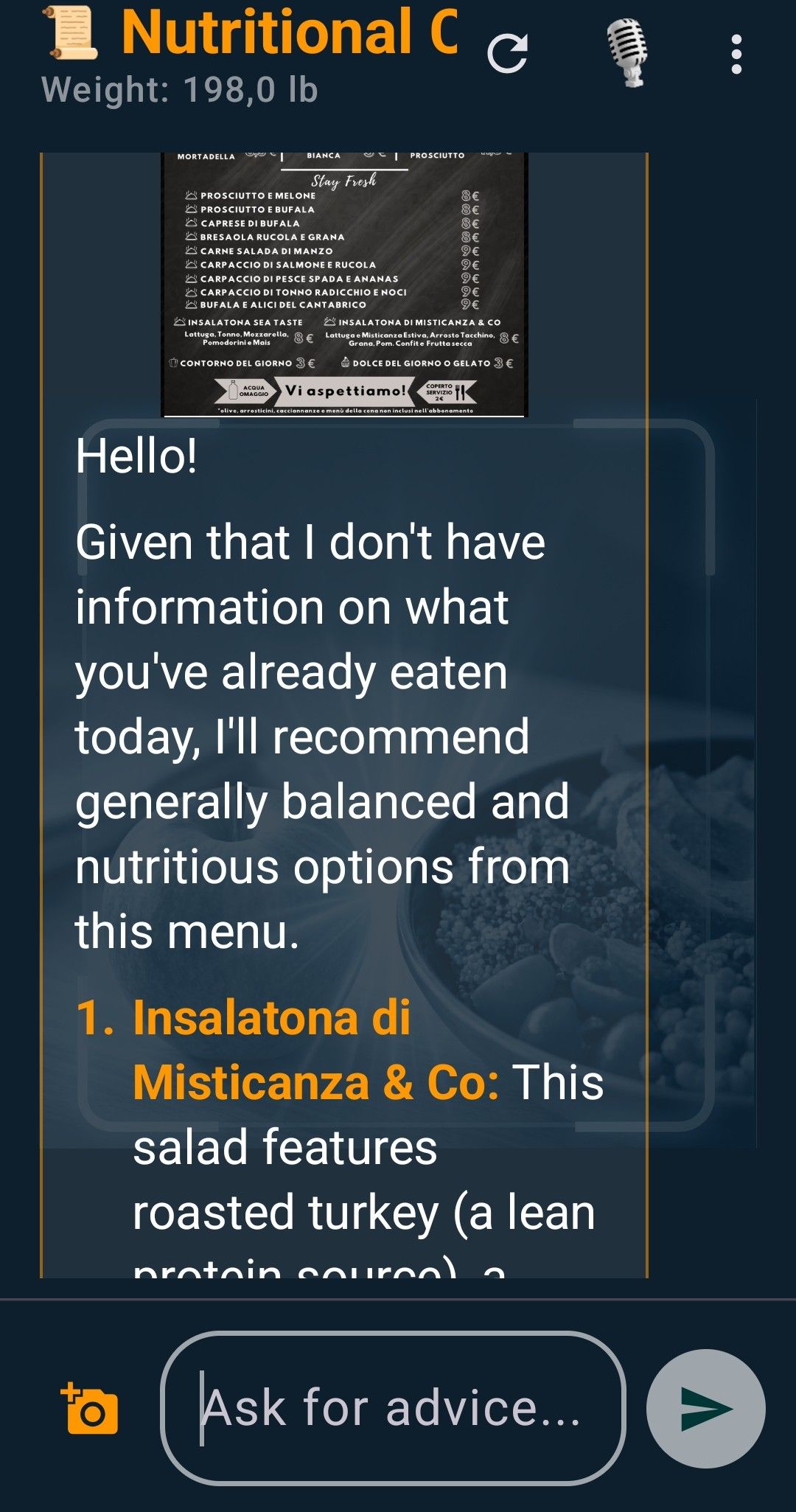
营养教练不是普通的聊天机器人:它依据您最近 7 天的真实日记、您的目标、体重趋势和当前饮食方案来回答。您可以用文字提问,也可以点击点击说话直接和它交谈。
- 每周摘要:每周教练都会主动给您发送一份个性化总结,无需您提出请求。
- 餐厅菜单:点餐前用聊天中的相机按钮拍下菜单,教练会为您当天推荐最合适的选择。
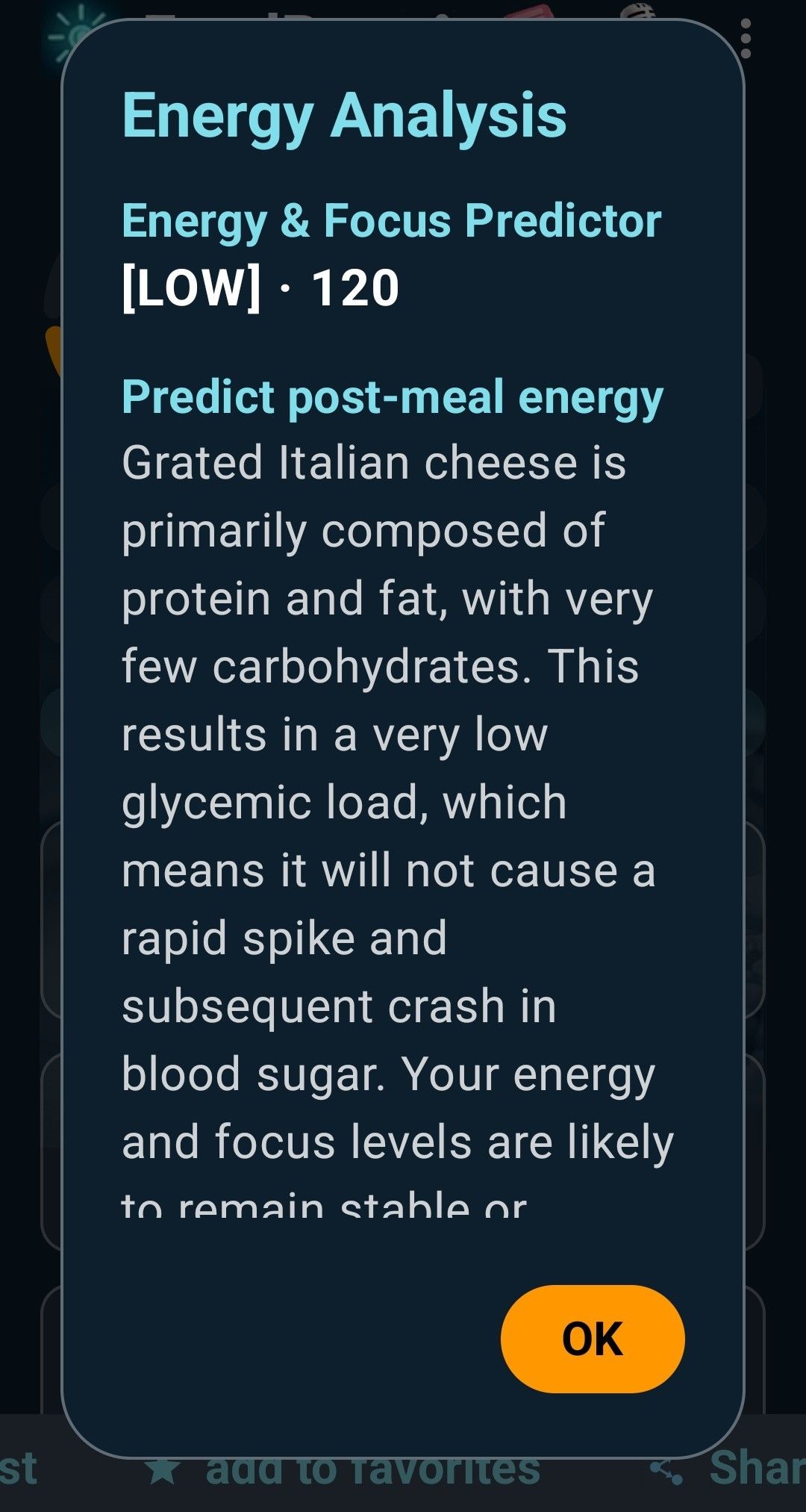
- Energy & Focus Predictor:根据您所吃食物的推测血糖负荷,估算未来两小时内精力或注意力下降的风险。
- 对话:查找您与教练的过往聊天记录。
7. 冰箱、小票、购物清单和预算
在 iPhone 1.1 版中,保存小票前请核对识别出的条目和价格。如果服务未响应,请重试。
冰箱扫描和零浪费食谱
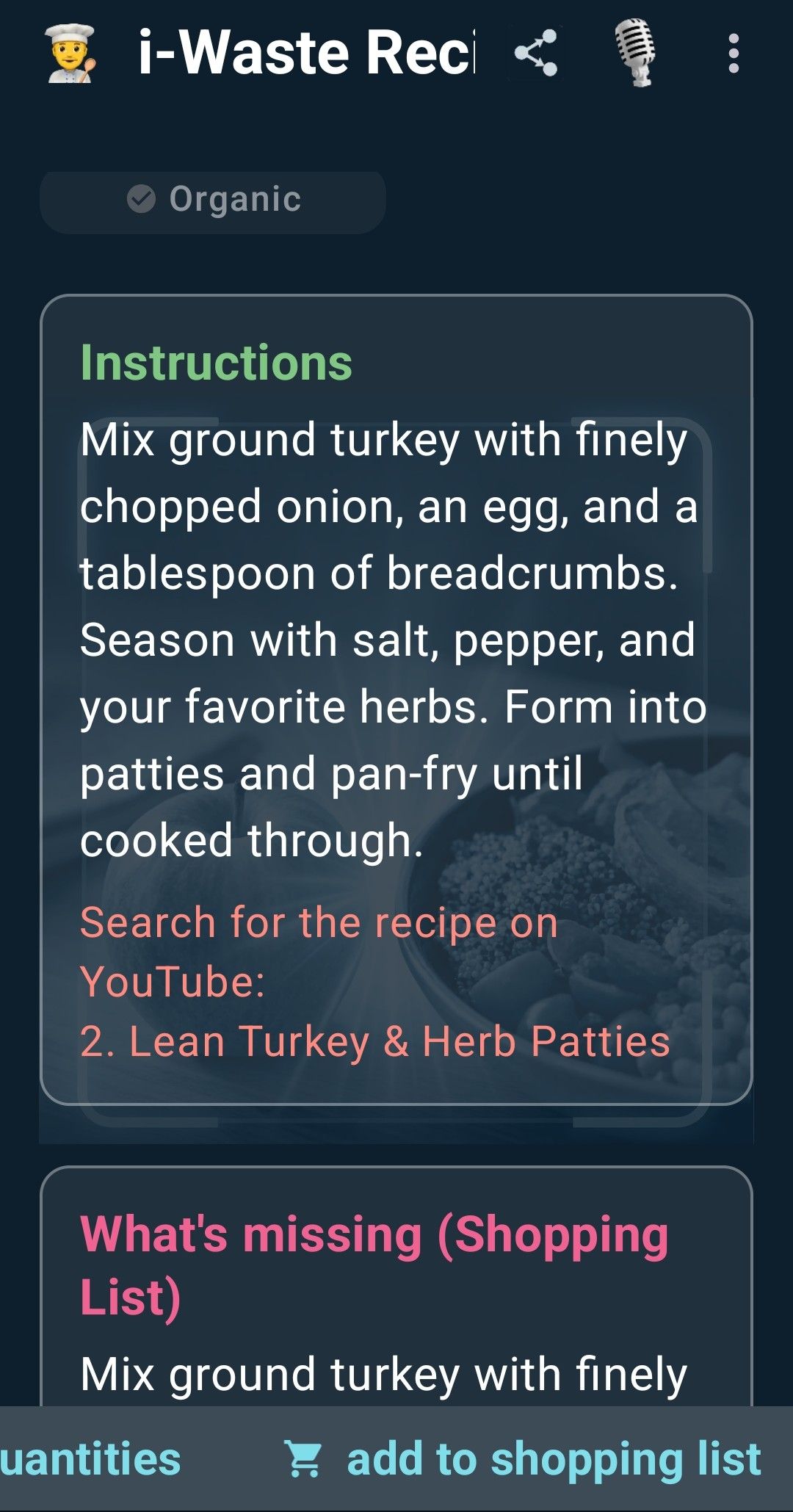
用冰箱扫描拍下冰箱内部或您的食材。AI 会列出它识别到的东西,并利用您现有的食材推荐零浪费食谱。缺少的食材可以一键加入购物清单。
小票分析
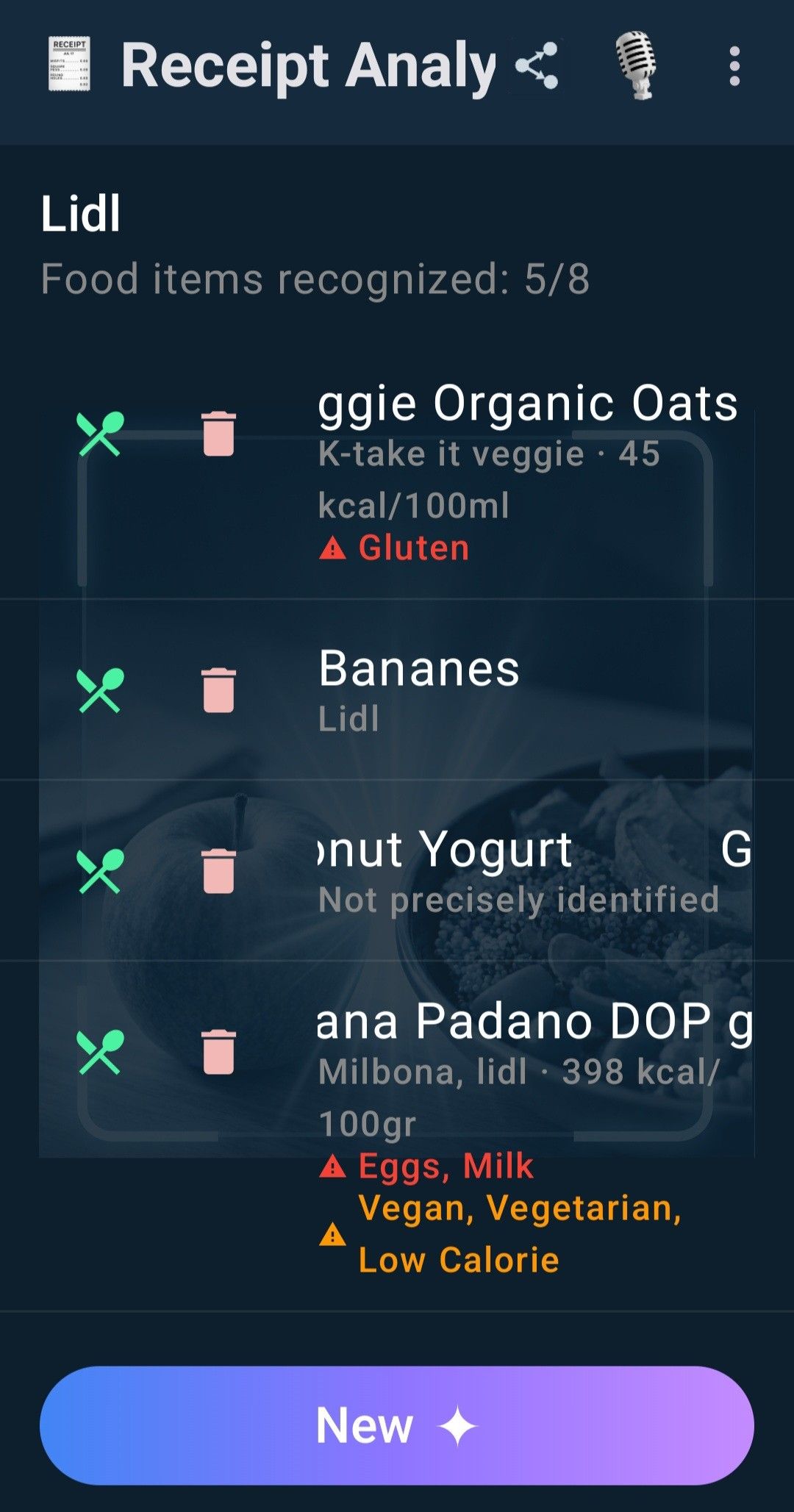
用小票分析拍下您的小票:支持多页小票。应用会读取商品、识别商店,并为您的整篮商品给出综合评分,同时逐项标出过敏原。点击新建即可分析另一张小票。
购物清单
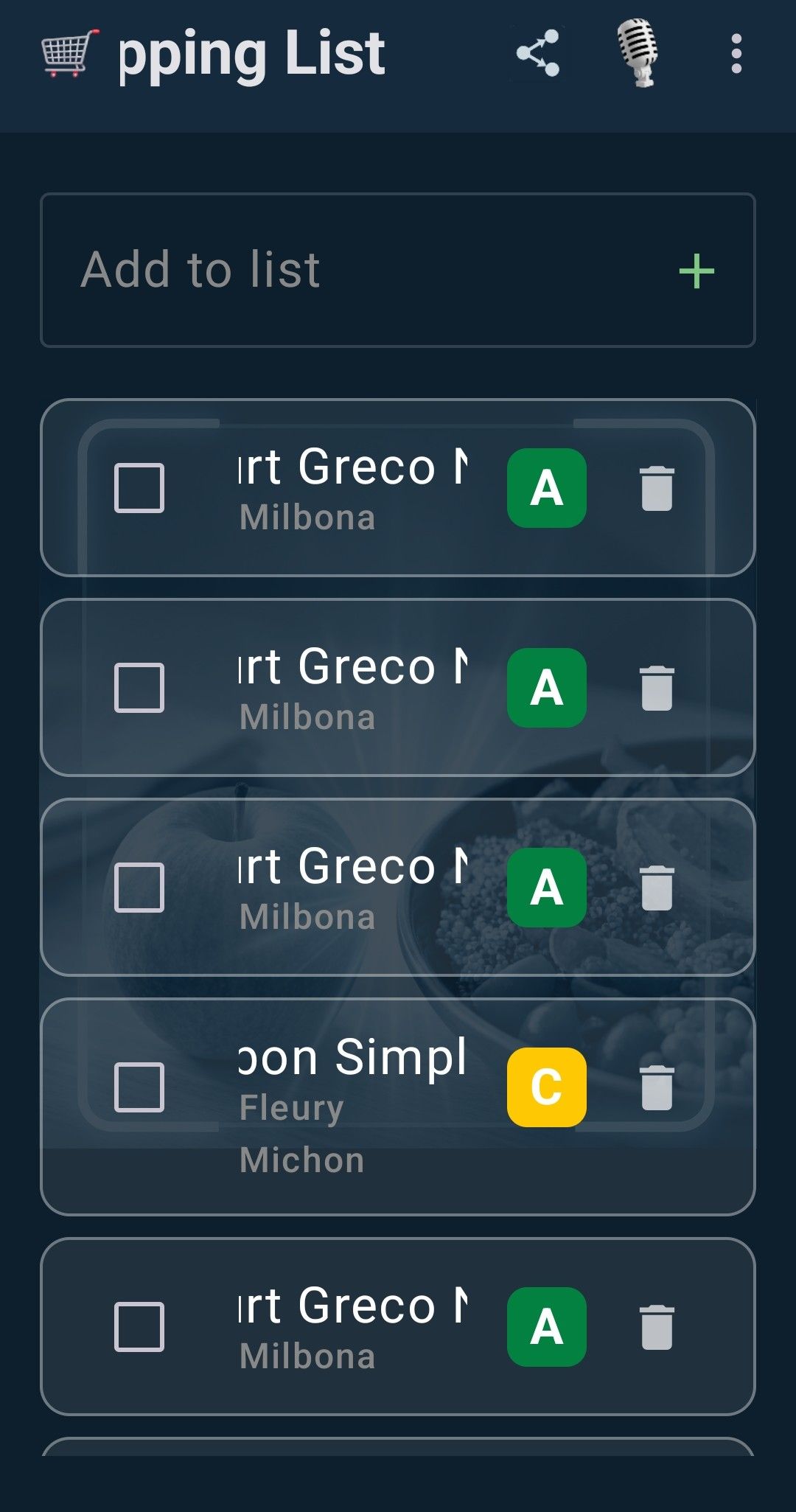
购物清单汇集了您手动添加、通过语音、来自食谱以及来自扫描的内容。买到后可勾选,用垃圾桶图标删除,也可以分享清单,并一眼看到每个产品的 Nutri-Score。
食品支出与月度预算
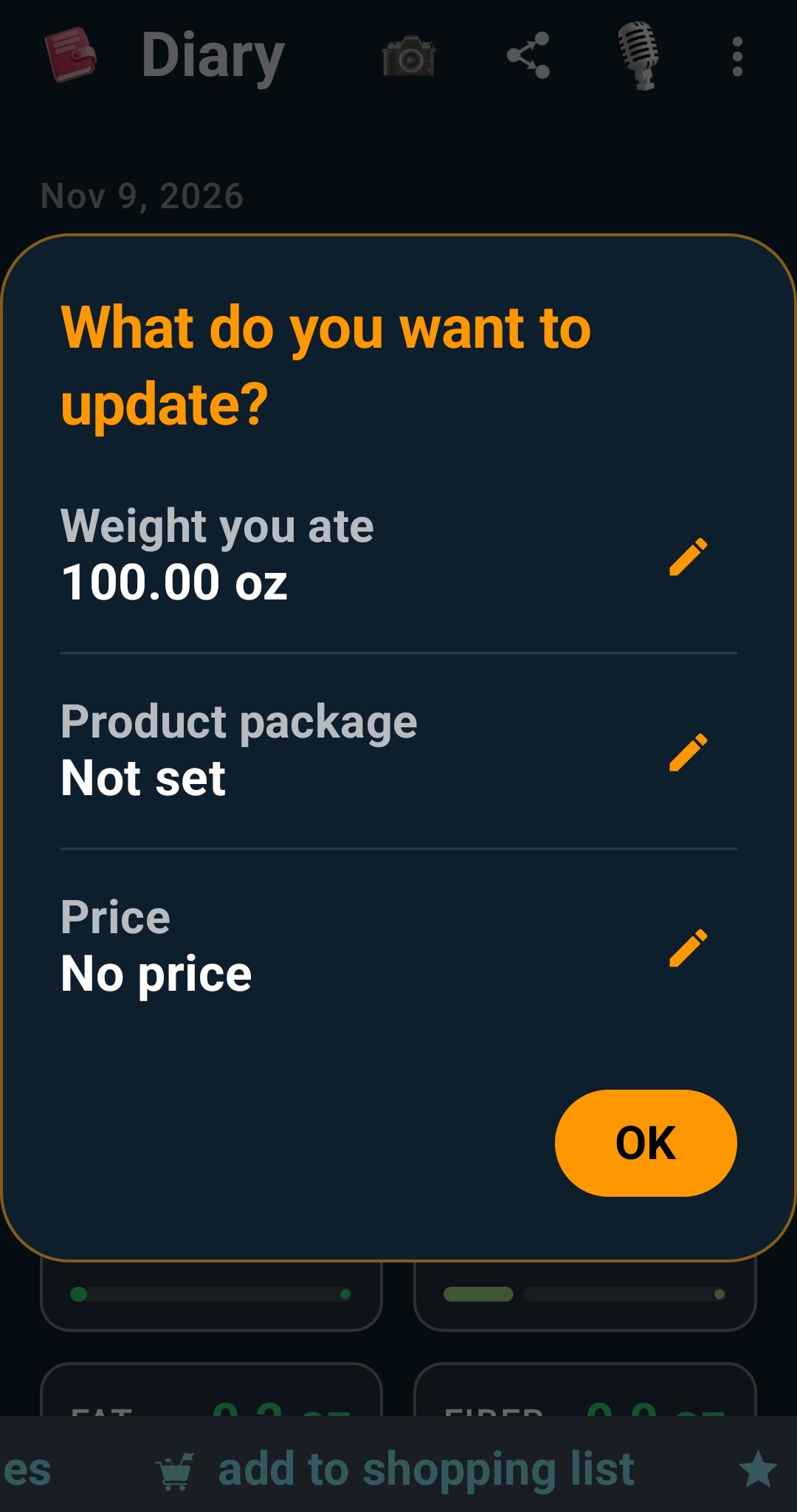
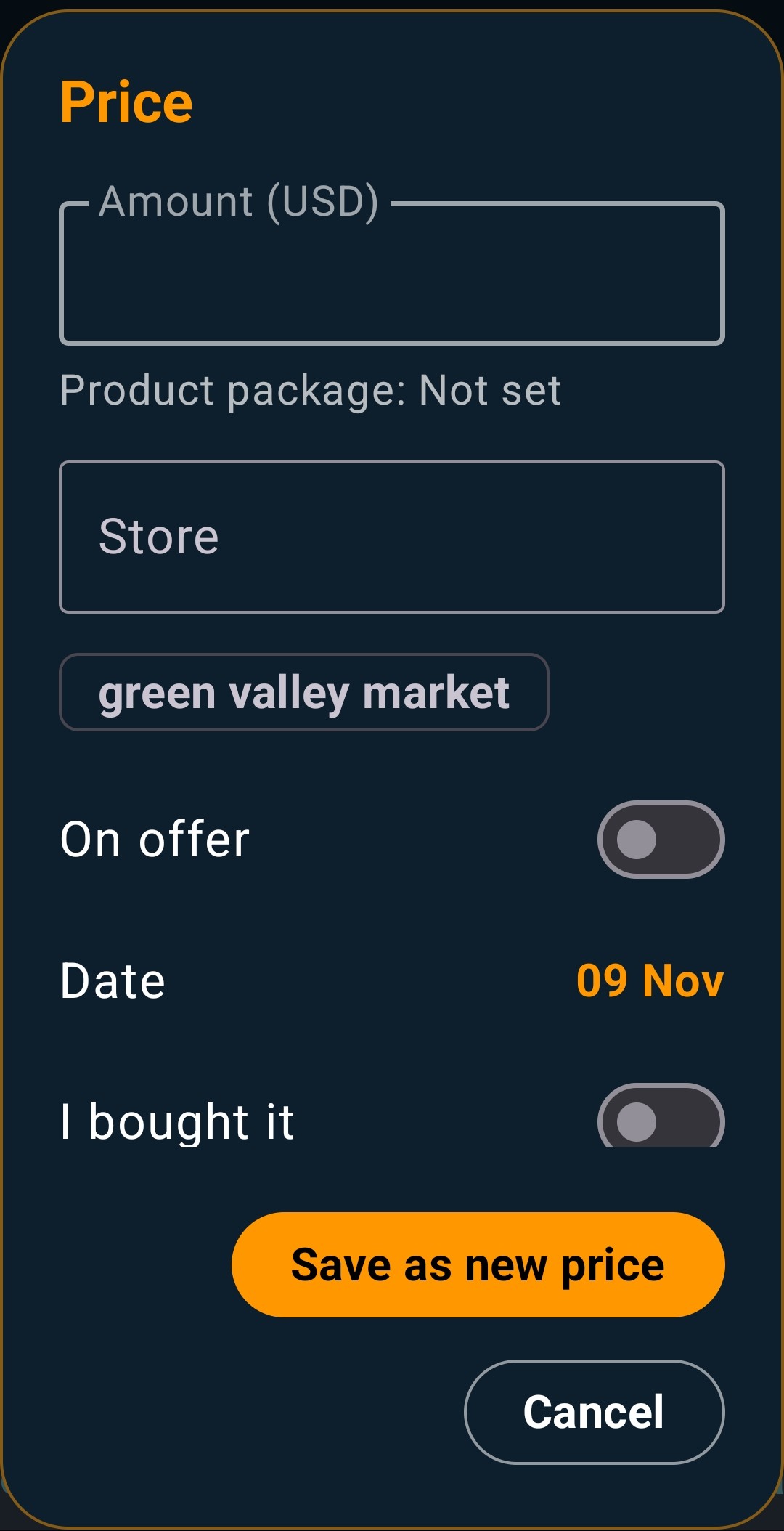
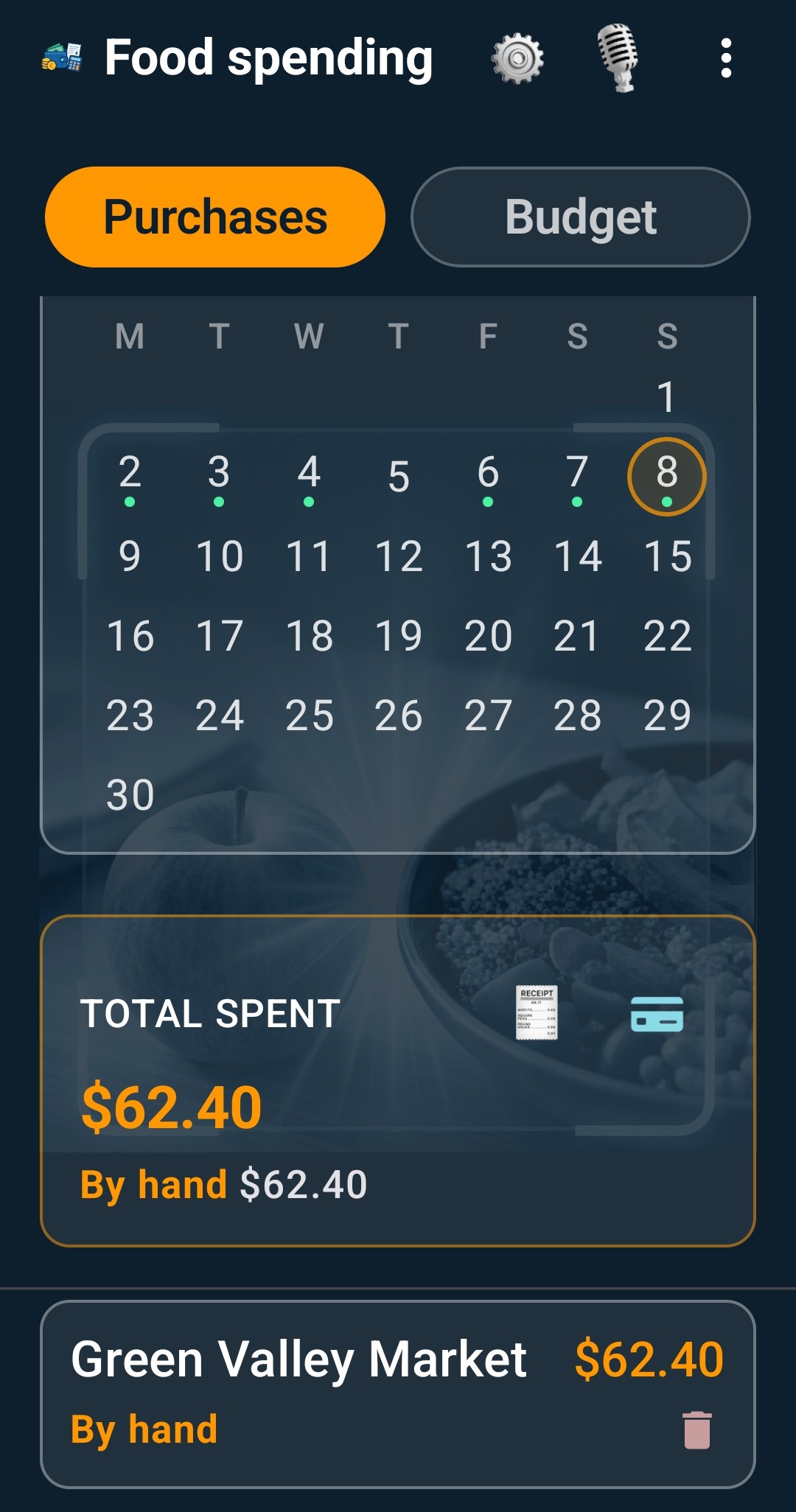
在日记中打开食品详情,点击价格旁的铅笔图标。输入金额和店铺,核对日期,并注明商品是否在促销。如果已经购买,请打开我已购买,然后保存价格。
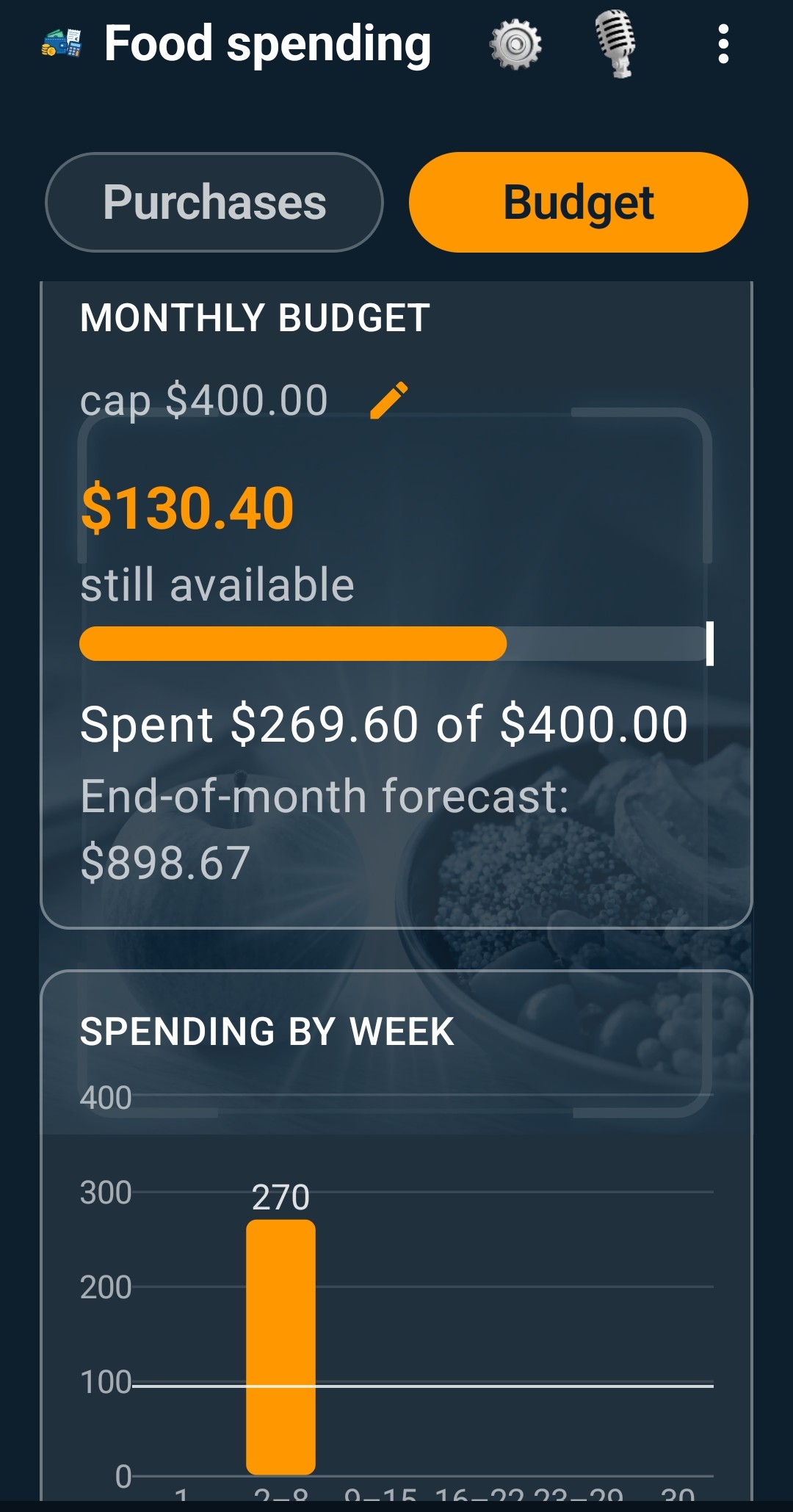
在食品支出中打开购买记录,在日历中选择日期,即可查看购买记录和支出总额。在预算中点击铅笔图标设置每月上限。这里会显示已花金额、剩余预算、月底支出预测和每周支出。
8. 目标、趋势和健康
营养目标
设置每日热量、蛋白质、碳水化合物和脂肪的百分比(总和必须为 100%)以及您当前的体重。您的热量目标可以根据真实的体重趋势每周重新校准,而不是依赖一次性的计算。
营养趋势和体重记录
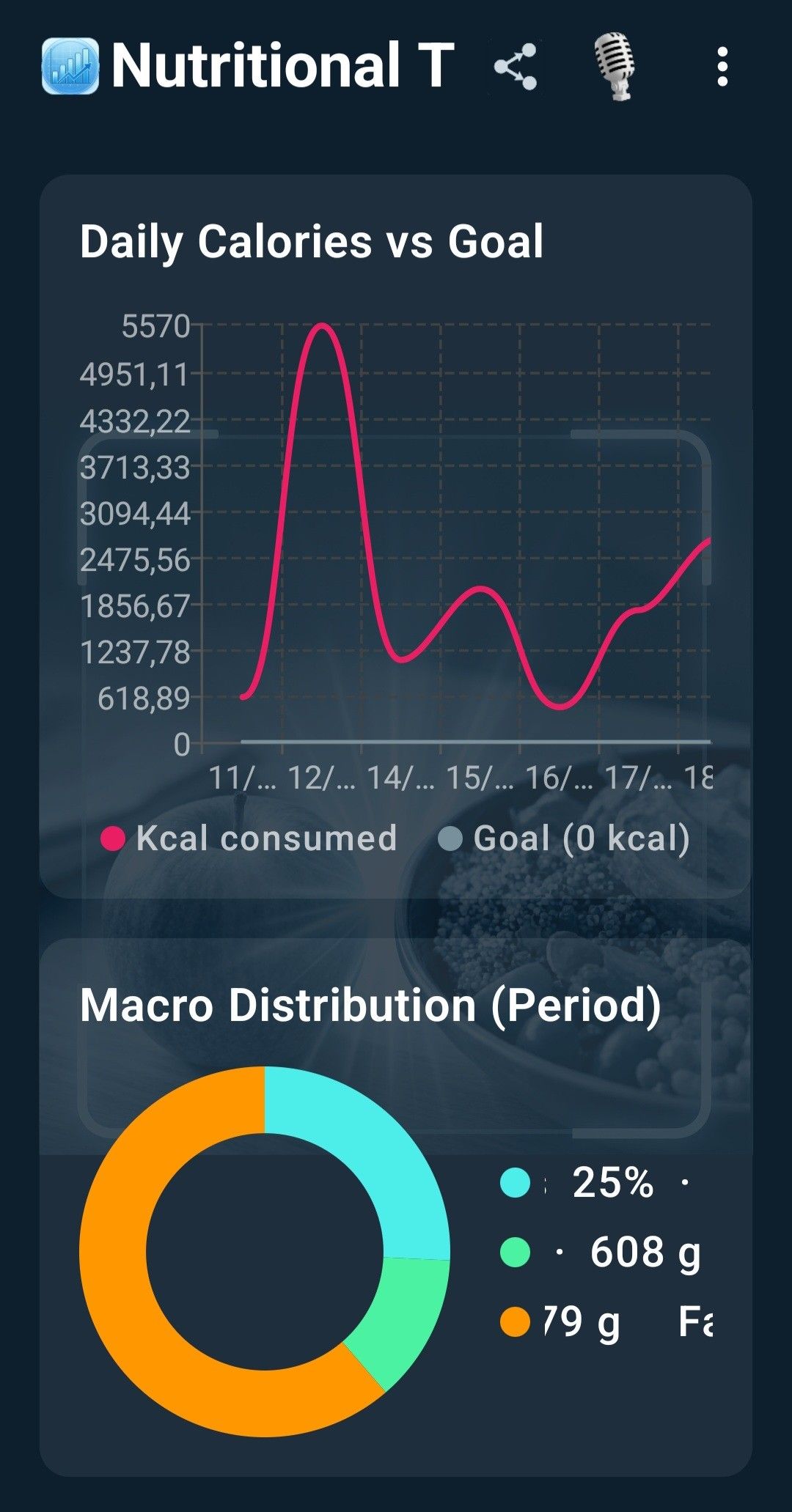
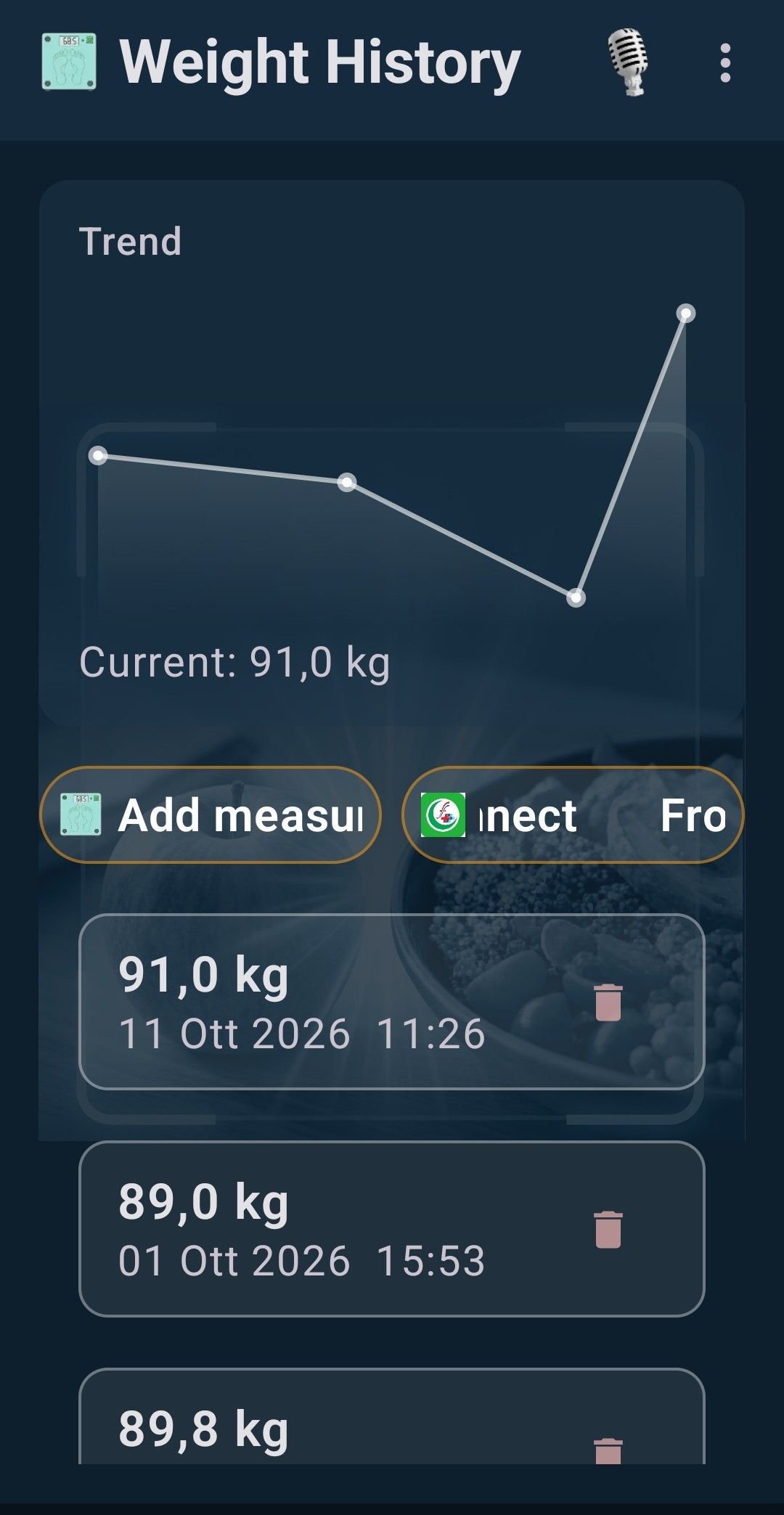
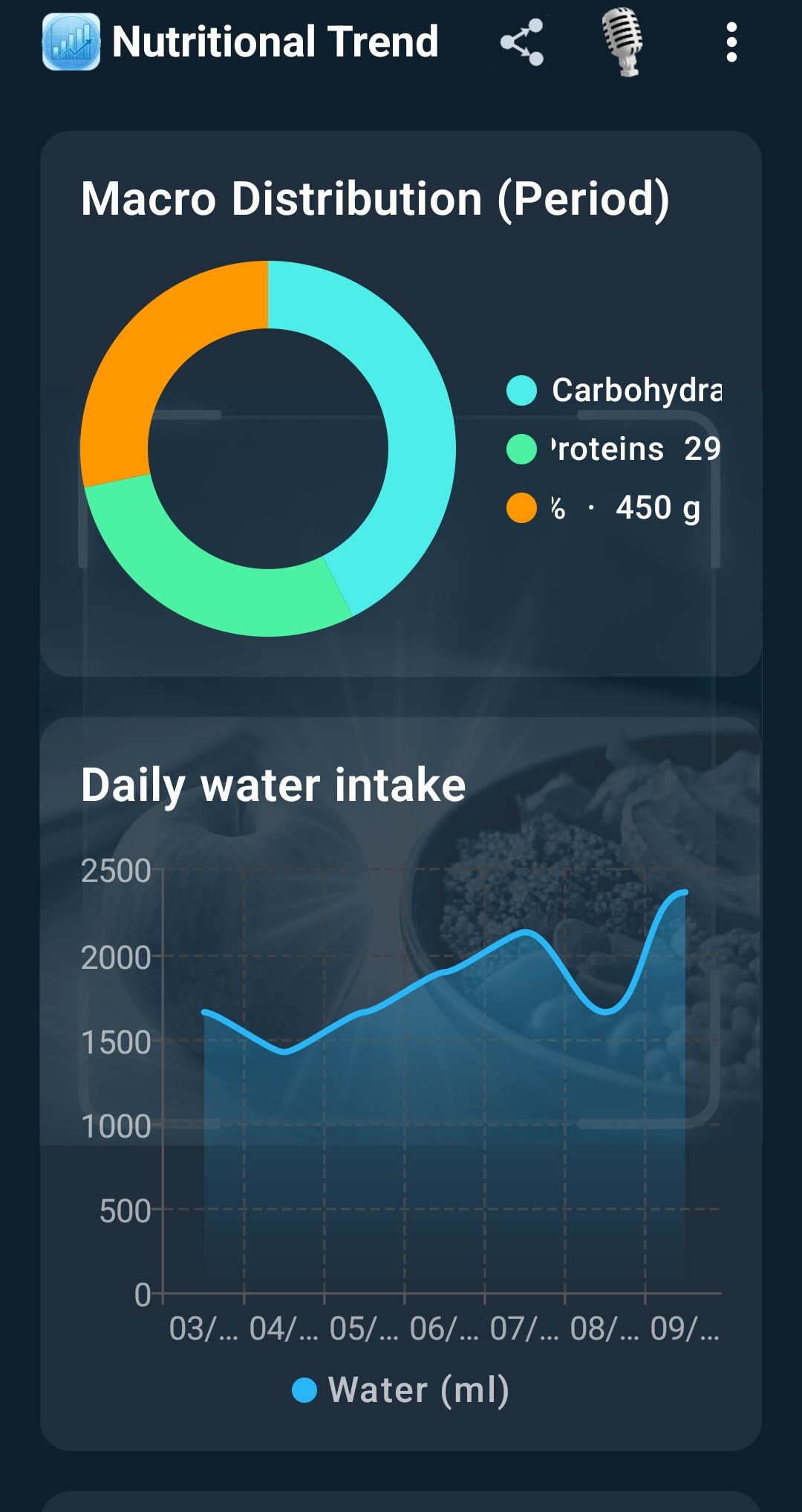
营养趋势提供 7、14 或 30 天的报告:每日热量与目标的对比、宏量营养素分布、微量营养素以及 Nutri-Score 等级。体重记录以图表显示您的体重,并可添加一次测量;在 Android 上还可以从 Health Connect 导入。
查看饮水量趋势
在营养趋势中向下滚动到每日饮水量图表,即可查看所选时段内每天记录的饮水量。 要记录饮水,请返回日记。
体育活动
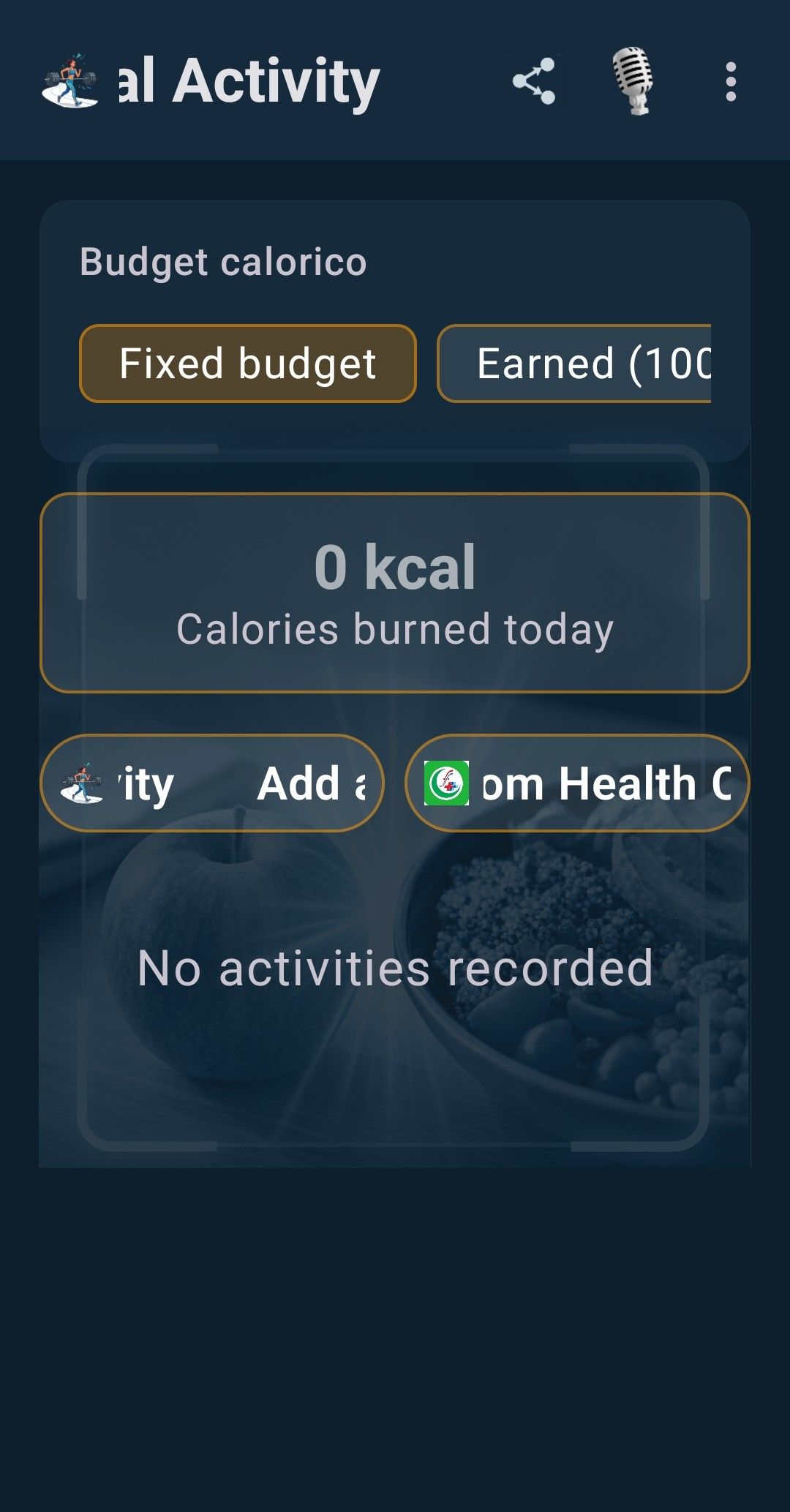
记录您的锻炼,并选择计算方式:固定预算保持您的每日热量不变,消耗累加则把您消耗的热量加到预算中。
断食计时器
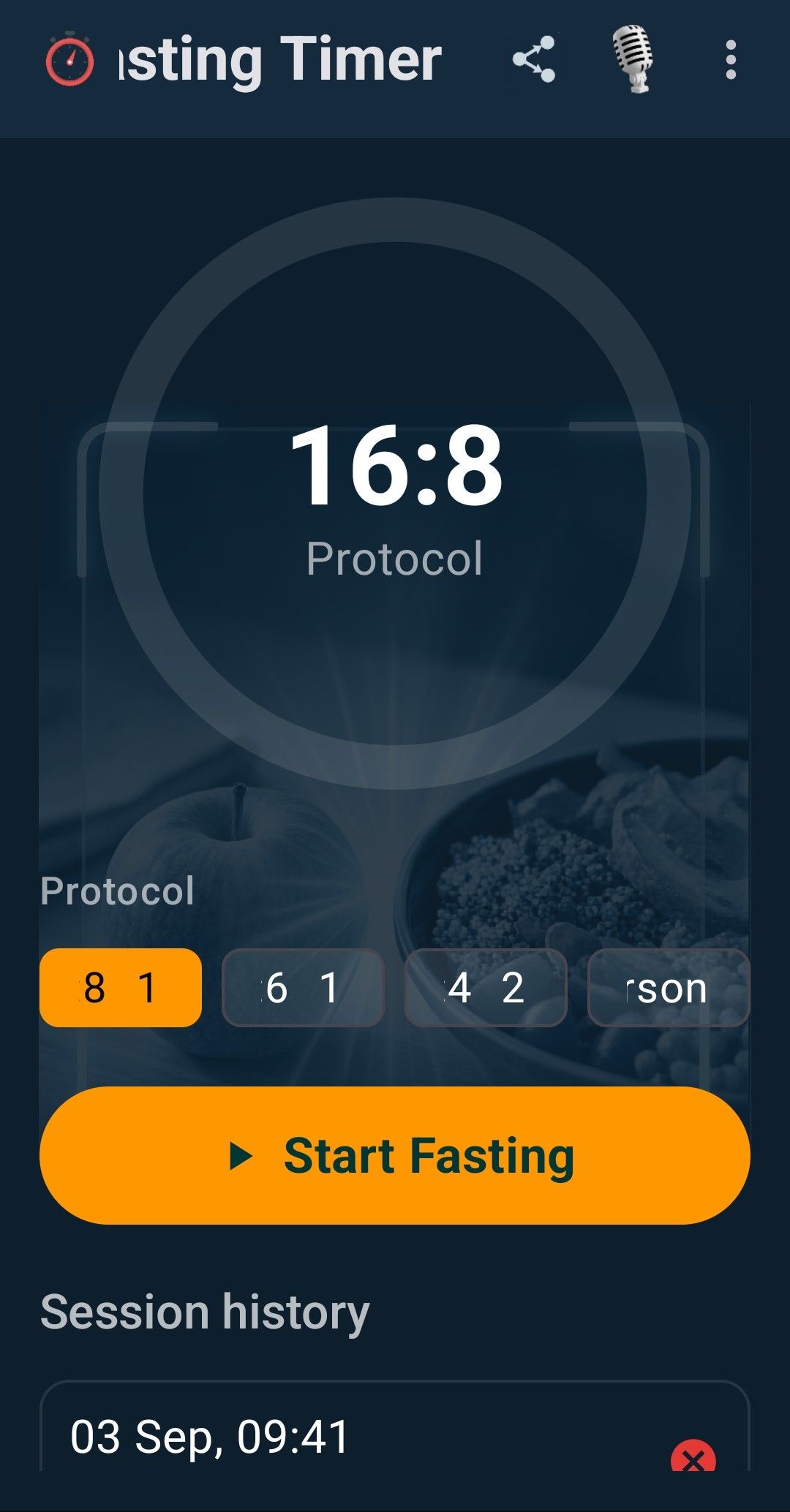
选择一种方案(例如 16:8、18 或 20 小时),点击开始断食,计时器就会开始倒计时。时段结束时您会收到通知,也可以设置系统闹钟,断食记录会保存您的每次断食。
经期日历
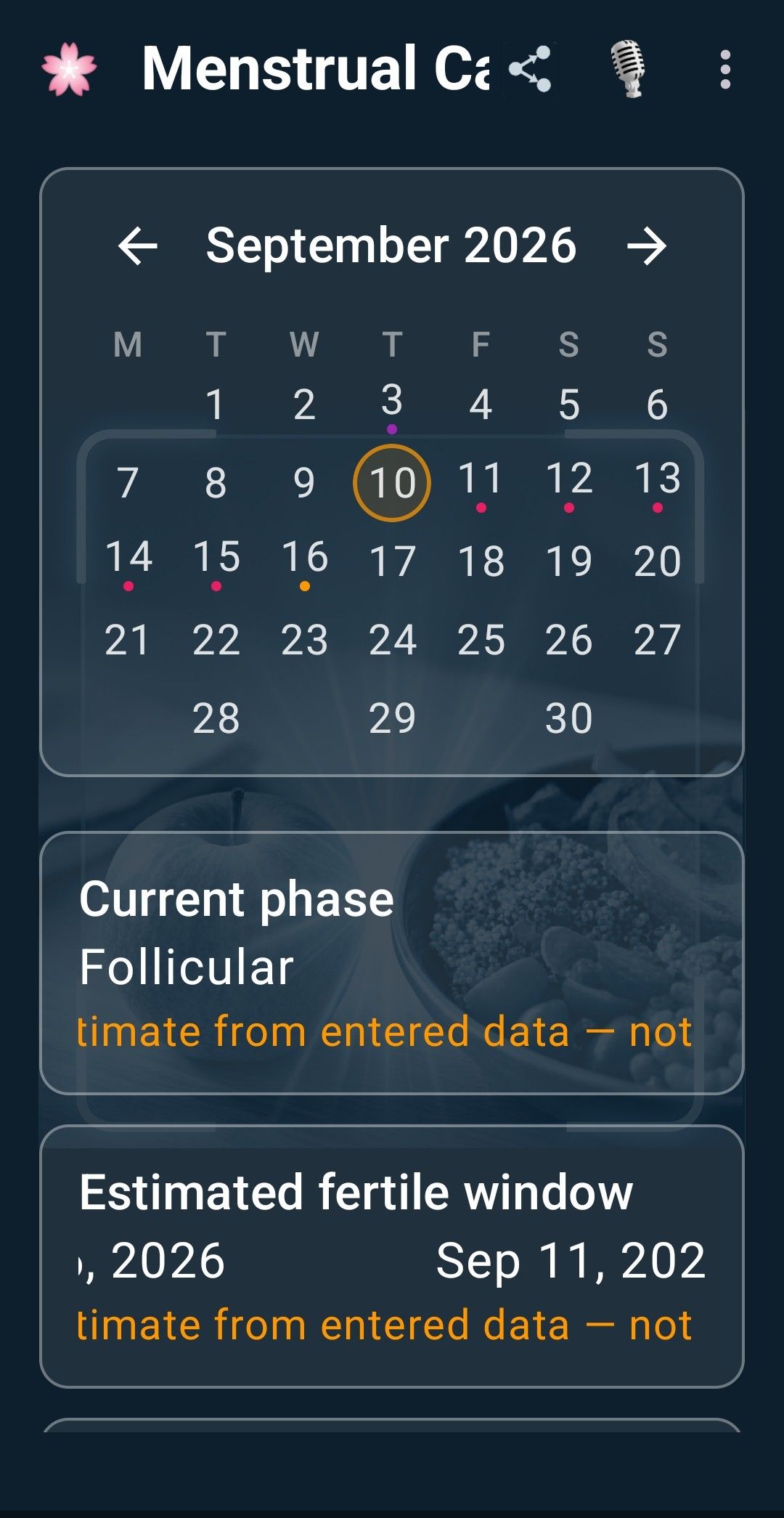
这是一项可选功能:您输入周期数据,应用会显示当前阶段和估算的易孕期。这属于敏感类健康数据,仅在您明确同意后才会使用,您可以随时撤回同意。这些数值只是估算,不是医疗手段,也不是避孕方法。
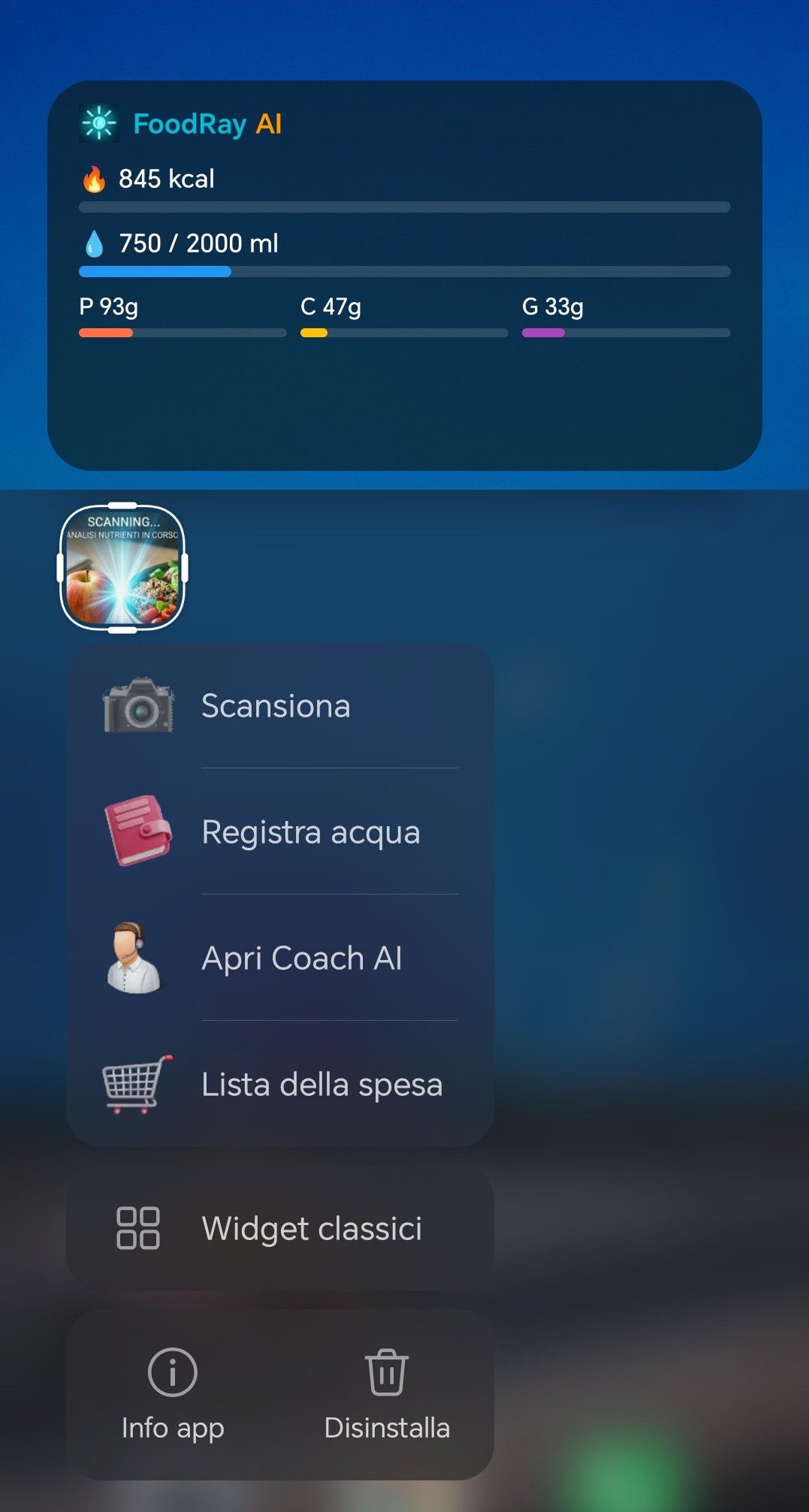
小组件和快捷方式
9. 语音控制
顶部栏中的麦克风在每个界面都可使用。您可以用它打开日记、记录一杯水、向购物清单添加商品、分享卡片或向教练提问,全部通过语音完成。
- 应用支持 11 种语言的语音对话:意大利语、英语、法语、德语、西班牙语、阿拉伯语、中文、日语、韩语、俄语和希伯来语。
- 随着使用,应用会学习您常用的说法,每次使用时都会减少 AI 调用。已学习的短语数量可在用量与账单中查看。
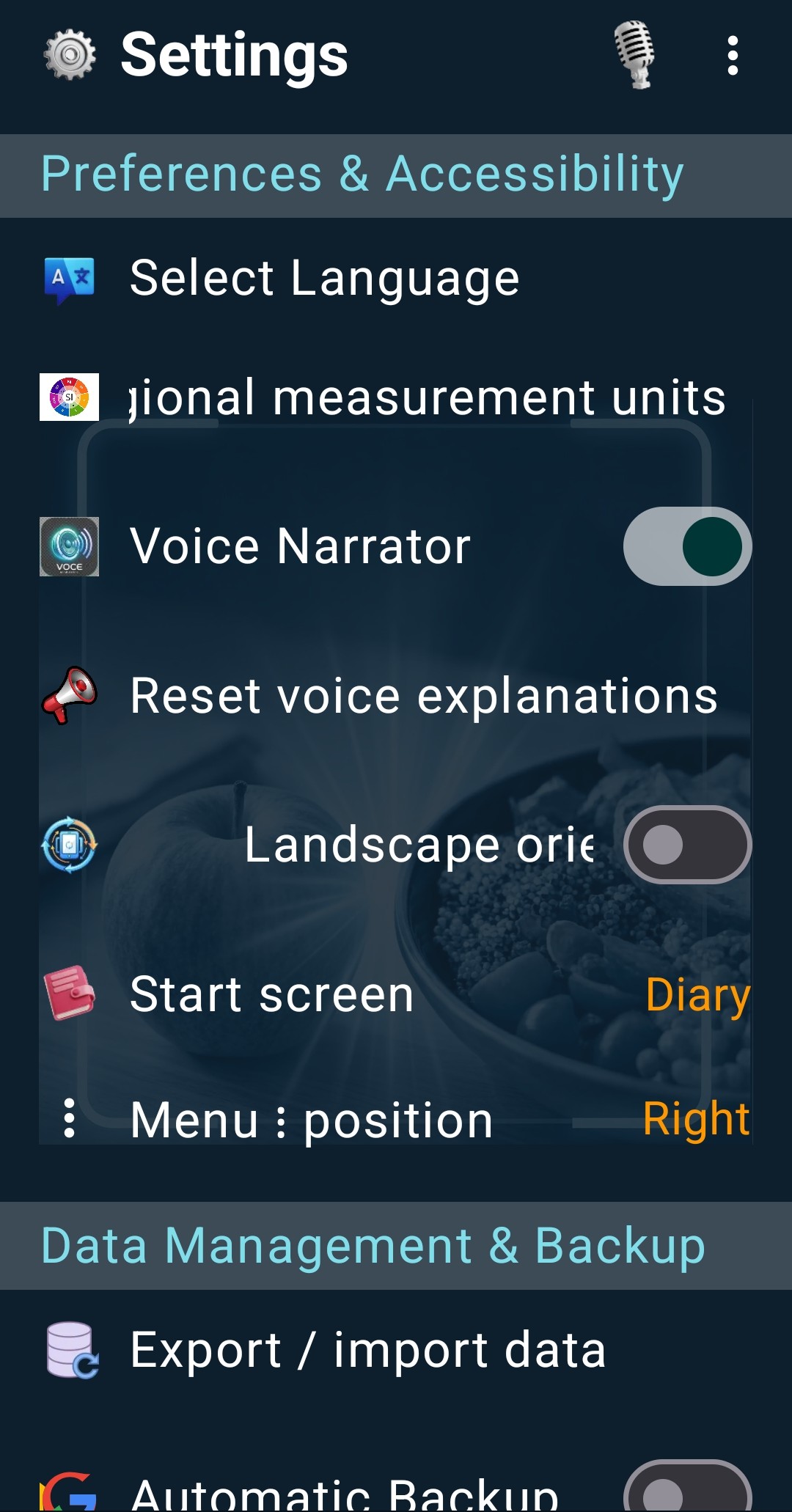
- 在设置中,您可以开启或关闭语音讲解,并重置语音说明。
语音识别由您手机的操作系统提供:根据您的设备和设置,音频可能在设备上处理,也可能在平台的服务器上处理,具体见 Apple 和 Google 的隐私信息。
10. 设置和备份
从菜单中打开设置。
- 选择语言和单位(15 种计量单位)。
- 语音讲解和重置语音说明。
- 屏幕方向:选择您偏好的显示方向:竖屏或横屏。
- 侧边菜单:选择将菜单显示在右侧或左侧(方便左手用户使用)。
- 数据管理与备份:保存数据的本地副本、恢复数据,以及开启或关闭自动备份。
更换手机,即使在iPhone和Android之间
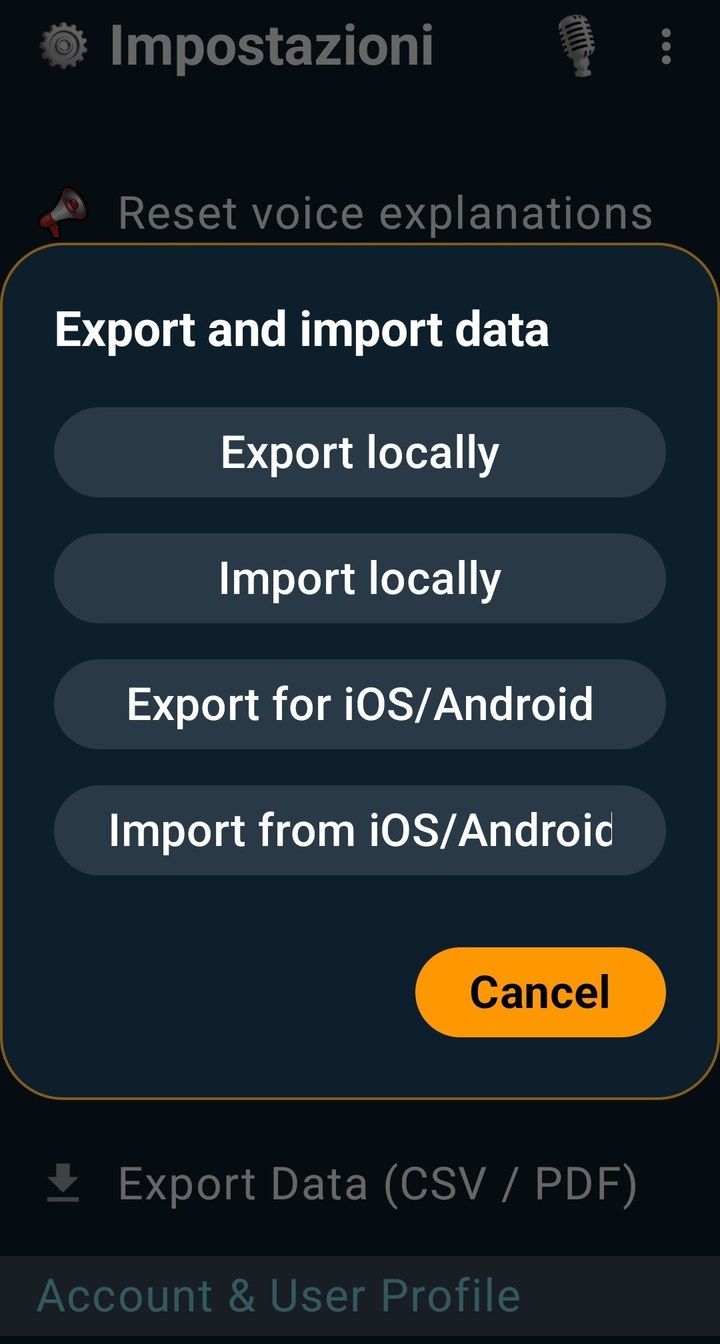
自动备份只在各自的平台内有效(iPhone使用iCloud,Android使用Google云端硬盘),因此无法把数据从iPhone转移到Android手机,反之亦然。此时请使用跨平台导出:它会生成一个文件,无论新手机使用什么系统,都可以导入。
- 在旧手机上打开设置 → 导出和导入数据,点按导出为iOS/Android格式。
- 把文件保存或发送到新手机可以访问的位置(例如你的云存储,或发给自己的电子邮件)。
- 在新手机上安装FoodRay AI,打开设置 → 导出和导入数据,点按从iOS/Android导入并选择该文件。
11. 用量、订阅和账单
从菜单中打开用量与账单,即可查看您的 AI 分析次数并管理套餐。
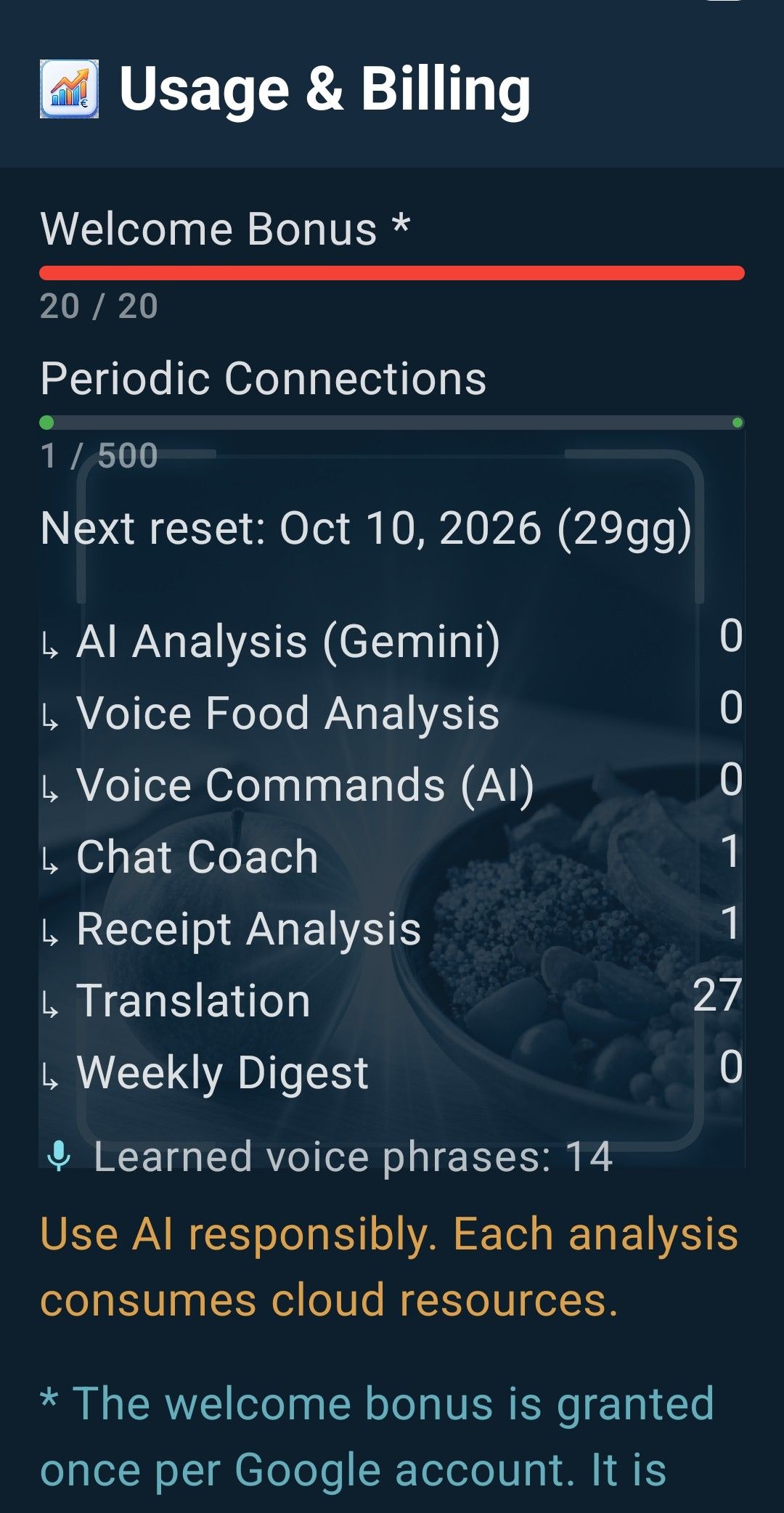
- 欢迎礼包:20 次分析,每个账户仅发放一次,不会重新发放。
- 免费套餐:每月 5 次分析,不可结转。
- 按月和按年订阅:每月 500 次分析。只要订阅保持有效,未用完的次数会转入下个月,最多 250 次。
- 翻译始终免费,不消耗分析次数。
- 该界面会显示您在每项活动上用了多少次分析(食物分析、语音、教练、小票等),以及下次重置的日期。
订阅、恢复、取消
- 订阅分为按月或按年,自动续订,并通过 App Store 或 Google Play 付款。
- 一个订阅只关联一个 FoodRay 账户。如果您重新安装应用或更换手机,请使用同一账户登录,并在 iPhone 上使用恢复购买。
- 取消方法:iPhone:设置 → 您的姓名 → 订阅 → FoodRay。Android:Google Play → 个人资料图标 → 付款和订阅 → 订阅 → FoodRay。取消在您已付费周期结束时生效。
- 退款由 Apple(reportaproblem.apple.com)或 Google Play(订单记录)处理。
12. 账户、隐私和数据删除
- 退出登录位于菜单中。您可以使用注册时相同的方式重新登录。
- 删除账户和数据:设置 → 账户和用户资料 → 删除账户和数据。该操作立即生效,会删除您的本地数据、备份、已学习的语音短语和登录账户。它不会取消有效的订阅(请先在应用商店中取消),未使用的分析次数也无法恢复。
- 完整说明请见隐私政策。
13. 说明和故障排除
- 应用无法识别照片或语音录入:请检查网络连接,在光线良好的环境下拍摄菜肴,并靠近麦克风说话。
- AI 分析次数已用完:请在用量与账单中查看下次重置的日期。
- 某个数值或产品看起来不对:来自公开来源的数据可能有误;请核对标签并向我们反馈。
- 订阅没有显示:请使用购买时的账户登录,并使用恢复购买(iPhone)。